# TV-, Konsolen- und Streaming-Fehler: Übersicht mit Lösungen
Streaming-Fehler, schwarze TV-Bilder oder plötzlich getrennte Konsolenverbindungen wirken oft komplizierter, als sie tatsächlich sind. Häufig liegen die Ursachen bei instabilen Netzwerken, fehlerhaften HDMI-Verbindungen, veralteter Software oder kurzfristigen Störungen eines Anbieters.
Moderne Unterhaltungselektronik ist eng miteinander vernetzt. Fernseher, Router, Spielkonsolen, Soundbars und Streaming-Dienste müssen korrekt kommunizieren. Bereits eine falsche Einstellung kann dazu führen, dass Inhalte ruckeln, der Ton fehlt oder eine Anwendung nicht startet.
Eine systematische Fehlersuche spart Zeit. Statt wahllos Einstellungen zu ändern, sollte zunächst geklärt werden, ob nur ein Gerät, eine einzelne App oder das gesamte Heimnetz betroffen ist.
Grundbegriffe und technische Ursachen
Ein TV-Fehler betrifft meist die Bildausgabe, den Ton oder den Empfang. Typische Beispiele sind ein schwarzer Bildschirm, Bildflackern, fehlende Sender und eine nicht erkannte HDMI-Quelle. Bei Smart-TVs können zusätzlich Betriebssystem, Apps und Internetverbindung Schwierigkeiten verursachen.
Konsolenfehler treten häufig beim Start eines Spiels, bei der Anmeldung oder während einer Online-Partie auf. PlayStation, Xbox und Nintendo Switch verwenden eigene Fehlercodes. Diese Codes geben Hinweise auf Netzwerkprobleme, beschädigte Spieldaten, fehlende Updates oder Störungen der jeweiligen Onlinedienste.
Als Streaming-Fehler gelten unter anderem lange Ladezeiten, schlechte Bildqualität, Abbrüche und nicht synchroner Ton. Die Bildauflösung beeinflusst den Datenbedarf erheblich. Für Ultra-HD-Streaming empfehlen große Anbieter üblicherweise eine stabile Verbindung von ungefähr 15 bis 25 Megabit pro Sekunde. Entscheidend ist jedoch nicht allein die gebuchte Geschwindigkeit, sondern die tatsächlich am Gerät verfügbare Bandbreite.
Auch HDMI und HDCP spielen eine wichtige Rolle. HDCP ist ein digitaler Kopierschutz, der geschützte Inhalte zwischen Abspielgerät und Bildschirm absichert. Unterstützt ein Kabel, Receiver oder HDMI-Anschluss die benötigte Version nicht, bleibt das Bild möglicherweise schwarz oder eine Fehlermeldung erscheint.
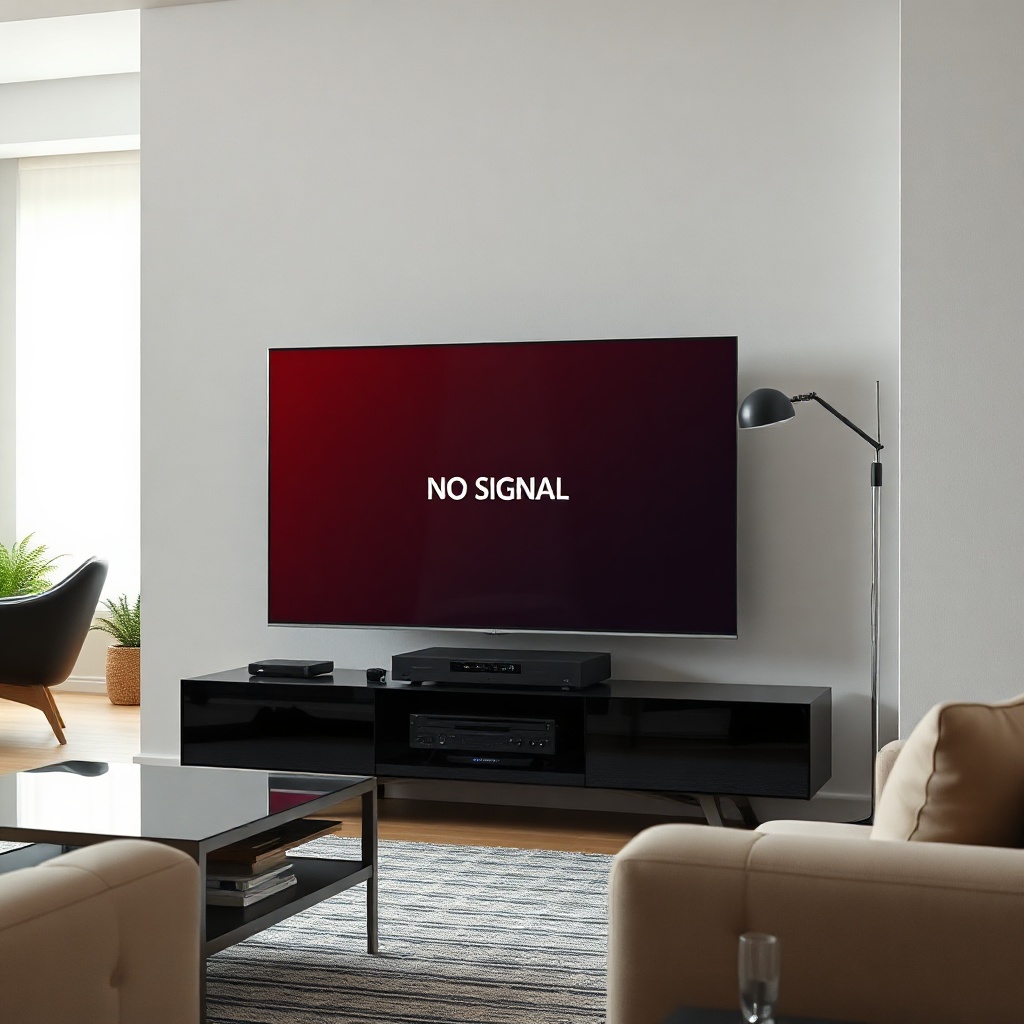
Zeigt ein Fernseher „Kein Signal“, sollte zuerst die ausgewählte Eingangsquelle geprüft werden. Danach folgen HDMI-Kabel und Anschlüsse. Ein vollständiger Neustart hilft oft: Fernseher und Zuspielgerät werden ausgeschaltet, für etwa eine Minute vom Strom getrennt und anschließend erneut verbunden. Dadurch wird die HDMI-Kommunikation neu aufgebaut.
Bei einem schwarzen Bild trotz hörbarem Ton kann eine fehlerhafte Auflösung vorliegen. Eine Konsole könnte beispielsweise 4K, HDR oder eine Bildfrequenz ausgeben, die der Fernseher am gewählten Anschluss nicht unterstützt. Der abgesicherte Startmodus der Konsole ermöglicht normalerweise das Zurücksetzen der Videoausgabe. Ebenso sollte getestet werden, ob ein anderer HDMI-Port funktioniert.
Ruckelnde Videos und sinkende Auflösung sprechen häufig für Netzwerkprobleme. Andere Downloads, Cloud-Sicherungen oder gleichzeitig laufende Streams können die Bandbreite belasten. Ein Geschwindigkeitstest am betroffenen Gerät liefert aussagekräftigere Ergebnisse als eine Messung direkt neben dem Router. Für dauerhaft hohe Datenraten ist ein Netzwerkkabel meist zuverlässiger als WLAN.
Im WLAN können Entfernung, Wände und benachbarte Funknetze Störungen verursachen. Das 2,4-Gigahertz-Band reicht weiter, ist jedoch oft stärker ausgelastet. Das 5-Gigahertz-Band bietet gewöhnlich höhere Geschwindigkeiten auf kürzere Distanz. Hinweise zur passenden Platzierung des Routers finden sich unter [Heimnetzwerk optimieren].
Startet nur eine Streaming-App nicht, liegt das Problem wahrscheinlich nicht am gesamten Internetzugang. Betroffene können die App vollständig schließen, den Zwischenspeicher leeren und nach Updates suchen. Bleibt der Fehler bestehen, hilft häufig eine Neuinstallation. Vorher sollten Anmeldedaten und persönliche Einstellungen gesichert werden.
Bei Konsolen lohnt sich ein Blick auf den verfügbaren Speicherplatz. Updates und Spiele benötigen teilweise zusätzlichen freien Speicher für temporäre Dateien. Beschädigte Installationen lassen sich je nach System überprüfen oder neu herunterladen. Gespeicherte Spielstände sollten zuvor mit der Cloud oder einem geeigneten Datenträger synchronisiert werden.
Fehler bei Online-Spielen entstehen außerdem durch strenge NAT-Einstellungen. Ein moderater oder offener NAT-Typ erleichtert die Verbindung zu anderen Spielern. Unüberlegtes Öffnen zahlreicher Router-Ports ist allerdings keine gute Lösung, weil dadurch Sicherheitsrisiken entstehen können. UPnP oder die offiziellen Portangaben des Herstellers sind vorzuziehen.
Tonprobleme hängen oft mit dem gewählten Audioformat zusammen. Unterstützt eine Soundbar beispielsweise Dolby Atmos nicht vollständig, können Stille, Aussetzer oder Verzögerungen auftreten. Ein Wechsel auf PCM oder Dolby Digital zeigt schnell, ob das Format die Ursache ist. Bei eARC-Verbindungen sollten sowohl Fernseher als auch Audiosystem kompatibel sein.
Expertenempfehlungen für eine sichere Fehlersuche
Fachleute empfehlen, immer nur eine Einstellung gleichzeitig zu verändern. Werden mehrere Kabel, Netzwerkoptionen und Bildformate gleichzeitig geändert, lässt sich die tatsächliche Ursache später kaum bestimmen. Eine kurze Notiz über ausgeführte Schritte verhindert unnötige Wiederholungen.
– Störungsumfang bestimmen: Zunächst sollte geprüft werden, ob nur eine App, ein Gerät oder alle verbundenen Geräte betroffen sind. Diese Einordnung grenzt die Fehlerquelle deutlich ein.
– Fehlercode dokumentieren: Ein angezeigter Code sollte vollständig notiert oder fotografiert werden. Schon eine vertauschte Ziffer kann zu einer falschen Lösung führen.
– Dienststatus kontrollieren: Streaming-Plattformen und Konsolennetzwerke veröffentlichen Statusseiten. Bei einer zentralen Störung bringen Änderungen am Router normalerweise keinen Nutzen.
– Geräte vollständig neu starten: Der Standby-Modus beendet nicht jeden Prozess. Ein kurzzeitiges Trennen vom Strom löscht flüchtige Fehler und erzwingt eine neue Verbindung.
– Updates gezielt installieren: Fernseher, Router, Apps und Konsolen sollten aktuelle, stabile Software verwenden. Während eines Firmware-Updates darf die Stromversorgung nicht unterbrochen werden.
– Kabel einzeln testen: Ein äußerlich unbeschädigtes HDMI- oder Netzwerkkabel kann intern fehlerhaft sein. Ein geprüftes Ersatzkabel liefert schnell Klarheit.
– Direkte Verbindung herstellen: Zusätzliche HDMI-Switches, Receiver und Adapter sollten vorübergehend entfernt werden. Funktioniert das Gerät danach, liegt die Störung vermutlich in der Verbindungskette.
– Automatische Bildmodi prüfen: HDR, variable Bildfrequenz und 120-Hertz-Ausgabe sind nicht an jedem Anschluss verfügbar. Die Bedienungsanleitung nennt üblicherweise die unterstützten HDMI-Ports.
– WLAN und Kabel vergleichen: Läuft der Stream über Ethernet störungsfrei, ist wahrscheinlich das Funknetz verantwortlich. Dann helfen ein besserer Routerstandort oder ein geeigneter Zugangspunkt.
– Zurücksetzen erst zuletzt nutzen: Ein Werksreset löscht Konten, Senderlisten und persönliche Einstellungen. Er sollte erst nach Datensicherung und nach allen weniger einschneidenden Maßnahmen erfolgen.
Von sogenannten Universalreparaturen aus unbekannten Foren ist abzuraten. Das unkontrollierte Ändern von DNS-Adressen, Portfreigaben oder Servicemenüs kann neue Probleme verursachen. Offizielle Supportseiten und nachvollziehbare Diagnoseschritte sind verlässlicher.
Bei Brandgeruch, ungewöhnlicher Hitze, beschädigten Stromkabeln oder knackenden Geräuschen muss das Gerät sofort vom Netz getrennt werden. Solche Symptome sind keine gewöhnlichen Streaming-Fehler und gehören in die Hände eines qualifizierten Reparaturdienstes.
Warum funktioniert Streaming auf dem Smartphone, aber nicht auf dem Fernseher?
Beide Geräte können trotz desselben Internetanschlusses unterschiedliche Verbindungsbedingungen haben. Das Smartphone befindet sich möglicherweise näher am Router oder unterstützt einen neueren WLAN-Standard. Der Fernseher könnte dagegen ein schwächeres Funkmodul, veraltete App-Daten oder falsche Netzwerkeinstellungen besitzen.
Zur Prüfung sollte die Anwendung neu gestartet und ein Geschwindigkeitstest am Fernseher durchgeführt werden. Funktioniert der Dienst über ein Netzwerkkabel, liegt die Ursache sehr wahrscheinlich beim WLAN. Bleibt der Fehler bestehen, kommen die App, das TV-Betriebssystem oder eine fehlende Geräteunterstützung infrage.
Weshalb bleibt der Bildschirm nach dem Anschließen einer Konsole schwarz?
Häufig stimmen Auflösung, HDR-Einstellung oder Bildfrequenz nicht mit dem Fernseher überein. Auch ein ungeeignetes HDMI-Kabel oder ein nicht vollständig unterstützter Anschluss kann verantwortlich sein. Bei 4K mit hohen Bildfrequenzen steigen die technischen Anforderungen an die gesamte Verbindung.
Die Konsole sollte zunächst direkt mit dem Fernseher verbunden werden. Danach können ein anderer HDMI-Port, ein zertifiziertes Kabel und der abgesicherte Videomodus getestet werden. Receiver und Adapter bleiben während der Diagnose besser entfernt.
Wie lässt sich feststellen, ob der Anbieter gestört ist?
Wenn mehrere Geräte denselben Dienst nicht erreichen, sollte dessen offizielle Statusseite geprüft werden. Auch Fehlermeldungen in der App und Supportkanäle geben Hinweise. Funktionieren andere Webseiten und Plattformen normal, spricht dies eher für eine Störung des einzelnen Dienstes.
Ein Neustart des Routers ist in diesem Fall selten notwendig. Wiederholtes Neuinstallieren der App kann sogar zusätzliche Arbeit verursachen. Betroffene sollten zunächst abwarten, sofern der Anbieter einen Ausfall bestätigt.
Warum ist der Ton nicht synchron zum Bild?
Eine Verzögerung entsteht oft durch Bildverbesserungen, Bluetooth-Verbindungen oder die Audioverarbeitung einer Soundbar. Besonders aufwendige Bildmodi benötigen zusätzliche Rechenzeit. Dadurch kann das Bild später erscheinen als der Ton.
Ein Spielmodus reduziert normalerweise die Bildverarbeitung. Viele Fernseher und Audiosysteme bieten außerdem eine Einstellung zur Tonsynchronisation. Wird eine Soundbar verwendet, sollte testweise zwischen eARC, optischem Kabel und den verfügbaren Audioformaten gewechselt werden.
Ist ein Werksreset bei wiederkehrenden Fehlern sinnvoll?
Ein Werksreset kann beschädigte Einstellungen beseitigen, sollte aber nicht der erste Schritt sein. Vorher sind Neustart, Update, Kabeltest, App-Neuinstallation und Netzwerkprüfung sinnvoller. Andernfalls gehen persönliche Konfigurationen verloren, ohne dass ein Hardware- oder Anbieterproblem gelöst wird.
Vor dem Zurücksetzen sollten Kontodaten, Senderlisten und Spielstände gesichert werden. Tritt der Fehler direkt danach erneut auf, deutet vieles auf einen externen Dienst, ein Zubehörteil oder einen technischen Defekt hin.
Fazit
TV-, Konsolen- und Streaming-Fehler lassen sich meist durch eine klare Reihenfolge eingrenzen. Zuerst wird der Umfang der Störung bestimmt, danach werden Dienststatus, Internetverbindung, Kabel, Software und Einstellungen geprüft. Erst am Ende folgen Neuinstallation oder Werksreset.
Besonders hilfreich ist der Vergleich: Funktioniert ein anderes Gerät, ein anderer HDMI-Port oder eine direkte Kabelverbindung, wird die Ursache schnell sichtbar. Bleibt ein Fehler trotz aller Schritte bestehen, sollte der offizielle Kundendienst mit Fehlercode, Gerätemodell und bereits ausgeführten Tests kontaktiert werden.