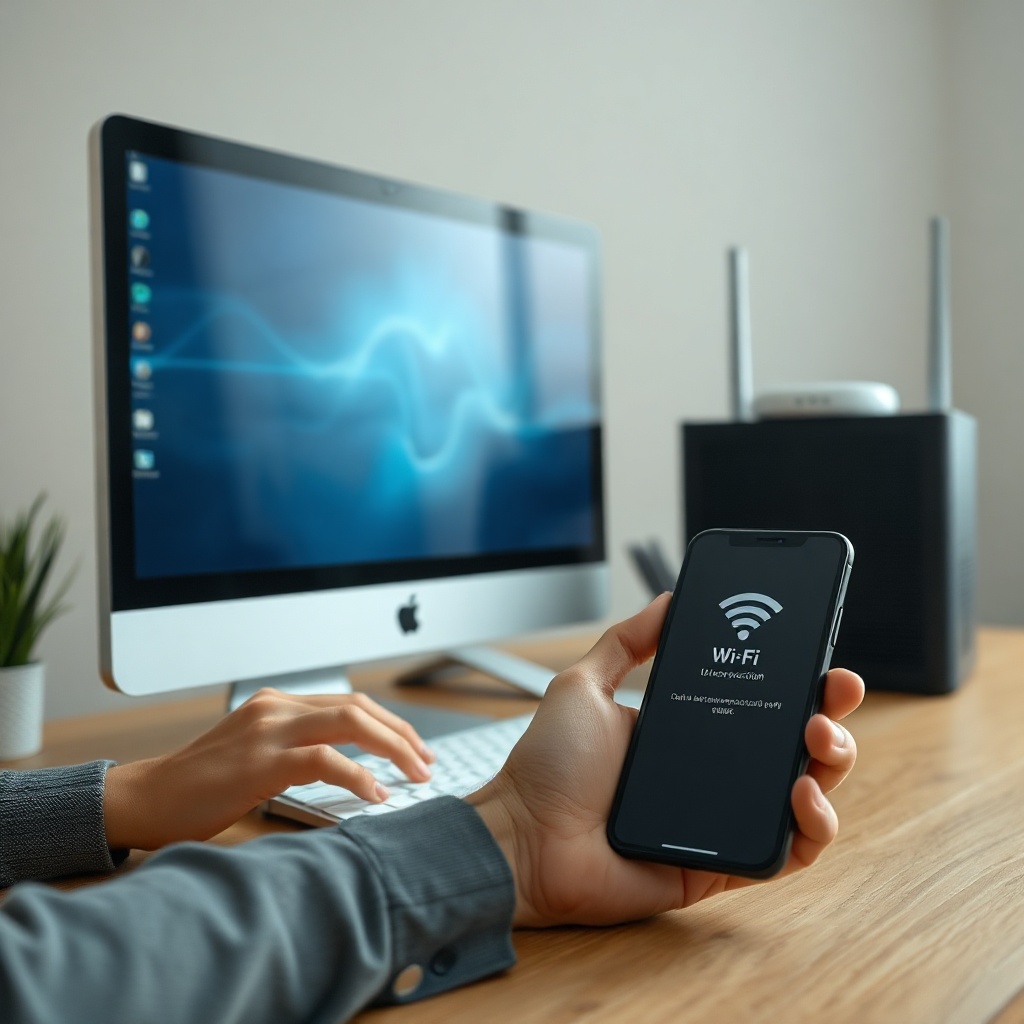
# Internet funktioniert am Computer, aber nicht am Handy
Wenn das Internet am Computer funktioniert, aber nicht am Handy, liegt der Fehler meistens nicht am Internetanschluss. Häufig sind die WLAN-Einstellungen des Smartphones, eine fehlerhafte IP-Adresse oder gespeicherte Netzwerkdaten verantwortlich.
Das Problem kann plötzlich auftreten, obwohl das Mobiltelefon zuvor problemlos verbunden war. Ein Router-Neustart, eine Aktualisierung oder ein Wechsel zwischen verschiedenen WLAN-Netzen genügt manchmal als Auslöser.
Eine systematische Prüfung spart Zeit. Dabei sollte zunächst geklärt werden, ob das Handy gar keine Verbindung herstellt oder lediglich trotz WLAN-Symbol keine Internetseiten öffnet.
WLAN und Internet sind nicht dasselbe. Das WLAN verbindet ein Gerät drahtlos mit dem Router. Erst der Router stellt über den jeweiligen Anbieter die Verbindung zum Internet her. Deshalb kann ein Smartphone mit dem WLAN verbunden sein, ohne tatsächlich einen Internetzugang zu besitzen.
Funktioniert der Computer am gleichen Router, erreicht das Internetsignal grundsätzlich den Haushalt. Allerdings kann der Rechner per Netzwerkkabel angeschlossen sein. In diesem Fall beweist seine funktionierende Verbindung nicht, dass auch das Funknetz korrekt arbeitet. Für eine zuverlässige Diagnose sollte deshalb geprüft werden, ob der Computer über WLAN oder Kabel verbunden ist.
Moderne Router senden häufig auf zwei Frequenzbändern. Das 2,4-Gigahertz-Band besitzt eine größere Reichweite, ist aber oft stärker ausgelastet. Das 5-Gigahertz-Band ermöglicht höhere Geschwindigkeiten, verliert jedoch schneller an Reichweite. Neuere Geräte unterstützen zusätzlich das 6-Gigahertz-Band. Nicht jedes Smartphone kann sämtliche Frequenzen und WLAN-Standards verwenden.
Eine weitere Rolle spielt die IP-Adresse. Der Router weist jedem verbundenen Gerät normalerweise automatisch eine eigene Adresse zu. Diese Aufgabe übernimmt der DHCP-Dienst. Erhält das Handy keine gültige Adresse oder entsteht ein Adresskonflikt, bleibt der Internetzugriff aus.
Auch das Domain Name System, kurz DNS, ist wichtig. Es übersetzt Internetadressen in technische IP-Adressen. Ist ein manuell eingetragener DNS-Server nicht erreichbar, kann das Smartphone trotz stabiler WLAN-Verbindung scheinbar offline sein.
Drahtlose Netzwerke haben sich seit den ersten WLAN-Standards deutlich weiterentwickelt. Mit neuen Sicherheitsverfahren, automatischer Frequenzwahl und intelligenten Energiesparfunktionen wurde die Nutzung komfortabler. Gleichzeitig entstanden zusätzliche Fehlerquellen, weil Router und Mobilgeräte nicht immer dieselben Standards oder Einstellungen unterstützen.
Zuerst sollte das WLAN-Symbol kontrolliert werden. Fehlt es vollständig, ist das Handy möglicherweise nicht mit dem gewünschten Netzwerk verbunden. Zeigt das Gerät Hinweise wie „Ohne Internet“, „Begrenzte Verbindung“ oder „IP-Adresse wird abgerufen“, liegt wahrscheinlich ein lokales Verbindungsproblem vor.
Eine häufige Ursache sind fehlerhaft gespeicherte Zugangsdaten. Das kann nach einer Änderung des WLAN-Passworts, einem Router-Austausch oder einer Sicherheitsaktualisierung passieren. Das Netzwerk erscheint weiterhin in der Liste, doch die hinterlegten Daten passen nicht mehr. In diesem Fall sollte das WLAN auf dem Handy gelöscht und anschließend neu eingerichtet werden.
Auch ein kurzfristiger Softwarefehler ist möglich. Der Flugmodus trennt alle Funkverbindungen und baut sie nach dem Ausschalten neu auf. Bleibt das Problem bestehen, kann ein vollständiger Neustart des Smartphones helfen. Dadurch werden blockierte Netzwerkdienste beendet und temporäre Systemfehler beseitigt.
Funktioniert das Internet am Computer, aber nicht am Handy, sollte anschließend ein zweites Mobilgerät getestet werden. Kann auch dieses Gerät keine Internetverbindung herstellen, liegt der Fehler wahrscheinlich am WLAN des Routers. Betrifft die Störung nur ein bestimmtes Smartphone, sind dessen Einstellungen oder Software wahrscheinlicher.
Die Entfernung zum Router darf ebenfalls nicht unterschätzt werden. Wände, Stahlbeton, Fußbodenheizungen und elektrische Geräte können das Funksignal abschwächen. Ein Handy zeigt gelegentlich noch WLAN-Empfang an, obwohl die Verbindung für einen stabilen Datenaustausch zu schwach ist. Ein Test direkt neben dem Router liefert schnell Klarheit.
Bei Routern mit getrennten Netzwerknamen sollte zwischen 2,4 und 5 Gigahertz gewechselt werden. Ältere Smartphones erkennen bestimmte 5-Gigahertz-Kanäle nicht. Umgekehrt kann das überfüllte 2,4-Gigahertz-Band durch benachbarte Funknetze gestört werden. Die automatische Kanalwahl des Routers ist praktisch, arbeitet jedoch nicht in jeder Umgebung optimal.
Private oder zufällige Geräteadressen erhöhen den Datenschutz. Manche Router verwenden allerdings Zugangslisten, Kindersicherungen oder feste Geräteprofile. Ändert das Smartphone seine WLAN-Adresse, kann der Router es als unbekanntes Gerät einstufen und sperren. In den Eigenschaften des Netzwerks lässt sich testweise die Geräteadresse anstelle einer zufälligen Adresse auswählen.
Fehlerhafte DNS- oder Proxy-Einstellungen verursachen ähnliche Symptome. Ein manuell konfigurierter Proxy, ein Werbeblocker oder eine Sicherheitsanwendung kann den Datenverkehr unterbrechen. Auch ein aktiver VPN-Dienst kommt als Ursache infrage. Zum Test sollten solche Dienste kurzzeitig deaktiviert werden. Sicherheitsanwendungen sollten dabei nicht dauerhaft ausgeschaltet bleiben.
Öffentliche WLAN-Netze verlangen häufig eine Anmeldung über eine Vorschaltseite. Diese öffnet sich nicht immer automatisch. Der Nutzer sieht dann eine aktive Verbindung, erhält aber keinen Internetzugang. Das Aufrufen einer unverschlüsselten Testseite im Browser kann die Anmeldeseite sichtbar machen.
Bei einem privaten Netzwerk sollte außerdem die Geräteverwaltung des Routers kontrolliert werden. Dort lässt sich erkennen, ob das Smartphone verbunden, gedrosselt, pausiert oder gesperrt ist. Viele aktuelle Router bieten Zeitprofile, Gastzugänge und Zugriffsbeschränkungen. Eine versehentlich aktivierte Regel betrifft häufig nur das Handy, während der Computer normal weiterarbeitet.
Hilfreich ist eine Prüfung der [WLAN-Probleme lösen], wenn Signalstärke, Frequenzband oder Routerposition genauer untersucht werden sollen. Vor einem Zurücksetzen des Geräts sollten jedoch einfachere Maßnahmen vollständig ausgeschöpft sein.
Expertenempfehlungen und praktische Lösungen
Fachleute empfehlen ein Vorgehen vom einfachen Test bis zum tieferen Eingriff. Mehrere Einstellungen gleichzeitig zu verändern erschwert die Fehlersuche. Nach jedem Schritt sollte deshalb geprüft werden, ob der Internetzugang wieder funktioniert.
– WLAN aus- und wieder einschalten: Dadurch beendet das Smartphone die bestehende Funkverbindung und fordert neue Netzwerkdaten an. Dieser Schritt behebt viele kurzfristige Verbindungsfehler.
– Flugmodus kurz aktivieren: Nach ungefähr zehn Sekunden kann der Flugmodus wieder ausgeschaltet werden. Mobilfunk, WLAN und weitere Funkdienste starten anschließend neu.
– Smartphone neu starten: Ein Neustart entfernt temporäre Fehler im Betriebssystem. Er ist besonders sinnvoll, wenn die Störung nach einer Aktualisierung oder längerer Gerätenutzung aufgetreten ist.
– Router kontrolliert neu starten: Der Router sollte über seine Benutzeroberfläche oder den vorgesehenen Schalter neu gestartet werden. Wird der Netzstecker gezogen, sind vor dem erneuten Anschließen etwa 30 Sekunden Wartezeit sinnvoll.
– Netzwerk löschen und neu verbinden: Das gespeicherte WLAN wird aus den Einstellungen entfernt. Danach muss das korrekte Passwort erneut eingegeben werden. Groß- und Kleinschreibung sowie ähnliche Zeichen verdienen besondere Aufmerksamkeit.
– Andere Frequenz ausprobieren: Ein Wechsel zwischen 2,4 und 5 Gigahertz kann Reichweiten- oder Kompatibilitätsprobleme lösen. Bei größerer Entfernung zum Router ist 2,4 Gigahertz oft stabiler.
– VPN und Proxy prüfen: Ein nicht erreichbarer VPN-Server oder eine falsche Proxy-Adresse blockiert möglicherweise den gesamten Datenverkehr. Für einen kurzen Vergleichstest können diese Verbindungen deaktiviert werden.
– Datum und Uhrzeit automatisch beziehen: Stark abweichende Zeitangaben können verschlüsselte Verbindungen verhindern, weil Sicherheitszertifikate als ungültig erscheinen. Die automatische Zeiteinstellung vermeidet dieses Problem.
– Betriebssystem und Router aktualisieren: Aktualisierungen schließen Sicherheitslücken und verbessern die Zusammenarbeit mit neuen WLAN-Standards. Installationen sollten möglichst bei ausreichendem Akkustand und stabiler Verbindung erfolgen.
– Router-Sperren untersuchen: Gerätefilter, Kindersicherung und Zeitprofile können ausschließlich das Smartphone betreffen. In der Routerverwaltung sollte kontrolliert werden, ob der Internetzugang für das Gerät erlaubt ist.
– Netzwerkeinstellungen zurücksetzen: Dieser Schritt löscht gespeicherte WLAN-Netze, gekoppelte Funkgeräte und teilweise Mobilfunkeinstellungen. Persönliche Fotos und Anwendungen bleiben normalerweise erhalten, dennoch sollte die angezeigte Warnung sorgfältig gelesen werden.
– Werkseinstellungen nur zuletzt verwenden: Ein vollständiges Zurücksetzen entfernt persönliche Daten und ist selten erforderlich. Vorher sollte eine Datensicherung erstellt und möglichst der Geräte- oder Router-Support kontaktiert werden.
Werden mehrere Geräte betroffen, sollte zusätzlich die WLAN-Leuchte des Routers geprüft werden. Ein ausgeschaltetes Funkmodul lässt sich bei vielen Modellen über eine Taste oder die Benutzeroberfläche aktivieren. Blinkt eine Störungsanzeige, liefert das Handbuch des Herstellers die passende Bedeutung.
Tritt der Fehler ausschließlich an einem bestimmten Ort auf, sind Funkstörungen wahrscheinlich. Ein besserer Routerstandort kann mehr bewirken als ein neuer Tarif. Ideal ist eine erhöhte, freie und möglichst zentrale Position, nicht direkt hinter einem Fernseher oder in einem geschlossenen Schrank.
Warum zeigt das Handy WLAN an, hat aber kein Internet?
Das WLAN-Symbol bestätigt nur die Funkverbindung zum Router. Es sagt nicht sicher aus, ob Daten bis ins Internet übertragen werden. Mögliche Ursachen sind eine ungültige IP-Adresse, ein fehlerhafter DNS-Server, eine Router-Sperre oder eine noch nicht abgeschlossene Anmeldung.
Zunächst sollte eine andere Internetseite geöffnet werden. Funktioniert nur eine bestimmte Anwendung nicht, liegt der Fehler eher bei dieser Anwendung als beim WLAN. Anschließend helfen Flugmodus, Neustart und das erneute Verbinden mit dem Netzwerk.
Warum funktioniert das Internet am Computer, aber nicht am Handy?
Der Computer kann über ein Kabel oder ein anderes Frequenzband verbunden sein. Außerdem besitzt jedes Gerät eigene IP-, DNS- und Sicherheitseinstellungen. Deshalb kann nur das Smartphone von einem Konfigurationsfehler betroffen sein.
Ein Vergleich mit einem zweiten Mobilgerät grenzt die Ursache ein. Funktioniert dieses problemlos, sollte die Fehlersuche am betroffenen Handy fortgesetzt werden.
Kann ein falsches WLAN-Passwort trotz Verbindung die Ursache sein?
Normalerweise verhindert ein falsches Passwort bereits den Verbindungsaufbau. Nach Passwortänderungen können Smartphones jedoch veraltete Netzwerkdaten speichern und irreführende Meldungen anzeigen. Das Löschen des gespeicherten WLANs und eine neue Anmeldung lösen dieses Problem meist.
Hilft das Zurücksetzen der Netzwerkeinstellungen?
Ja, wenn beschädigte oder widersprüchliche Netzwerkkonfigurationen vorliegen. Dabei werden gespeicherte WLAN-Passwörter, Funkkopplungen und weitere Verbindungseinstellungen entfernt. Der Schritt ist weniger drastisch als das Zurücksetzen des gesamten Smartphones, sollte aber erst nach einfacheren Tests erfolgen.
Warum funktioniert das Handy in anderen WLAN-Netzen?
Dann arbeiten die WLAN-Hardware und die grundlegenden Funktionen des Smartphones wahrscheinlich korrekt. Der Fehler befindet sich eher in den Einstellungen des heimischen Routers. Häufig sind Frequenzwahl, Verschlüsselung, Gerätefilter oder eine Zugangsbeschränkung verantwortlich.
Kann eine zufällige Geräteadresse den Zugriff blockieren?
Ja. Moderne Smartphones verwenden zum Schutz der Privatsphäre häufig wechselnde WLAN-Adressen. Ein Router mit festgelegter Geräteliste kann das Handy dadurch nicht wiedererkennen. Für das vertrauenswürdige Heimnetz lässt sich testweise eine feste Geräteadresse aktivieren.
Wann sollte der Internetanbieter kontaktiert werden?
Der Anbieter ist vor allem dann zuständig, wenn kein Gerät ins Internet gelangt oder der Router eine Leitungsstörung meldet. Funktioniert der Computer weiterhin, liegt die Ursache meistens innerhalb des Heimnetzes oder am Smartphone. Der Routerhersteller oder Gerätehersteller ist dann oft der passendere Ansprechpartner.
Fazit
Wenn das Internet am Computer funktioniert, aber nicht am Handy, lässt sich die Ursache meist ohne technische Spezialkenntnisse finden. Entscheidend ist die Unterscheidung zwischen einem allgemeinen Routerproblem und einem Fehler, der nur das Smartphone betrifft.
WLAN-Neustart, Flugmodus, erneute Netzwerkanmeldung und ein Wechsel des Frequenzbands lösen viele Fälle. Danach sollten DNS, VPN, Gerätefilter und Netzwerkeinstellungen geprüft werden. Ein vollständiges Zurücksetzen bleibt die letzte Möglichkeit.
Wer schrittweise vorgeht und nach jeder Änderung testet, erkennt den Auslöser schneller. So wird vermieden, dass funktionierende Einstellungen unnötig verändert oder persönliche Daten ohne Grund gelöscht werden.