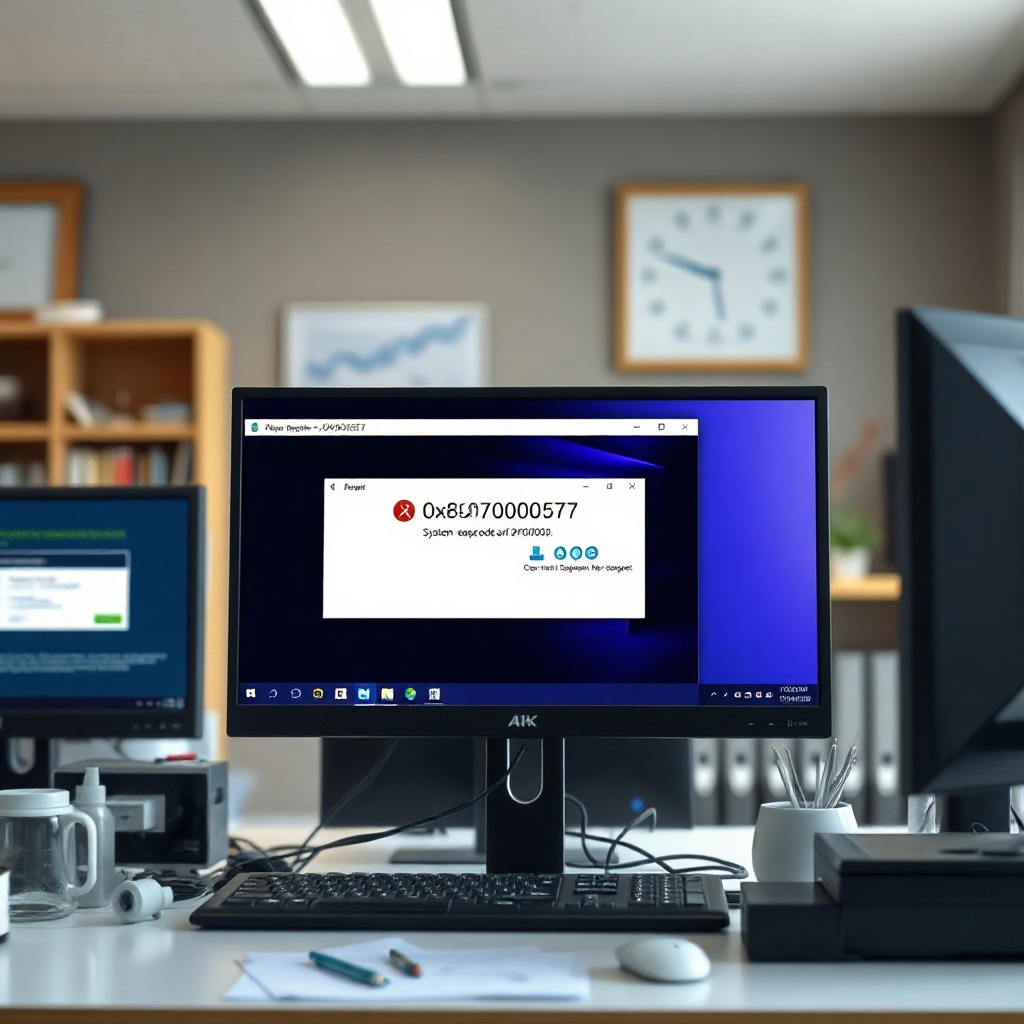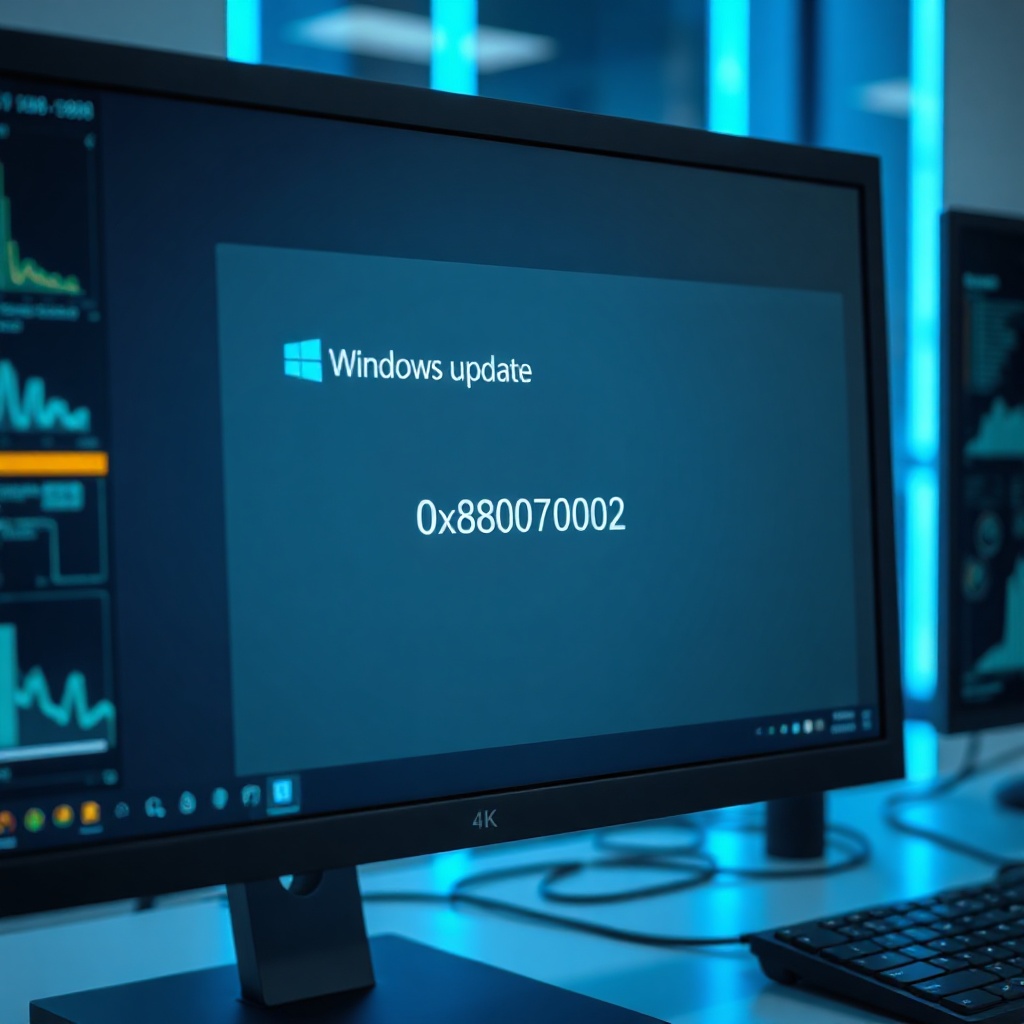
Der Windows-Fehlercode 0x80070005 erscheint meist dann, wenn Windows auf eine Datei, einen Ordner, einen Dienst oder einen Registrierungseintrag nicht zugreifen darf. Die Meldung „Zugriff verweigert“ tritt häufig bei Updates, App-Installationen, Aktivierungen und Systemwiederherstellungen auf.
Das Problem klingt zunächst nach einem einfachen Berechtigungsfehler. Tatsächlich können jedoch beschädigte Systemdateien, blockierte Dienste, Sicherheitsprogramme oder fehlerhafte Benutzerrechte dahinterstecken.
Wer systematisch vorgeht, kann den Fehler meistens ohne Neuinstallation beheben. Wichtig ist, vor tiefgreifenden Änderungen eine Datensicherung oder einen Wiederherstellungspunkt anzulegen.
Windows-Fehlercode 0x80070005 Grundlagen und Bedeutung
Der Fehlercode 0x80070005 steht in Windows für „E_ACCESSDENIED“. Vereinfacht gesagt fordert ein Programm oder Systemprozess Zugriff auf eine Ressource an, erhält aber nicht die dafür notwendige Berechtigung. Windows beendet den Vorgang anschließend, um Dateien und Systemeinstellungen zu schützen.
Der Fehler ist seit älteren Windows-Versionen bekannt und kann auch unter Windows 10 und Windows 11 auftreten. Besonders häufig zeigt er sich während eines Windows-Updates. Betroffene Systeme können Aktualisierungen dann herunterladen, aber nicht installieren oder abschließen.
Auch der Microsoft Store, die Windows-Aktivierung, Aufgabenplanung und Systemwiederherstellung können betroffen sein. Selbst beim Öffnen oder Verschieben einer Datei ist der Code möglich. Der jeweilige Auslöser entscheidet deshalb darüber, welche Reparatur sinnvoll ist.
Nicht jeder Zugriffsfehler bedeutet, dass das Benutzerkonto grundsätzlich zu wenige Rechte besitzt. Ein beschädigter Update-Cache, ein nicht gestarteter Dienst oder eine Sicherheitssoftware kann denselben Code verursachen. Die genaue Situation sollte daher zuerst dokumentiert werden: Wann erscheint die Meldung, welche Anwendung ist geöffnet und welcher Vorgang schlägt fehl?
Ursachen erkennen und Fehler gezielt beheben
Ein sinnvoller erster Schritt ist ein vollständiger Neustart. Er beendet festgefahrene Prozesse und gibt vorübergehend gesperrte Dateien frei. Anschließend sollte der fehlgeschlagene Vorgang erneut ausgeführt werden. Bei einem Installationsprogramm kann ein Rechtsklick auf die Datei und die Auswahl „Als Administrator ausführen“ helfen. Ein dauerhaftes Arbeiten mit erhöhten Rechten ist dagegen aus Sicherheitsgründen nicht empfehlenswert.
Tritt der Windows-Fehlercode 0x80070005 bei einer bestimmten Datei oder einem Ordner auf, sollten die NTFS-Berechtigungen geprüft werden. Unter „Eigenschaften“, „Sicherheit“ und „Erweitert“ lässt sich erkennen, welchem Konto das Objekt gehört und welche Zugriffsrechte vergeben wurden. Das Benutzerkonto benötigt je nach Vorgang mindestens Lesen, Schreiben oder Ändern. Eine pauschale Freigabe für „Jeder“ sollte vermieden werden, weil sie den Schutz persönlicher und systemrelevanter Daten schwächt.
Bei Update-Problemen lohnt sich zunächst die integrierte Problembehandlung. Sie ist in den Einstellungen unter „System“, „Problembehandlung“ und „Andere Problembehandlungen“ erreichbar. Das Werkzeug untersucht Dienste, Update-Komponenten und typische Konfigurationsfehler. Danach sollte Windows erneut nach Aktualisierungen suchen. Weitere Schritte enthält die Anleitung [Windows Update reparieren].
Bleibt der Fehler bestehen, können die Update-Komponenten zurückgesetzt werden. Dafür werden Windows Update, der intelligente Hintergrundübertragungsdienst und zugehörige Kryptografiedienste vorübergehend beendet. Danach lassen sich die Ordner „SoftwareDistribution“ und „catroot2“ umbenennen, bevor die Dienste erneut gestartet werden. Windows erstellt die benötigten Verzeichnisse automatisch neu. Da hierfür administrative Befehle erforderlich sind, sollte das Verfahren nur mit einer vertrauenswürdigen Anleitung durchgeführt werden.
Beschädigte Systemdateien sind eine weitere häufige Ursache. Eine als Administrator gestartete Eingabeaufforderung kann sie mit dem Befehl `sfc /scannow` überprüfen. Das System File Checker-Werkzeug ersetzt erkannte Fehler nach Möglichkeit durch intakte Kopien. Der Vorgang darf nicht vorzeitig beendet werden, auch wenn die Fortschrittsanzeige längere Zeit unverändert wirkt.
Kann SFC nicht alle Dateien reparieren, folgt üblicherweise `DISM /Online /Cleanup-Image /RestoreHealth`. DISM kontrolliert den Windows-Komponentenspeicher und lädt bei Bedarf Ersatzdateien über Windows Update. Nach Abschluss empfiehlt sich ein Neustart und ein erneuter SFC-Durchlauf. Eine stabile Internetverbindung ist dabei hilfreich.
Erscheint 0x80070005 im Microsoft Store, können ein erneutes Anmelden und das Leeren des Store-Caches helfen. Der Befehl `wsreset.exe` setzt den Zwischenspeicher zurück, ohne installierte Anwendungen oder persönliche Dateien zu löschen. Zusätzlich sollte geprüft werden, ob Datum, Uhrzeit, Region und Microsoft-Konto korrekt eingerichtet sind.
Bei der Systemwiederherstellung blockieren manchmal Virenscanner oder überwachte Ordnerzugriffe den Zugriff auf geschützte Dateien. Eine kurzfristige Deaktivierung kann als Test dienen, sofern das Gerät währenddessen nicht für riskante Downloads oder unbekannte Webseiten verwendet wird. Der Schutz muss unmittelbar danach wieder aktiviert werden. Alternativ lässt sich die Wiederherstellung im abgesicherten Modus oder in der Windows-Wiederherstellungsumgebung starten.
Auch ein beschädigtes Benutzerprofil kommt als Ursache infrage. Ein neu angelegtes lokales Administratorkonto zeigt schnell, ob der Fehler nur das bisherige Profil betrifft. Funktioniert der Vorgang im neuen Konto, sollten persönliche Dateien kontrolliert übertragen werden. Programmeinstellungen und versteckte Profildaten dürfen dabei nicht unkritisch kopiert werden, da sonst die fehlerhafte Konfiguration übernommen werden könnte.
Unternehmensgeräte bilden einen Sonderfall. Dort können Gruppenrichtlinien, Domänenrechte oder Verwaltungsplattformen bestimmte Änderungen absichtlich verhindern. Beschäftigte sollten solche Sperren nicht eigenständig umgehen. Die zuständige IT-Abteilung kann anhand von Ereignisprotokollen und Richtlinien erkennen, ob eine organisatorische Vorgabe oder ein technischer Defekt vorliegt.
Expertenempfehlungen und praktische Sicherheitstipps
– Fehlerzeitpunkt dokumentieren: Ein Screenshot und die genaue Beschreibung des fehlgeschlagenen Vorgangs erleichtern die Diagnose. Entscheidend ist, ob der Code beim Update, bei einer Installation oder beim Dateizugriff erscheint.
– Zuerst einfache Maßnahmen testen: Neustart, erneute Anmeldung und Prüfung der Internetverbindung verursachen kaum Risiken. Tiefgreifende Eingriffe in Dienste oder Berechtigungen sollten erst danach folgen.
– Wiederherstellungspunkt anlegen: Vor Änderungen an Systemordnern, Diensten oder der Registrierung sollte ein Wiederherstellungspunkt erstellt werden. Wichtige persönliche Daten benötigen zusätzlich eine externe Sicherung.
– Administratorrechte sparsam einsetzen: Erhöhte Rechte können eine Installation ermöglichen, lösen aber nicht automatisch die Ursache. Unbekannte Programme sollten niemals allein aufgrund einer Fehlermeldung als Administrator gestartet werden.
– Berechtigungen nicht pauschal erweitern: Vollzugriff für sämtliche Benutzer wirkt bequem, kann jedoch Schadsoftware und anderen Konten unnötigen Zugang geben. Rechte sollten nur für das betroffene Konto und Objekt angepasst werden.
– Sicherheitssoftware nur kurz deaktivieren: Ein Virenscanner kann Dateien irrtümlich blockieren. Für einen kontrollierten Test darf der Schutz kurz pausieren, muss anschließend aber sofort wieder aktiviert werden.
– Windows vollständig aktualisieren: Fehlende Servicing-Stack- oder Sicherheitsupdates können Folgefehler auslösen. Nach einer erfolgreichen Reparatur sollte das System daher erneut nach Aktualisierungen suchen.
– Ereignisanzeige nutzen: Unter „Windows-Protokolle“ finden sich oft ergänzende Hinweise zu Diensten, Dateien und Anwendungen. Zeitstempel helfen dabei, passende Einträge zur Fehlermeldung zu finden.
– Reparaturbefehle abwarten: SFC und DISM benötigen je nach Gerät längere Zeit. Ein Abbruch kann die Diagnose erschweren und im ungünstigen Fall unvollständige Reparaturen hinterlassen.
– Registry-Reiniger vermeiden: Automatische Reinigungsprogramme versprechen schnelle Lösungen, löschen aber gelegentlich benötigte Einträge. Microsoft stellt für solche Werkzeuge keine allgemeine Reparaturgarantie bereit.
– Sauberen Neustart prüfen: Ein Clean Boot startet Windows nur mit wesentlichen Microsoft-Diensten. Verschwindet der Fehler, lässt sich ein störendes Drittanbieterprogramm schrittweise identifizieren.
– Neuinstallation als letzten Schritt betrachten: Eine Reparaturinstallation kann Windows-Systemdateien erneuern und persönliche Daten erhalten. Trotzdem ist vorher eine vollständige Sicherung unverzichtbar.
Ist der Windows-Fehlercode 0x80070005 gefährlich?
Der Code selbst ist kein Schadprogramm. Er meldet lediglich, dass ein Zugriff abgewiesen wurde. Wiederholt er sich ohne erkennbaren Anlass oder treten zusätzlich ungewöhnliche Prozesse, Werbung und deaktivierte Schutzfunktionen auf, ist eine vollständige Malware-Prüfung sinnvoll.
Warum erscheint der Fehler trotz Administratorkonto?
Ein Administratorkonto arbeitet durch die Benutzerkontensteuerung nicht ständig mit vollen Rechten. Außerdem können Systemdateien dem Dienst „TrustedInstaller“ gehören. Auch Richtlinien, Virenscanner und beschädigte Zugriffskontrolllisten können Administratoren blockieren.
Kann 0x80070005 ohne Datenverlust behoben werden?
In den meisten Fällen ja. Neustart, Problembehandlung, Cache-Reset, SFC und DISM verändern persönliche Dokumente normalerweise nicht. Bei Berechtigungsänderungen, Profilreparaturen oder einer Neuinstallation sollte trotzdem eine aktuelle Sicherung vorhanden sein.
Hilft es, den Virenscanner zu deinstallieren?
Eine vollständige Deinstallation ist selten der beste erste Schritt. Zunächst sollte geprüft werden, ob ein Update für die Sicherheitssoftware verfügbar ist. Ein kurzzeitiger, kontrollierter Test kann zeigen, ob sie den Vorgang blockiert. Danach wird der Schutz wieder eingeschaltet.
Was ist zu tun, wenn der Fehler nach einem Windows-Update auftritt?
Zunächst sollte das Gerät neu gestartet und erneut nach Updates gesucht werden. Danach folgen Problembehandlung, Prüfung der Update-Dienste sowie SFC und DISM. Ein kürzlich installiertes Update sollte nur entfernt werden, wenn ein klarer zeitlicher Zusammenhang besteht und eine Sicherung vorhanden ist.
Wann ist professionelle Hilfe notwendig?
Fachkundige Unterstützung empfiehlt sich, wenn Windows nicht mehr startet, Berechtigungen zahlreicher Systemordner verändert wurden oder Reparaturbefehle wiederholt scheitern. Gleiches gilt für Firmencomputer und Systeme mit geschäftskritischen Daten.
Fazit
Der Windows-Fehlercode 0x80070005 bezeichnet einen verweigerten Zugriff, besitzt aber nicht nur eine einzige Ursache. Falsche Rechte, blockierte Dienste, beschädigte Systemdateien und Sicherheitsprogramme kommen gleichermaßen infrage.
Ein sicherer Lösungsweg beginnt mit Neustart und genauer Beobachtung. Danach folgen Problembehandlung, Berechtigungsprüfung sowie SFC und DISM. Wer schrittweise arbeitet, Änderungen dokumentiert und vorher Daten sichert, kann den Fehler meist zuverlässig beheben, ohne Windows neu aufzusetzen.