# Windows-Fehlercode 0x80070057: Falscher Parameter beheben
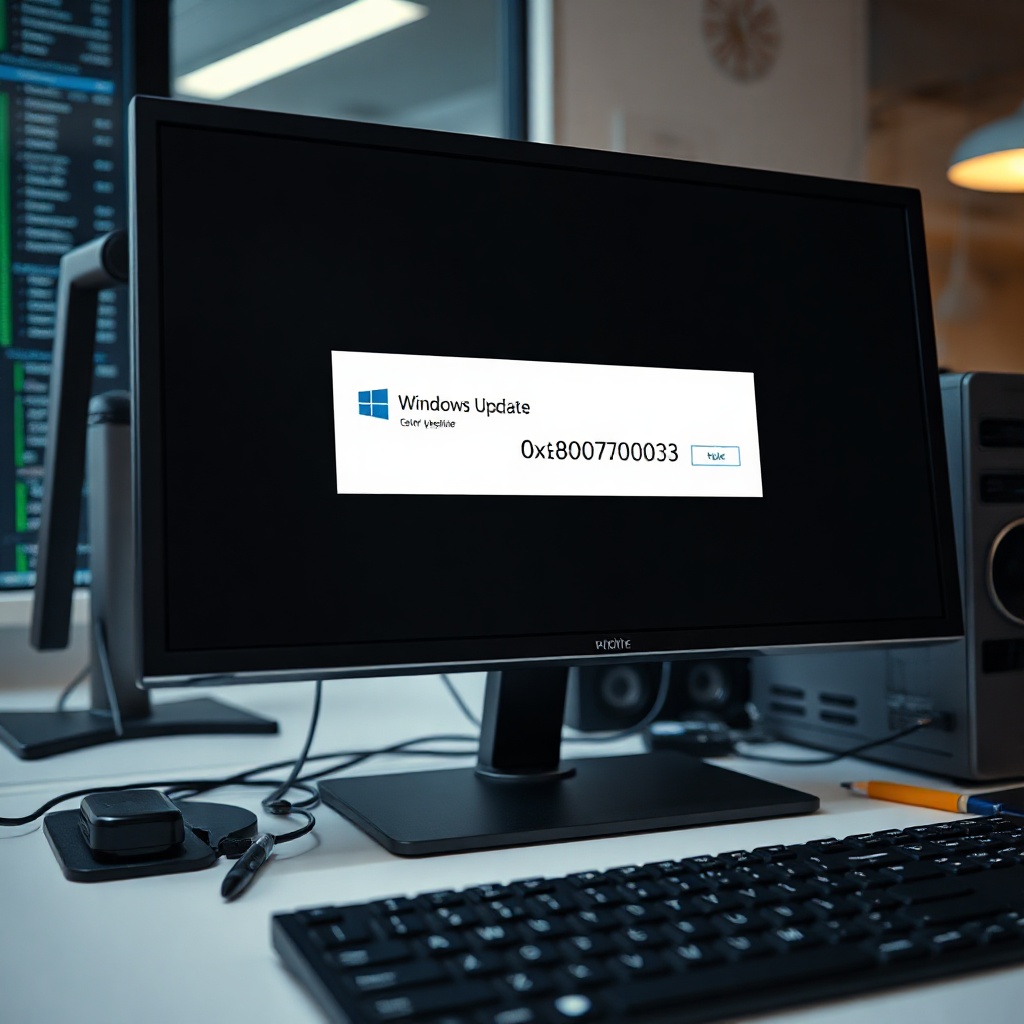
Der Windows-Fehlercode 0x80070057 meldet, dass ein übergebener Parameter ungültig ist. Er tritt häufig bei Windows Update, Datensicherungen, Installationen, Formatierungen oder beim Kopieren von Dateien auf. Die Meldung „Falscher Parameter“ verrät allerdings selten, wo das eigentliche Problem liegt.
Betroffene müssen Windows deshalb nicht sofort neu installieren. Meist lässt sich der Fehler durch eine systematische Prüfung von Speicherplatz, Systemdateien, Update-Komponenten und Datenträgern beheben. Vor größeren Eingriffen sollte jedoch immer eine Sicherung wichtiger Dateien erstellt werden.
Grundlagen und Bedeutung des Fehlercodes
Der Windows-Fehlercode 0x80070057 ist ein allgemeiner Systemfehler. Technisch weist er darauf hin, dass Windows, ein Treiber oder eine Anwendung einen Wert erhalten hat, den die betreffende Funktion nicht verarbeiten kann. Ursache kann ein falsches Format, eine beschädigte Konfiguration oder ein fehlerhafter Speicherbereich sein.
Die Meldung begleitet Windows bereits seit mehreren Generationen. Sie wurde unter anderem bei Windows 7 während Sicherungen bekannt und erscheint weiterhin unter Windows 10 und Windows 11. Das bedeutet nicht, dass alle Fälle dieselbe Ursache haben. Der konkrete Vorgang ist für die Diagnose entscheidend.
Bei Windows Update können beschädigte Zwischenspeicher oder unterbrochene Downloads verantwortlich sein. Erscheint der Fehler bei einer Sicherung, kommen fehlerhafte Partitionen, nicht erreichbare Laufwerke oder ungeeignete Dateisysteme infrage. Beim Kopieren großer Dateien ist häufig FAT32 problematisch, weil dieses Dateisystem einzelne Dateien über vier Gigabyte nicht unterstützt.
Auch regionale Einstellungen waren in älteren Windows-Versionen gelegentlich beteiligt. Ein ungewöhnliches Dezimaltrennzeichen konnte bestimmte Programme oder Installationsroutinen irritieren. Bei modernen Systemen sind defekte Systemdateien, Update-Dienste und Datenträgerprobleme jedoch meist wahrscheinlicher.
Ursachen prüfen und den Fehler schrittweise beheben
Zunächst sollte festgehalten werden, wann der Windows-Fehlercode 0x80070057 erscheint. Tritt er nur bei einem bestimmten Update auf, ist eine Update-Reparatur sinnvoll. Entsteht er beim Zugriff auf ein externes Laufwerk, sollte die Untersuchung dagegen beim Kabel, USB-Anschluss, Dateisystem und Zustand des Datenträgers beginnen. Ein Neustart kann temporäre Sperren aufheben, ersetzt aber keine Diagnose.
Für Windows Update bietet sich zuerst die integrierte Problembehandlung an. Unter Windows 11 befindet sie sich gewöhnlich unter „Einstellungen“, „System“, „Problembehandlung“ und „Andere Problembehandlungen“. Dort kann „Windows Update“ ausgeführt werden. Danach sollte der Rechner neu gestartet und erneut nach Updates gesucht werden. Ebenso wichtig sind eine stabile Internetverbindung, korrekte Uhrzeit und ausreichend freier Speicherplatz.
Bleibt der Fehler bestehen, lassen sich beschädigte Systemdateien über ein Terminal mit Administratorrechten prüfen. Der Befehl `DISM /Online /Cleanup-Image /RestoreHealth` repariert das Windows-Abbild. Anschließend kontrolliert `sfc /scannow` geschützte Systemdateien und ersetzt defekte Versionen. Beide Prüfungen dürfen nicht vorzeitig abgebrochen werden, auch wenn der Fortschritt zeitweise stehen bleibt.
Bei Update-Problemen kann außerdem der Download-Zwischenspeicher zurückgesetzt werden. Dafür werden die Dienste Windows Update und BITS angehalten, die Ordner `SoftwareDistribution` und gegebenenfalls `catroot2` umbenannt und die Dienste wieder gestartet. Da falsche Befehle weitere Störungen auslösen können, sollte dieses Verfahren nur mit administrativer Erfahrung oder anhand einer seriösen [Anleitung zur Windows-Update-Reparatur] erfolgen.
Erscheint „Falscher Parameter“ beim Kopieren, sollte der Nutzer Eigenschaften von Quelle und Ziel prüfen. Ist das Ziellaufwerk mit FAT32 formatiert und die Datei größer als vier Gigabyte, hilft eine Sicherung der vorhandenen Daten und anschließend die Formatierung als NTFS oder exFAT. Eine Formatierung löscht den Inhalt des ausgewählten Laufwerks vollständig; die richtige Laufwerksauswahl ist daher unverzichtbar.
Für verdächtige Datenträger kann `chkdsk X: /f` eingesetzt werden, wobei „X“ durch den tatsächlichen Laufwerksbuchstaben ersetzt wird. Das Werkzeug sucht nach Dateisystemfehlern und versucht, sie zu korrigieren. Bei ungewöhnlichen Geräuschen, Verbindungsabbrüchen oder stark fallender Geschwindigkeit sollte die Festplatte jedoch nicht unnötig belastet werden. Dann hat die Datenrettung Vorrang.
Scheitert eine Sicherung, sollten Zielpfad, Berechtigungen, freier Speicher und Erreichbarkeit des Sicherungsmediums kontrolliert werden. Alte Sicherungskonfigurationen können ungültige Verweise enthalten. Eine neu eingerichtete Sicherung auf einem geprüften Laufwerk löst das Problem häufig, ohne dass Registrierungseinträge geändert werden müssen.
Bei Installationen sind außerdem beschädigte Installationsdateien möglich. Das Installationsmedium sollte erneut aus offizieller Quelle heruntergeladen werden. Fremde Optimierungsprogramme, aggressive Virenscanner oder veraltete Treiber können den Vorgang beeinflussen. Ein sauberer Systemstart hilft festzustellen, ob ein Hintergrunddienst den Fehler verursacht.
Expertenempfehlungen und praktische Tipps
Fachleute empfehlen, nicht mehrere Reparaturen gleichzeitig durchzuführen. Wird jede Maßnahme einzeln getestet, bleibt nachvollziehbar, wodurch der Fehler tatsächlich verschwunden ist. Folgende Vorgehensweise reduziert Risiken:
– Fehlerzeitpunkt dokumentieren: Der betroffene Vorgang, die vollständige Meldung und die Uhrzeit erleichtern die spätere Auswertung der Windows-Ereignisanzeige.
– Wichtige Daten sichern: Vor Formatierungen, Partitionsänderungen oder Reparaturen an einem auffälligen Laufwerk sollte eine separate Kopie wichtiger Dateien angelegt werden.
– Speicherplatz kontrollieren: Funktionsupdates benötigen neben der eigentlichen Downloadgröße zusätzlichen Arbeitsbereich. Mehrere Gigabyte Reserve verhindern Abbrüche während der Installation.
– Windows vollständig neu starten: Ein echter Neustart beendet mehr Systemprozesse als bloßes Abmelden. Bei aktivem Schnellstart kann auch vollständiges Herunterfahren hilfreich sein.
– Nur offizielle Downloads verwenden: Installationsmedien, Treiber und Reparaturwerkzeuge sollten von Microsoft oder dem jeweiligen Gerätehersteller stammen.
– DISM vor SFC ausführen: DISM repariert die Komponentenquelle, aus der SFC beschädigte Systemdateien ersetzt. Diese Reihenfolge verbessert bei bestimmten Schäden die Erfolgsaussichten.
– Datenträgerzustand ernst nehmen: Wiederkehrende Dateisystemfehler können auf Hardwareverschleiß hinweisen. Eine erfolgreiche Reparatur garantiert nicht, dass das Laufwerk dauerhaft zuverlässig bleibt.
– Registrierung nicht vorschnell verändern: Viele ältere Anleitungen empfehlen pauschale Eingriffe in die Windows-Registrierung. Ohne klaren Bezug zur Ursache können diese Änderungen neue Fehler erzeugen.
– Drittanbieterprogramme vorübergehend ausschließen: Tuning-Werkzeuge, Verschlüsselungssoftware und Sicherheitsprogramme können Updates oder Dateizugriffe blockieren. Eine zeitlich begrenzte Deaktivierung sollte nur kontrolliert erfolgen.
– Wiederherstellungsmöglichkeiten vorbereiten: Ein Wiederherstellungspunkt, ein Installationsmedium und der BitLocker-Wiederherstellungsschlüssel können entscheidend sein, falls Windows anschließend nicht normal startet.
– Befehle exakt übernehmen: Laufwerksbuchstaben und Pfade müssen vor dem Bestätigen sorgfältig geprüft werden. Besonders bei `chkdsk`, `diskpart` und Formatierungsbefehlen sind Verwechslungen riskant.
– Nach jeder Reparatur testen: Der ursprünglich fehlgeschlagene Vorgang sollte unmittelbar wiederholt werden. Nur so zeigt sich, ob der Windows-Fehlercode 0x80070057 tatsächlich behoben wurde.
Von automatischen „Fehlercode-Reparierern“ ist Zurückhaltung angebracht. Solche Programme erkennen die konkrete Ursache nicht immer und nehmen teilweise unnötige Systemänderungen vor. Windows-Bordmittel sind für die erste Untersuchung meist transparenter.
Falls der Fehler nach DISM, SFC, Datenträgerprüfung und zurückgesetzten Update-Komponenten weiterhin auftritt, kann eine Reparaturinstallation sinnvoll sein. Dabei wird Windows über das bestehende System installiert, während persönliche Dateien und häufig auch Programme erhalten bleiben. Trotzdem ist eine vollständige Datensicherung erforderlich.
Was bedeutet der Windows-Fehlercode 0x80070057?
Er bedeutet sinngemäß „Falscher Parameter“. Eine Windows-Komponente oder Anwendung kann einen übergebenen Wert nicht akzeptieren. Die Meldung beschreibt somit die Art des Fehlers, nennt aber nicht automatisch seine Ursache.
Kann der Fehler durch zu wenig Speicherplatz entstehen?
Ja. Windows Update und größere Installationen benötigen zusätzlichen Platz zum Entpacken, Prüfen und Zurücksetzen von Dateien. Ist das Systemlaufwerk nahezu voll, kann der Vorgang mit unterschiedlichen Fehlercodes abbrechen, darunter 0x80070057.
Warum erscheint die Meldung beim Kopieren großer Dateien?
Ein typischer Grund ist ein FAT32-formatiertes Ziellaufwerk. FAT32 kann keine einzelne Datei speichern, die größer als vier Gigabyte ist. Nach einer Datensicherung kann das Laufwerk je nach Einsatzzweck als exFAT oder NTFS formatiert werden.
Löscht die Ausführung von SFC oder DISM persönliche Dateien?
Normalerweise nicht. Beide Werkzeuge prüfen beziehungsweise reparieren Windows-Komponenten und geschützte Systemdateien. Dennoch ist eine aktuelle Datensicherung empfehlenswert, weil bereits vorhandene Laufwerks- oder Systemschäden unabhängig von den Werkzeugen zu Datenverlust führen können.
Darf der Ordner SoftwareDistribution gelöscht werden?
Sein Download-Inhalt kann nach dem Anhalten der zugehörigen Update-Dienste zurückgesetzt werden. Sicherer ist es häufig, den Ordner zunächst umzubenennen. Windows legt ihn anschließend neu an. Der Updateverlauf kann danach in der Oberfläche teilweise anders dargestellt werden, installierte Updates werden dadurch aber nicht automatisch entfernt.
Hilft eine Neuinstallation von Windows immer?
Eine saubere Neuinstallation beseitigt viele softwarebedingte Ursachen, ist jedoch die letzte Maßnahme. Liegt das Problem an einer defekten SSD, einem fehlerhaften Arbeitsspeicher oder einem externen Laufwerk, kann der Fehler danach erneut auftreten. Hardware und Datenträger sollten deshalb vorher geprüft werden.
Wann ist professionelle Hilfe sinnvoll?
Unterstützung ist ratsam, wenn Windows nicht mehr startet, ein Laufwerk ungewöhnliche Geräusche erzeugt, BitLocker den Zugriff verhindert oder unersetzliche Daten gefährdet sind. Auch wiederkehrende Fehler trotz erfolgreicher Systemreparatur sprechen für eine tiefere Hardwarediagnose.
Fazit
Der Windows-Fehlercode 0x80070057 ist keine eindeutige Diagnose, sondern ein Hinweis auf einen ungültigen Parameter. Entscheidend ist, bei welchem Vorgang die Meldung erscheint. Update-Probleme, beschädigte Systemdateien, ungeeignete Dateisysteme und fehlerhafte Datenträger erfordern jeweils unterschiedliche Lösungen.
Eine sichere Reihenfolge beginnt mit Neustart, Speicherplatzkontrolle und Windows-Problembehandlung. Danach folgen DISM, SFC sowie eine gezielte Prüfung des betroffenen Laufwerks. Wer Daten vorab sichert, Befehle sorgfältig kontrolliert und radikale Eingriffe vermeidet, kann den Fehler in vielen Fällen ohne Neuinstallation beheben.