# Netzwerk wird nicht angezeigt: Ursachen und Lösungen
Wenn ein Netzwerk nicht angezeigt wird, liegt nicht zwangsläufig ein schwerer Defekt vor. Häufig verhindern eine deaktivierte Funkverbindung, ungeeignete Router-Einstellungen oder ein veralteter Treiber, dass ein WLAN in der Netzwerkliste erscheint.
Manchmal betrifft das Problem nur einen Computer oder ein Smartphone. Fehlt das Netzwerk dagegen auf sämtlichen Geräten, sollte die Fehlersuche beim Router, beim Zugangspunkt oder beim Internetanbieter beginnen. Eine systematische Prüfung spart dabei viel Zeit.
Temel Kavramlar und technische Grundlagen
Ein drahtloses Netzwerk überträgt Daten per Funk zwischen einem Router und kompatiblen Endgeräten. Der Router sendet normalerweise den Netzwerknamen, die sogenannte SSID. Computer, Smartphones und Fernseher erfassen dieses Signal und zeigen die SSID in ihrer Liste verfügbarer WLAN-Netze an.
Wird die SSID nicht übertragen, bleibt das Netzwerk trotz aktiver Funkverbindung unsichtbar. In diesem Fall muss es manuell über den exakten Netzwerknamen, das richtige Sicherheitsverfahren und das Passwort eingerichtet werden. Verborgene Netzwerke bieten allerdings nur einen geringen Sicherheitsvorteil, weil ihre Funkaktivität weiterhin technisch erkannt werden kann.
Moderne Router arbeiten meist auf 2,4 und 5 Gigahertz. Neuere Geräte unterstützen zusätzlich das 6-Gigahertz-Band von Wi-Fi 6E oder Wi-Fi 7. Das 2,4-Gigahertz-Band besitzt eine größere Reichweite, ist jedoch stärker durch benachbarte Netzwerke, Bluetooth-Geräte und Haushaltsgeräte belastet. Fünf und sechs Gigahertz ermöglichen höhere Datenraten, erreichen entfernte Räume aber schlechter.
Auch der WLAN-Standard ist entscheidend. Ein älteres Endgerät kann bestimmte Frequenzen, Verschlüsselungsverfahren oder Funkkanäle möglicherweise nicht verwenden. So kann ein Router korrekt funktionieren, während das gewünschte Netzwerk auf einem einzelnen Laptop dennoch fehlt. Diese Unterscheidung bildet die Grundlage jeder erfolgreichen Diagnose.
Drahtlose Netzwerke haben sich seit den ersten verbreiteten IEEE-802.11-Systemen deutlich weiterentwickelt. Neben höheren Geschwindigkeiten brachten moderne Standards effizientere Kanalnutzung und bessere Sicherheitsfunktionen. Gleichzeitig stiegen jedoch die Anforderungen an Treiber, Hardware und Gerätekonfigurationen.
Warum das Netzwerk nicht angezeigt wird
Eine naheliegende Ursache ist eine ausgeschaltete WLAN-Funktion. Bei Notebooks kann sie über eine Funktionstaste, einen physischen Schalter oder den Flugmodus deaktiviert worden sein. Unter Windows lässt sich außerdem der WLAN-Adapter in den Netzwerkverbindungen oder im Geräte-Manager abschalten. Smartphones besitzen vergleichbare Einstellungen.
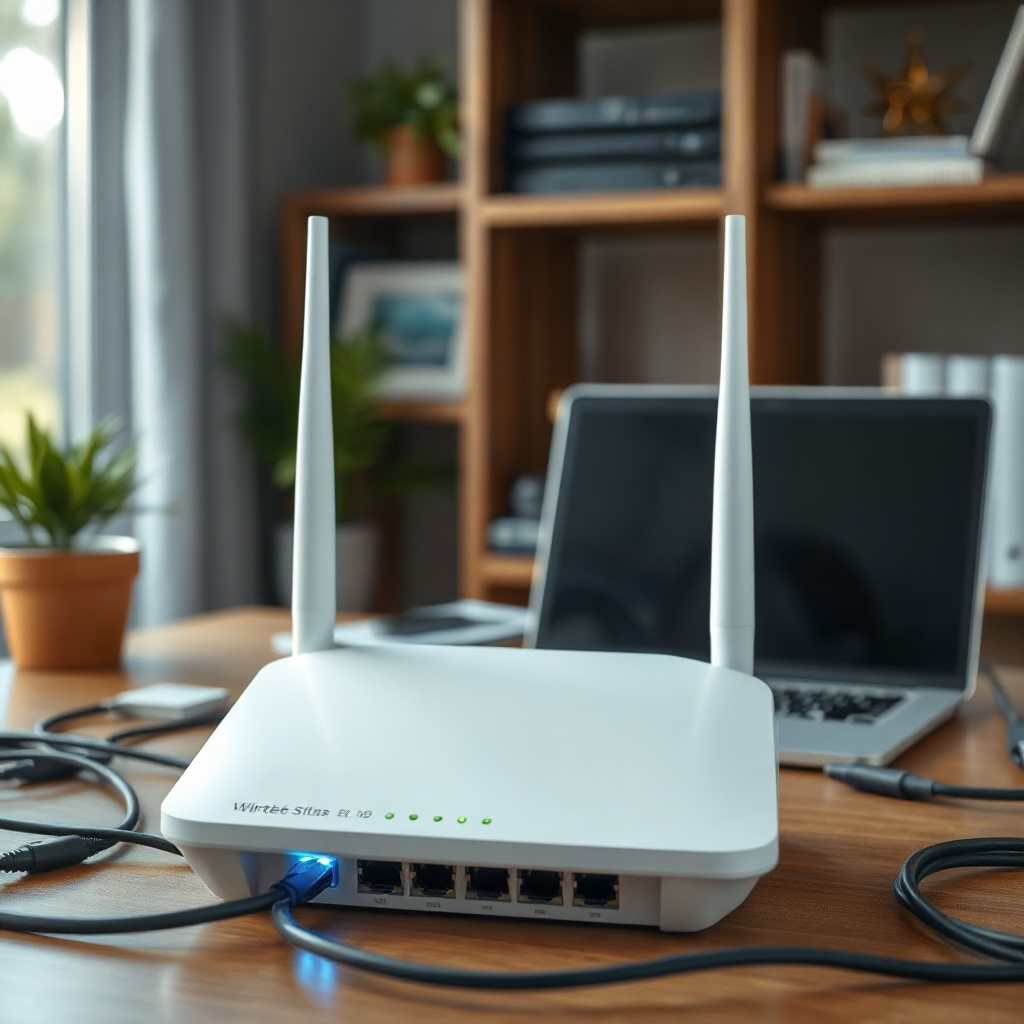
Zeigt kein Gerät das Netzwerk an, sollte zuerst der Router kontrolliert werden. Möglicherweise wurde das WLAN versehentlich ausgeschaltet, ein automatisches Update ist fehlgeschlagen oder das Gerät befindet sich in einem instabilen Betriebszustand. Auch ein deaktiviertes Frequenzband kann erklären, warum ältere oder neuere Geräte keine Verbindungsmöglichkeit erkennen.
Entfernung und bauliche Hindernisse spielen ebenfalls eine wichtige Rolle. Stahlbeton, Fußbodenheizungen, Metallflächen und mehrere Wände können das Signal erheblich dämpfen. Ein Netzwerk, das direkt neben dem Router erscheint, kann bereits zwei Räume weiter aus der Liste verschwinden. Besonders empfindlich reagieren Verbindungen im 5- oder 6-Gigahertz-Band.
Störungen entstehen außerdem durch überfüllte Funkkanäle. In Mehrfamilienhäusern senden oft zahlreiche Router gleichzeitig auf ähnlichen Frequenzen. Mikrowellen, schnurlose Telefone, Funkkameras und Bluetooth-Geräte können die Situation zusätzlich verschärfen. Eine automatische Kanalwahl funktioniert nicht immer optimal, insbesondere wenn der Router nur beim Start nach einem freien Kanal sucht.
Liegt das Problem ausschließlich bei einem Endgerät, kommen Treiber- und Softwarefehler infrage. Ein beschädigter oder veralteter WLAN-Treiber kann verhindern, dass verfügbare Netzwerke korrekt erfasst werden. Dasselbe gilt für fehlerhafte Betriebssystemaktualisierungen, Energiesparfunktionen oder nicht mehr passende Netzwerkkonfigurationen.
Kompatibilitätsprobleme werden häufig unterschätzt. Manche ältere Adapter unterstützen keine 5-Gigahertz-Verbindung, keine bestimmten Kanäle oder keine reine WPA3-Verschlüsselung. Bei 6 Gigahertz gelten nochmals strengere Voraussetzungen. Ein Router, der ausschließlich moderne Einstellungen verwendet, kann deshalb für ältere Geräte praktisch unsichtbar werden.
Auch regionale Kanalbeschränkungen sind möglich. Router und Endgeräte berücksichtigen landesspezifische Funkvorgaben. Stimmt die Regionseinstellung nicht überein oder verwendet der Router einen Kanal, den das Endgerät nicht unterstützt, taucht die SSID gegebenenfalls nicht auf. Bei importierter Hardware tritt dieses Problem häufiger auf.
Für die Fehlersuche empfiehlt sich ein klarer Vergleich: Erscheint das Netzwerk auf anderen Geräten, liegt die Ursache wahrscheinlich am betroffenen Endgerät. Ist es nirgendwo sichtbar, stehen Router, Funkabdeckung und SSID-Einstellungen im Mittelpunkt. Dieser einfache Test grenzt den Fehler bereits deutlich ein.
Expertenempfehlungen und praktische Schritte
– WLAN und Flugmodus kontrollieren: Zuerst sollte geprüft werden, ob die Funkverbindung aktiv ist. Der Flugmodus muss ausgeschaltet sein. Bei einem Notebook sind zusätzlich Funktionstasten und mögliche Gehäuseschalter zu beachten.
– Die Netzwerkliste neu laden: Das WLAN kann kurz deaktiviert und anschließend wieder aktiviert werden. Dadurch startet das Endgerät eine neue Suche nach verfügbaren Zugangspunkten. Ein kompletter Neustart beseitigt zudem vorübergehende Systemfehler.
– Den Standort wechseln: Das Gerät sollte testweise direkt neben dem Router platziert werden. Erscheint das Netzwerk dort, deutet vieles auf geringe Reichweite, Funkstörungen oder ungünstige bauliche Bedingungen hin.
– Router kontrolliert neu starten: Der Router wird ausgeschaltet und nach kurzer Wartezeit erneut gestartet. Ein sofortiges Herausziehen und Wiedereinstecken ist weniger sinnvoll, da Bauteile und interne Prozesse Zeit zum vollständigen Abschalten benötigen.
– Andere Geräte zum Vergleich verwenden: Ein zweites Smartphone oder ein weiterer Computer zeigt, ob das Problem gerätebezogen ist. Dieser Schritt verhindert, dass unnötig Router-Einstellungen verändert werden, obwohl lediglich ein einzelner WLAN-Adapter betroffen ist.
– SSID-Übertragung prüfen: In der Benutzeroberfläche des Routers sollte die Anzeige des Netzwerknamens aktiviert sein. Bei getrennter Benennung der Frequenzbänder ist zu kontrollieren, ob sowohl das 2,4- als auch das 5-Gigahertz-Netz eingeschaltet wurde.
– Kompatible Sicherheit auswählen: WPA2 oder ein gemischter WPA2/WPA3-Modus bietet häufig die beste Vereinbarkeit mit älteren Geräten. Eine Umstellung darf jedoch nicht auf unsichere Verfahren wie WEP führen, da diese keinen angemessenen Schutz mehr bieten.
– WLAN-Treiber aktualisieren: Unter Windows sollte der passende Treiber möglichst vom Hersteller des Notebooks oder Funkadapters bezogen werden. Eine automatische Treibersuche findet nicht immer die neueste oder stabilste Version.
– Adapter im Geräte-Manager untersuchen: Warnsymbole, Fehlercodes oder ein deaktivierter Netzwerkadapter weisen auf ein lokales Problem hin. Ein erneutes Aktivieren kann genügen. Eine Deinstallation sollte nur erfolgen, wenn ein passender Treiber zur Wiederherstellung verfügbar ist.
– Frequenzband und Funkkanal testen: Ein älteres Gerät sollte zunächst mit 2,4 Gigahertz verbunden werden. Beim Router kann außerdem ein gebräuchlicher Kanal eingestellt werden. Im 2,4-Gigahertz-Band gelten die überlappungsarmen Kanäle 1, 6 und 11 häufig als sinnvolle Ausgangspunkte.
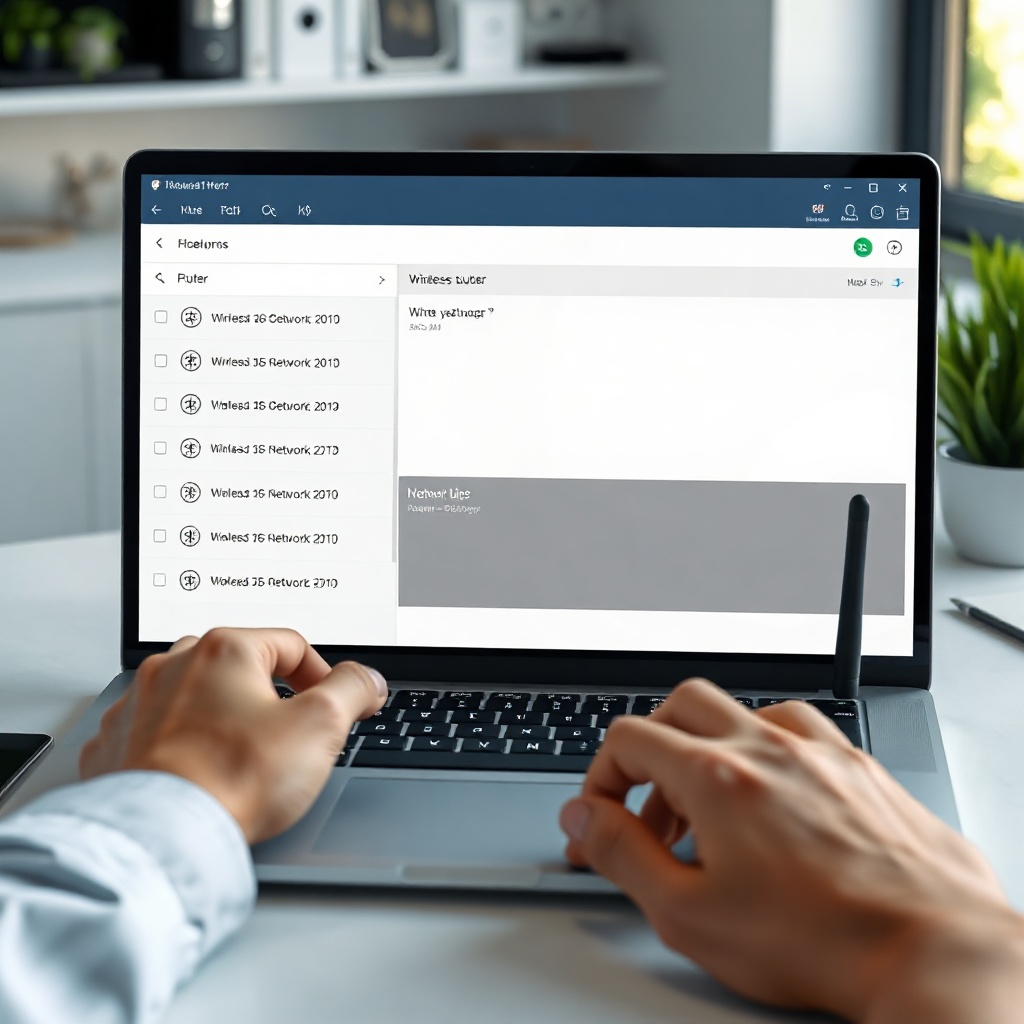
– Gespeicherte Netzwerkprofile entfernen: Ein beschädigtes Profil kann Verbindungs- und Anzeigeprobleme verursachen. Das betreffende WLAN wird aus den bekannten Netzwerken gelöscht und anschließend neu eingerichtet. Das korrekte Passwort muss dafür verfügbar sein.
– Netzwerkeinstellungen zurücksetzen: Betriebssysteme bieten eine Funktion zum Zurücksetzen der Netzwerkkomponenten. Sie entfernt jedoch häufig gespeicherte WLAN-Zugänge, virtuelle Adapter und individuelle Einstellungen. Daher sollte sie nicht als erster Schritt eingesetzt werden.
– Router-Firmware aktualisieren: Hersteller beheben mit Firmwareupdates Sicherheitslücken, Stabilitätsprobleme und Kompatibilitätsfehler. Vor dem Update sollte die Modellnummer geprüft und eine vorhandene Konfiguration gesichert werden.
– Repeater und Mesh-Systeme separat prüfen: Zusätzliche Zugangspunkte können offline sein oder eine abweichende SSID senden. Bei Mesh-Systemen hilft ein Blick in die Verwaltungsoberfläche, um den Status jedes Knotens und dessen Verbindung zum Hauptrouter zu kontrollieren.
– Keine vorschnelle Werkseinstellung durchführen: Ein Zurücksetzen des Routers löscht gewöhnlich Zugangsdaten, Rufnummern, Portfreigaben und individuelle WLAN-Einstellungen. Dieser Schritt sollte erst nach einer Sicherung und nach Ausschluss einfacherer Ursachen erfolgen.
Wer weitere typische Störungen untersuchen möchte, findet unter [WLAN-Probleme beheben] ergänzende Prüfschritte. Für eine belastbare Diagnose sollte immer nur eine Einstellung gleichzeitig verändert werden. Andernfalls bleibt unklar, welche Maßnahme tatsächlich geholfen hat.
Warum wird das WLAN auf dem Handy, aber nicht auf dem Laptop angezeigt?
In diesem Fall funktioniert der Router grundsätzlich. Wahrscheinlich liegt die Ursache beim Laptop. Häufig sind dessen WLAN-Adapter, Treiber oder Frequenzunterstützung verantwortlich. Ein älteres Notebook erkennt beispielsweise ein ausschließlich auf 5 oder 6 Gigahertz sendendes Netzwerk möglicherweise nicht.
Zuerst sollten Flugmodus und WLAN-Schalter geprüft werden. Danach folgen ein Neustart, die Kontrolle des Geräte-Managers und eine Treiberaktualisierung. Hilft das nicht, kann im Router vorübergehend das 2,4-Gigahertz-Band aktiviert werden.
Weshalb erscheint das eigene Netzwerk plötzlich nicht mehr?
Ein plötzlicher Ausfall kann nach einem Router- oder Betriebssystemupdate auftreten. Ebenso kommen ein abgestürzter Funkdienst, ein automatisch gewechselter Kanal oder geänderte Sicherheitseinstellungen infrage. Auch eine Störung des Routers ist möglich.
Ein Neustart von Router und Endgerät bildet den ersten sinnvollen Test. Anschließend sollte überprüft werden, ob andere Geräte die SSID erkennen. So lässt sich feststellen, auf welcher Seite das Problem liegt.
Kann ein verborgenes WLAN manuell verbunden werden?
Ja. Dafür werden der genaue Netzwerkname, das verwendete Sicherheitsverfahren und das Passwort benötigt. Schon ein zusätzliches Leerzeichen oder eine abweichende Großschreibung im Namen verhindert die Verbindung.
Ein verborgenes WLAN ist allerdings nicht automatisch sicherer. Entscheidend sind eine moderne Verschlüsselung, ein starkes Passwort und eine aktuelle Router-Firmware. Die sichtbare Übertragung der SSID kann daher meist aktiviert bleiben.
Warum findet ein älteres Gerät das 5-Gigahertz-Netz nicht?
Das Gerät unterstützt möglicherweise nur 2,4 Gigahertz. Daneben können einzelne 5-Gigahertz-Kanäle fehlen. Manche Adapter erkennen bestimmte dynamisch geregelte Kanäle erst spät oder gar nicht.
Der Router kann testweise auf einen kompatibleren Kanal und eine getrennte SSID für jedes Frequenzband eingestellt werden. Bleibt das Netzwerk unsichtbar, ist ein moderner USB-WLAN-Adapter häufig eine praktische Lösung.
Hilft das Zurücksetzen der Netzwerkeinstellungen?
Ein Netzwerkreset kann beschädigte Profile, fehlerhafte Protokolleinstellungen und Probleme mit virtuellen Adaptern beseitigen. Er ist besonders dann sinnvoll, wenn Neustart, Treiberprüfung und erneutes Einrichten des WLANs erfolglos waren.
Dabei gehen jedoch gespeicherte Verbindungen und individuelle Konfigurationen verloren. In Unternehmensnetzen oder bei VPN-Software sollte die Maßnahme deshalb vorher mit der zuständigen Administration abgestimmt werden.
Ist der Internetanbieter verantwortlich, wenn das Netzwerk fehlt?
Normalerweise nicht. Die WLAN-Anzeige betrifft zunächst die lokale Funkverbindung zwischen Router und Endgerät. Selbst bei einer unterbrochenen Internetleitung sollte die SSID des Routers weiterhin sichtbar sein.
Eine Ausnahme besteht, wenn der Anbieter zugleich den Router verwaltet und eine fehlerhafte Fernkonfiguration eingespielt hat. Leuchten ungewöhnliche Statusanzeigen oder startet das Gerät wiederholt neu, kann eine Nachfrage beim Support sinnvoll sein.
Wann ist ein Hardwaredefekt wahrscheinlich?
Ein Defekt kommt infrage, wenn der WLAN-Adapter trotz korrektem Treiber nicht erkannt wird oder keinerlei Netzwerke findet. Beim Router spricht ein dauerhaft ausgefallenes WLAN auf allen Geräten für ein mögliches Hardwareproblem.
Vor einem Austausch sollten Kabel, Netzteil, Kontrollleuchten und Firmware geprüft werden. Ein Gegenversuch mit einem externen WLAN-Adapter oder einem anderen Router liefert oft einen klaren Hinweis.
Fazit
Wenn ein Netzwerk nicht angezeigt wird, sollte die Fehlersuche vom Einfachen zum Komplexen verlaufen. Aktiviertes WLAN, Flugmodus, Entfernung und ein Neustart lassen sich schnell kontrollieren. Danach folgen SSID, Frequenzbänder, Kanäle, Verschlüsselung und Treiber.
Der Vergleich mit einem zweiten Endgerät ist besonders hilfreich. Er zeigt, ob der Fehler beim Router oder beim betroffenen Computer beziehungsweise Smartphone liegt. Werkseinstellungen und Hardwareaustausch bleiben die letzten Schritte, weil sie Aufwand verursachen und persönliche Konfigurationen löschen können.
In vielen Fällen genügt bereits eine kleine Anpassung: das Aktivieren von 2,4 Gigahertz, ein aktualisierter Treiber oder ein sinnvollerer Routerstandort. Eine geordnete Diagnose verhindert unnötige Änderungen und führt meist schneller zu einer stabilen Verbindung.