# Drucker wird vom Computer nicht erkannt: Was tun?
Der Drucker wird vom Computer nicht erkannt, obwohl das Gerät eingeschaltet ist und scheinbar einwandfrei funktioniert. Dahinter steckt häufig kein schwerer Defekt. Lose Kabel, eine unterbrochene WLAN-Verbindung oder veraltete Treiber reichen bereits aus.
Eine planvolle Fehlersuche spart Zeit und verhindert unnötige Änderungen am System. Zuerst sollten Stromversorgung und Verbindung geprüft werden. Danach folgen Einstellungen, Treiber und Netzwerk.
Grundbegriffe und typische Ursachen
Damit ein Computer drucken kann, müssen Hardware, Betriebssystem, Druckertreiber und Druckdienst zusammenarbeiten. Der Treiber übersetzt den Druckauftrag in ein Format, das das jeweilige Druckermodell versteht. Fehlt diese Software oder ist sie beschädigt, erscheint der Drucker möglicherweise nicht in der Geräteliste.
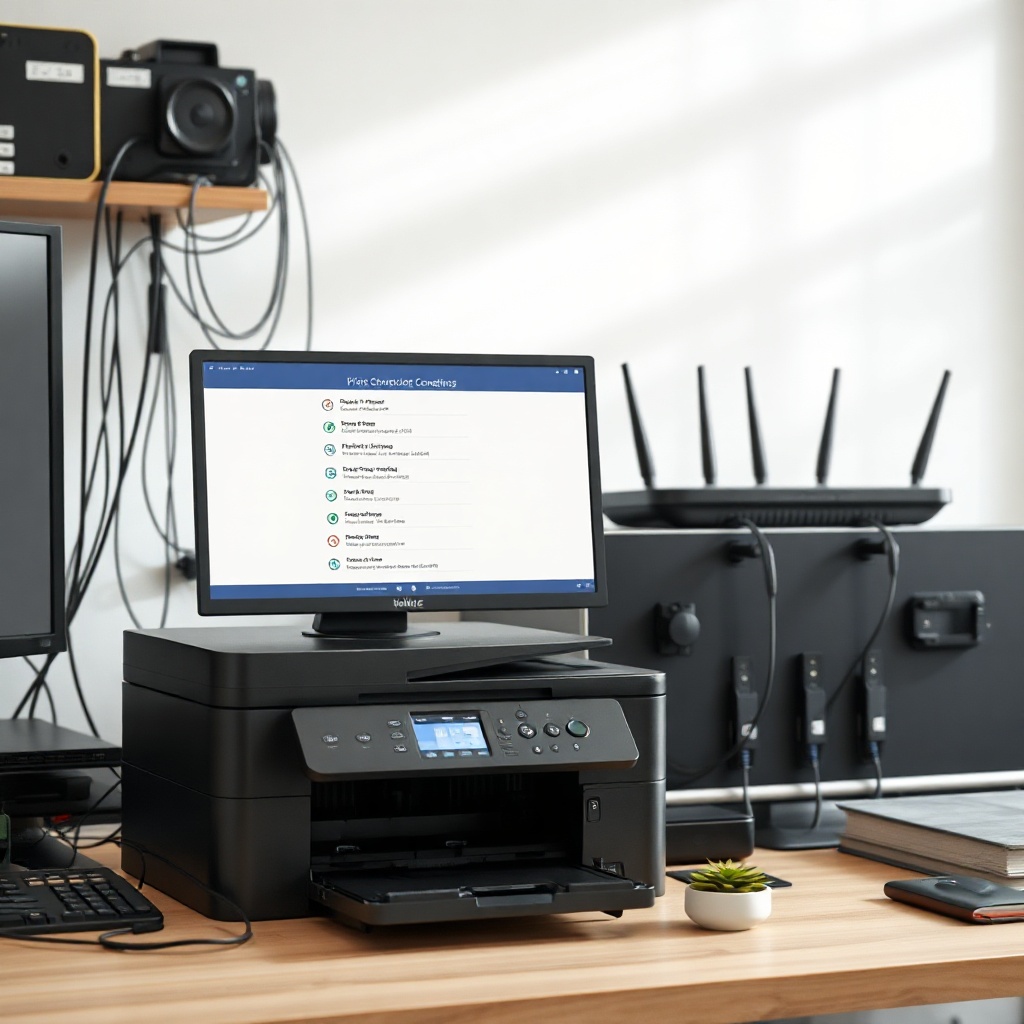
Bei USB-Druckern gehören defekte Kabel, lockere Stecker und nicht funktionierende Anschlüsse zu den häufigsten Ursachen. Ein USB-Hub kann ebenfalls stören, besonders wenn er mehrere Geräte gleichzeitig mit Strom versorgt. Der direkte Anschluss am Computer liefert deshalb meist zuverlässigere Ergebnisse.
Netzwerkdrucker benötigen zusätzlich eine stabile WLAN- oder LAN-Verbindung. Computer und Drucker müssen sich normalerweise im selben lokalen Netzwerk befinden. Gastnetzwerke, aktivierte VPN-Verbindungen oder geänderte Router-Einstellungen können die automatische Erkennung verhindern.
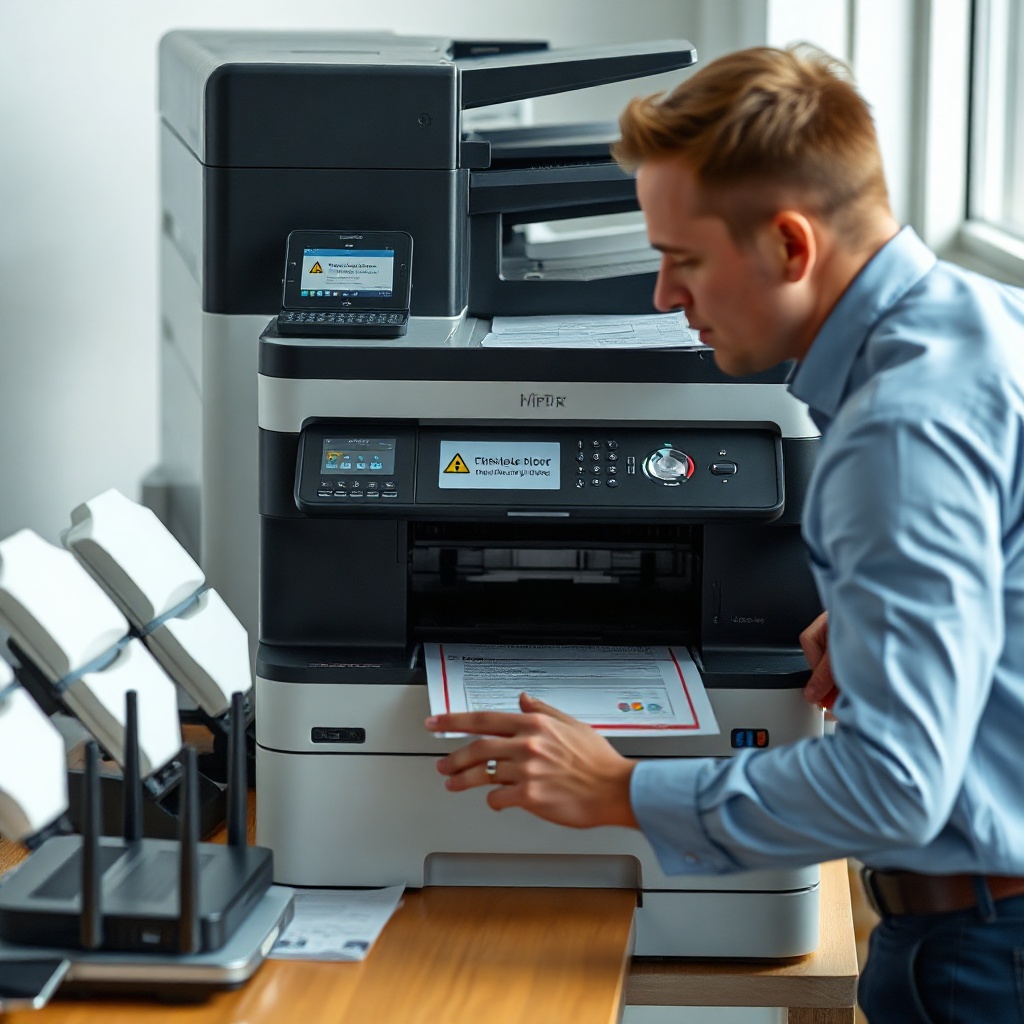
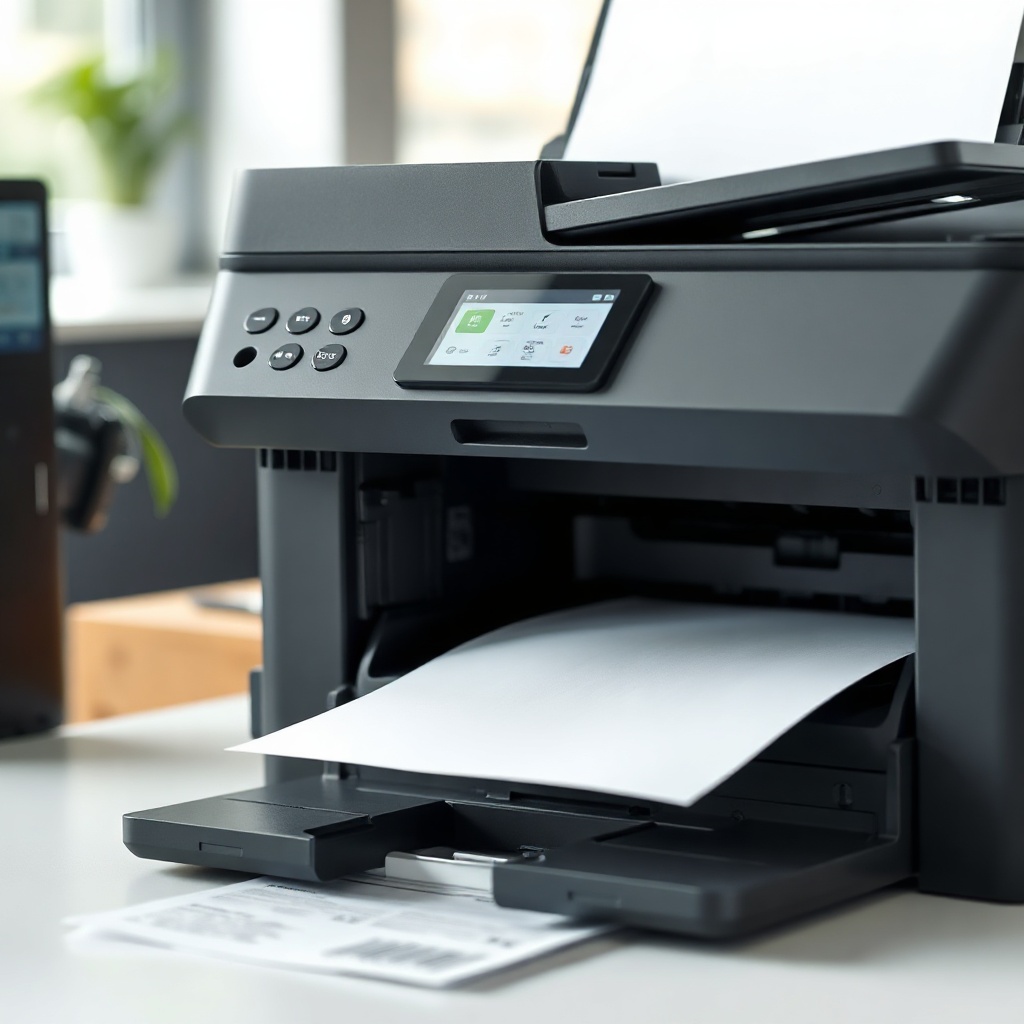
Auch der Gerätestatus ist wichtig. Zeigt der Drucker Papierstau, eine offene Abdeckung oder einen Tintenfehler an, nimmt er unter Umständen keine Aufträge an. Ein Blick auf das Display oder die Kontrollleuchten sollte daher immer am Anfang stehen.
Verbindung Einstellungen und Treiber systematisch prüfen
Zunächst sollte der Nutzer den Drucker vollständig ausschalten und den Netzstecker für etwa 30 Sekunden ziehen. Anschließend werden Computer, Drucker und bei Netzwerkmodellen auch der Router neu gestartet. Dieser einfache Vorgang entfernt temporäre Verbindungsfehler und erneuert lokale Netzwerkadressen.
Bei einer USB-Verbindung empfiehlt sich ein anderer Anschluss am Computer. Das Kabel sollte ohne Adapter oder Verteiler direkt verbunden werden. Erkennt das System den Drucker weiterhin nicht, lässt sich das Kabel an einem anderen Gerät testen oder durch ein geeignetes Datenkabel ersetzen. Manche USB-Kabel übertragen lediglich Strom.
Unter Windows befindet sich die Geräteverwaltung in „Einstellungen“, „Bluetooth und Geräte“ sowie „Drucker und Scanner“. Dort kann der Drucker manuell hinzugefügt werden. Unter macOS führt der Weg über „Systemeinstellungen“ und „Drucker & Scanner“. Ein vorhandener, aber ausgegrauter Eintrag sollte entfernt und anschließend neu eingerichtet werden.
Wird der Drucker vom Computer nicht erkannt, ist häufig der Treiber verantwortlich. Die aktuelle Version sollte ausschließlich von der offiziellen Internetseite des Herstellers stammen. Vor der Installation kann es sinnvoll sein, alte Treiberpakete und doppelte Druckereinträge zu löschen. Danach wird das Betriebssystem neu gestartet und die Installation mit Administratorrechten ausgeführt.
Bei einem WLAN-Drucker müssen Computer und Drucker dasselbe Netzwerk verwenden. Besonders bei Routern mit getrennten 2,4- und 5-GHz-Netzen kann es zu Problemen kommen. Viele ältere Drucker unterstützen ausschließlich 2,4 GHz. Hinweise zur allgemeinen Netzwerkkontrolle bietet auch der Bereich [WLAN-Probleme beheben].
Hilfreich ist außerdem ein Ausdruck der Netzwerkkonfiguration über das Druckermenü. Darauf stehen die IP-Adresse, der Verbindungsstatus und häufig auch die Signalstärke. Beginnt die Adresse mit „169.254“, konnte der Drucker meist keine gültige Adresse vom Router beziehen. In diesem Fall sollte die WLAN-Einrichtung wiederholt werden.
Unter Windows kann zusätzlich der Dienst „Druckwarteschlange“ kontrolliert werden. Er sollte automatisch gestartet sein. Hängengebliebene Aufträge blockieren manchmal die gesamte Druckfunktion. Nach dem Leeren der Warteschlange wird der Dienst neu gestartet, bevor ein neuer Testdruck erfolgt.
Expertenempfehlungen für eine sichere Fehlerbehebung
Fachleute empfehlen, immer nur eine Einstellung auf einmal zu verändern. So bleibt nachvollziehbar, welche Maßnahme das Problem tatsächlich gelöst hat. Die folgenden Schritte haben sich in der Praxis bewährt:
– Statusanzeigen kontrollieren: Fehlercodes, Warnleuchten und Meldungen auf dem Druckerdisplay liefern oft einen direkten Hinweis auf Papier-, Tinten- oder Hardwareprobleme.
– Direkte Verbindung herstellen: USB-Hubs, Dockingstationen und Verlängerungen sollten vorübergehend entfernt werden. Eine direkte Verbindung schließt zusätzliche Fehlerquellen aus.
– Anderen Anschluss testen: Funktioniert der Drucker an einem zweiten USB-Port, liegt die Ursache wahrscheinlich am ursprünglichen Anschluss oder dessen Konfiguration.
– Verbindungstyp eindeutig wählen: Während der Einrichtung sollte nur USB, LAN oder WLAN verwendet werden. Mehrere parallele Verbindungen können doppelte Einträge und Kommunikationsfehler verursachen.
– Originaltreiber installieren: Universaltreiber unterstützen oft nur Grundfunktionen. Der modellgenaue Herstellertreiber ermöglicht dagegen meist Scanner, Duplexdruck und Wartungsoptionen.
– Betriebssystem aktualisieren: Systemupdates enthalten Fehlerkorrekturen und neue Gerätekomponenten. Nach einem größeren Update kann allerdings auch eine erneute Treiberinstallation notwendig werden.
– Sicherheitssoftware kurz prüfen: Firewall oder Virenschutz können die Netzwerkerkennung blockieren. Sie sollten nur testweise und möglichst kurz deaktiviert werden, nicht dauerhaft.
– Feste IP-Adresse erwägen: Wenn ein Netzwerkdrucker nach Router-Neustarts regelmäßig verschwindet, kann eine reservierte IP-Adresse im Router für eine stabile Zuordnung sorgen.
– Druckwarteschlange bereinigen: Alte oder beschädigte Aufträge sollten gelöscht werden. Anschließend kann der Druckdienst neu gestartet und eine Testseite gesendet werden.
– Gegenprobe durchführen: Erkennt ein anderer Computer denselben Drucker, liegt der Fehler wahrscheinlich am ersten System. Bleibt das Gerät überall unsichtbar, sind Kabel, Netzwerkmodul oder Druckerhardware verdächtig.
Werkseinstellungen sollten erst am Ende der Diagnose verwendet werden. Dabei gehen gespeicherte WLAN-Daten, Adressen und individuelle Druckoptionen verloren. Vorher sollte der Nutzer Konfigurationen notieren oder sichern.
Von automatischen Treiberportalen ist abzuraten. Solche Angebote stellen teilweise veraltete oder ungeeignete Software bereit. Verlässliche Quellen sind das Betriebssystem und die offizielle Supportseite des Druckerherstellers.
Warum wird ein eingeschalteter USB-Drucker nicht angezeigt?
Ein leuchtendes Display bestätigt lediglich die Stromversorgung. Für die Datenübertragung werden zusätzlich ein funktionsfähiges USB-Kabel, ein aktiver Anschluss und ein passender Treiber benötigt. Der Nutzer sollte das Kabel direkt anschließen, einen anderen Port testen und danach die Geräteverwaltung öffnen.
Erscheint dort ein unbekanntes Gerät mit Warnsymbol, deutet dies auf ein Treiberproblem hin. Wird überhaupt kein neues Gerät angezeigt, sind Kabel, Anschluss oder USB-Schnittstelle des Druckers wahrscheinlicher.
Weshalb findet der Computer den WLAN-Drucker nicht?
Oft befinden sich beide Geräte in unterschiedlichen Netzwerken. Der Computer kann beispielsweise das Gastnetz nutzen, während der Drucker mit dem normalen Heimnetz verbunden ist. Auch eine schwache Funkverbindung oder ein nicht unterstütztes 5-GHz-Netz kommt infrage.
Die IP-Adresse auf der Netzwerkseite des Druckers zeigt, ob eine Router-Verbindung besteht. Zusätzlich sollte der Nutzer VPN-Software testweise trennen und die automatische Geräteerkennung im Betriebssystem kontrollieren.
Was bedeutet der Status „Drucker offline“?
Der Offline-Status zeigt an, dass das Betriebssystem keine aktuelle Verbindung zum Gerät herstellen kann. Ursachen sind unter anderem ein ausgeschalteter Drucker, eine geänderte IP-Adresse oder ein unterbrochenes USB-Kabel.
In der Druckwarteschlange darf die Option „Drucker offline verwenden“ nicht aktiviert sein. Bei Netzwerkgeräten hilft es häufig, den bestehenden Druckeranschluss zu aktualisieren oder das Gerät über seine aktuelle IP-Adresse neu hinzuzufügen.
Kann ein Betriebssystem-Update die Erkennung verhindern?
Ja. Größere Aktualisierungen können ältere Treiber ersetzen, Sicherheitsregeln verändern oder nicht mehr unterstützte Software entfernen. Besonders alte Druckermodelle sind davon betroffen.
Zuerst sollte geprüft werden, ob der Hersteller einen aktuellen Treiber anbietet. Falls nicht, kann ein im Betriebssystem enthaltener kompatibler Standardtreiber genügen. Dieser stellt jedoch möglicherweise nicht alle Funktionen bereit.
Wann ist eine Reparatur erforderlich?
Eine Reparatur kommt infrage, wenn der Drucker an mehreren Computern und mit verschiedenen Kabeln nicht erkannt wird. Dasselbe gilt, wenn die USB-Buchse locker ist, das Netzwerkmodul keine Verbindung aufbaut oder das Gerät wiederholt Hardwarefehler meldet.
Vor der Beauftragung sollten Garantie, Alter und aktueller Gerätewert geprüft werden. Bei günstigen Altgeräten können Diagnose und Ersatzteile mehr kosten als ein neues, kompatibles Modell.
Fazit
Wenn der Drucker vom Computer nicht erkannt wird, sollte die Fehlersuche bei Stromversorgung, Kabel und Netzwerk beginnen. Erst danach folgen Betriebssystemeinstellungen, Warteschlange und Treiber. Diese Reihenfolge löst viele Fälle ohne technische Vorkenntnisse.
Bleibt das Problem bestehen, liefert ein Test an einem zweiten Computer eine klare Orientierung. Funktioniert der Drucker dort, liegt meist ein lokales Softwareproblem vor. Wird er auch dort nicht erkannt, sollte der Hersteller-Support oder ein Fachbetrieb die Hardware prüfen.