# Drucker druckt nicht: Häufige Fehler richtig beheben
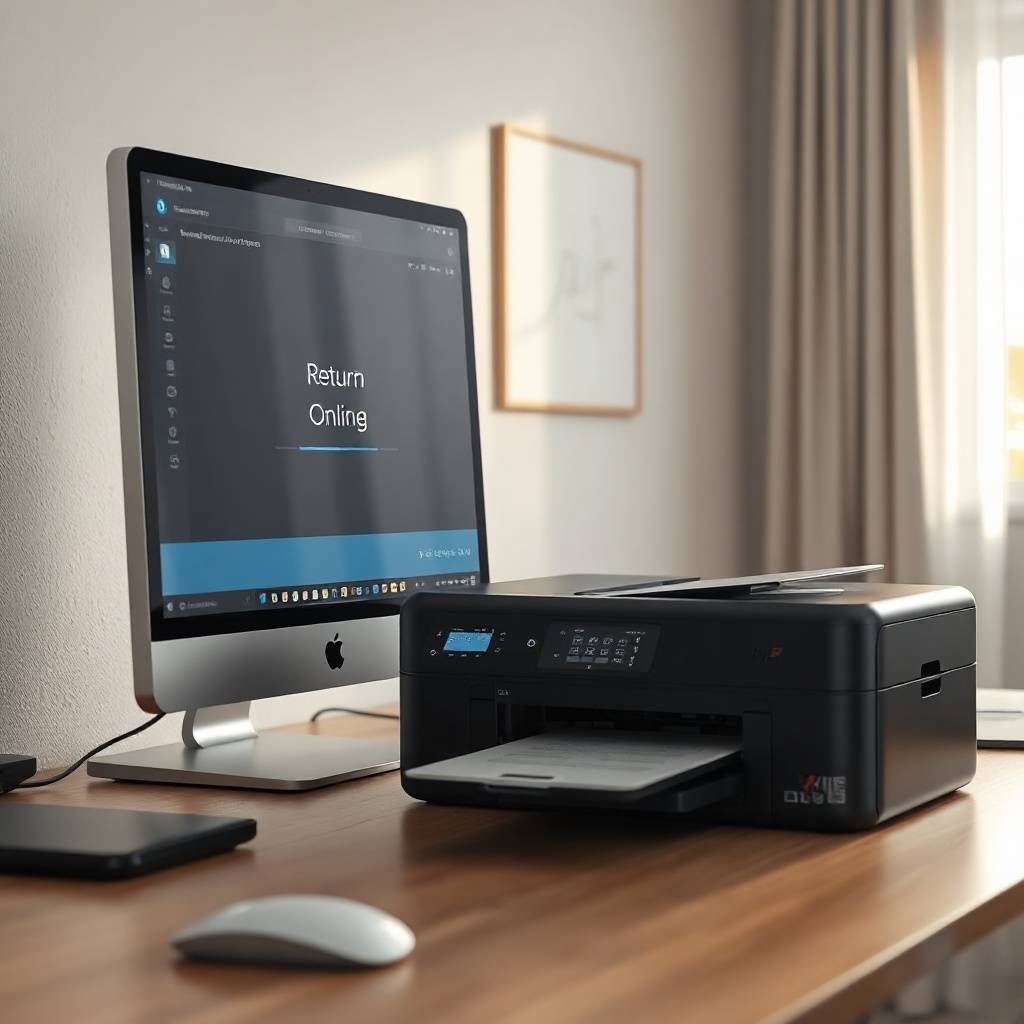
Der Drucker druckt nicht, obwohl das Gerät eingeschaltet ist und der Druckauftrag am Computer abgeschickt wurde. Dieses Problem entsteht häufig durch eine unterbrochene Verbindung, eine blockierte Warteschlange oder einen fehlerhaften Treiber.
Blinde Reparaturversuche kosten Zeit und können neue Störungen verursachen. Sinnvoller ist eine geordnete Prüfung: zuerst den Gerätestatus kontrollieren, danach die Verbindung untersuchen und schließlich Software sowie Verbrauchsmaterial testen.
Viele Fehler lassen sich ohne Werkstatt beheben. Entscheidend ist, die sichtbaren Symptome richtig einzuordnen und nicht sofort von einem Defekt auszugehen.
Grundbegriffe und typische Fehlermeldungen
Ein Drucksystem besteht aus mehreren Komponenten. Das Betriebssystem übermittelt ein Dokument an den Druckertreiber. Dieser übersetzt die Daten in eine Sprache, die das Gerät versteht. Anschließend verwaltet der sogenannte Druckspooler den Auftrag, bis der Drucker ihn verarbeitet.
Bleibt ein Auftrag in der Warteschlange hängen, ist daher nicht automatisch die Hardware beschädigt. Häufig blockiert ein fehlerhaftes Dokument alle späteren Aufträge. Der Status „offline“ bedeutet wiederum, dass das Betriebssystem keine nutzbare Verbindung erkennt. Ursachen können ein loses USB-Kabel, eine geänderte Netzwerkadresse oder ein Energiesparmodus sein.
Die Entwicklung vom direkt angeschlossenen Nadeldrucker zum heutigen Netzwerkgerät hat die Bedienung komfortabler, aber auch komplexer gemacht. Moderne Drucker nutzen WLAN, mobile Anwendungen, Cloud-Dienste und automatische Aktualisierungen. Dadurch kommen neben mechanischen Fehlern auch Netzwerk-, Konto- und Softwareprobleme infrage.
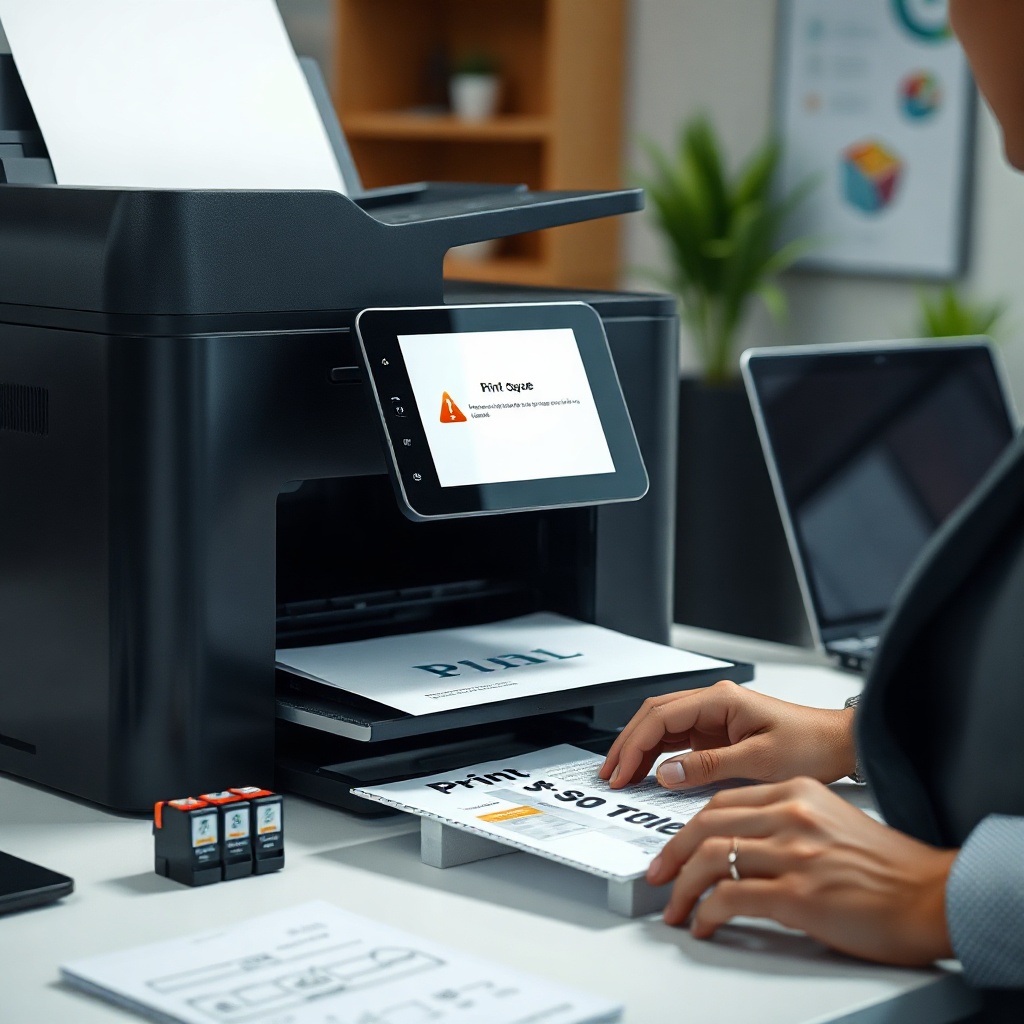
Meldungen wie „Kein Papier“, „Patrone nicht erkannt“ oder „Drucker nicht verfügbar“ liefern erste Hinweise. Sie sind jedoch nicht immer eindeutig. Ein schief sitzendes Blatt kann beispielsweise einen Papiersensor blockieren, obwohl im Fach genügend Papier liegt. Eine systematische Diagnose bleibt deshalb wichtiger als die Meldung allein.
Drucker systematisch überprüfen und Fehler eingrenzen
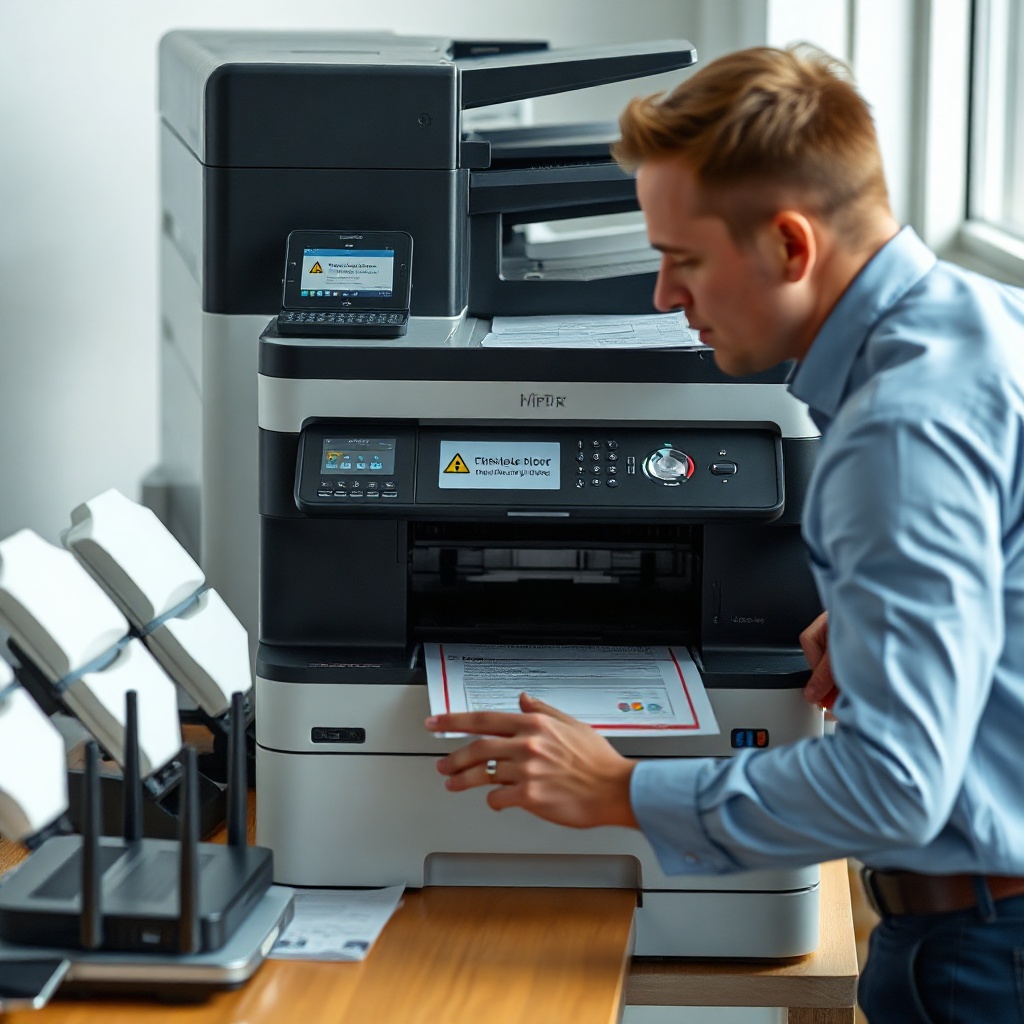
Zuerst sollte der Gerätestatus kontrolliert werden. Leuchten Warnsymbole, zeigt das Display einen Fehlercode oder sind ungewöhnliche Geräusche hörbar? Ein vollständiger Neustart hilft häufig: Das Gerät wird ausgeschaltet, vom Strom getrennt und nach etwa einer Minute wieder angeschlossen. Dadurch werden flüchtige Speicher- und Kommunikationsfehler zurückgesetzt.
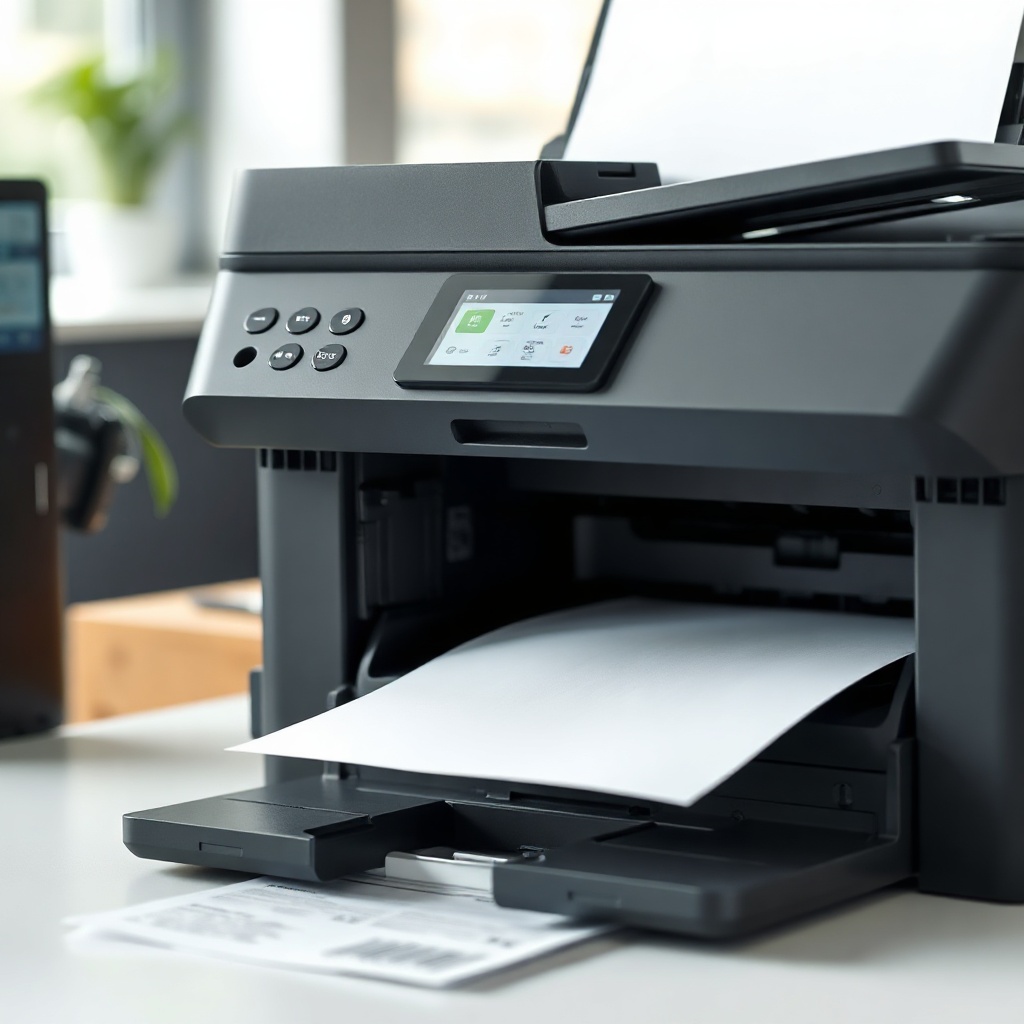
Danach folgt die Papierkontrolle. Das Fach darf weder überfüllt noch zu locker bestückt sein. Zerknitterte, feuchte oder ungeeignete Blätter führen schnell zu Einzugsproblemen. Bei einem Papierstau wird das Blatt langsam in Laufrichtung entfernt. Heftige Bewegungen können Papierreste hinterlassen oder Transportrollen beschädigen. Abnehmbare Klappen sollten anschließend wieder hörbar einrasten.
Bei einem USB-Drucker sind Kabel und Anschluss entscheidend. Der Nutzer kann einen anderen USB-Port verwenden und auf eine direkte Verbindung setzen. Dockingstationen und passive Verteiler verursachen gelegentlich Übertragungsfehler. Erkennt auch ein zweiter Computer das Gerät nicht, sollte ein anderes Datenkabel getestet werden.
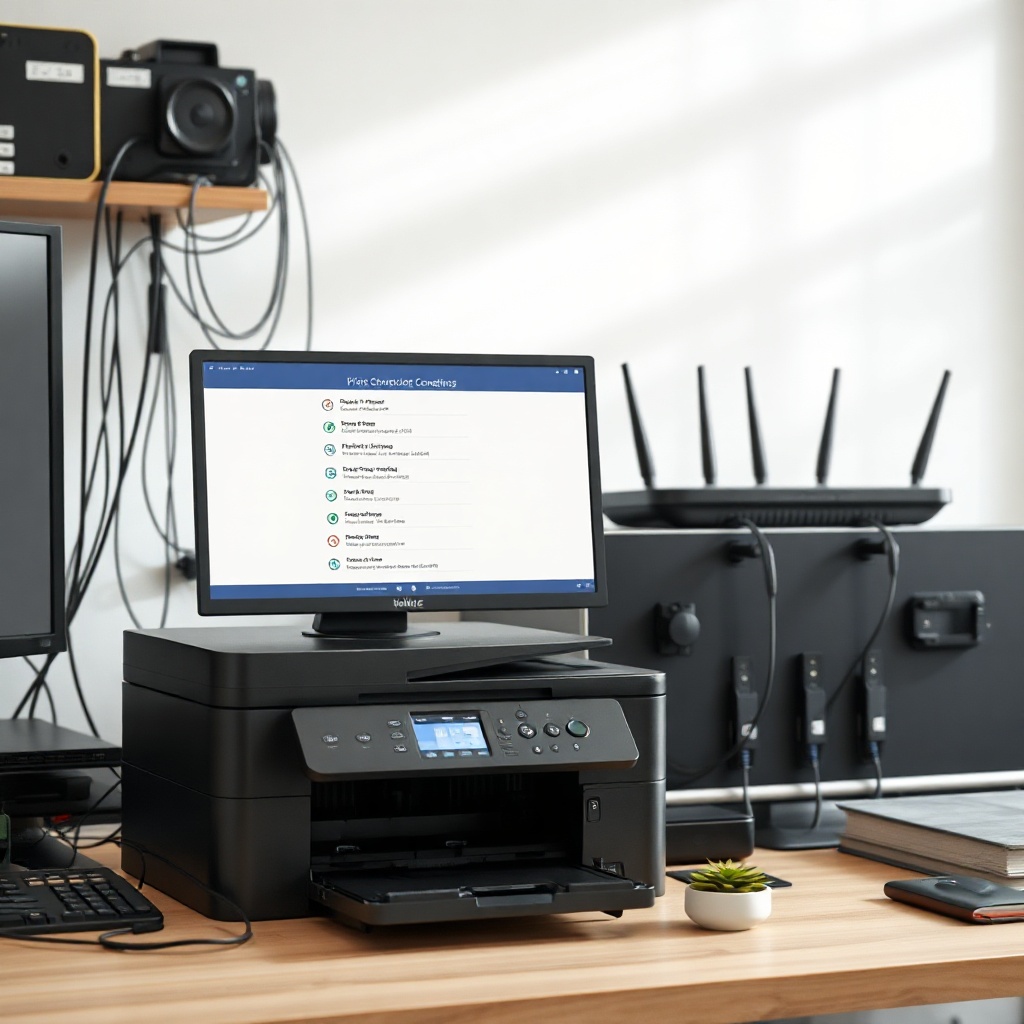
Im Netzwerk muss der Drucker mit demselben lokalen Netz wie der Computer verbunden sein. Nach einem Routerwechsel erhält das Gerät möglicherweise eine neue IP-Adresse, während der Computer weiterhin den alten Anschluss verwendet. Auch Gastnetzwerke verhindern oft die Kommunikation zwischen Geräten. Wer allgemeine Funkprobleme vermutet, findet unter [WLAN-Probleme beheben] passende Grundlagen zur Netzwerkanalyse.
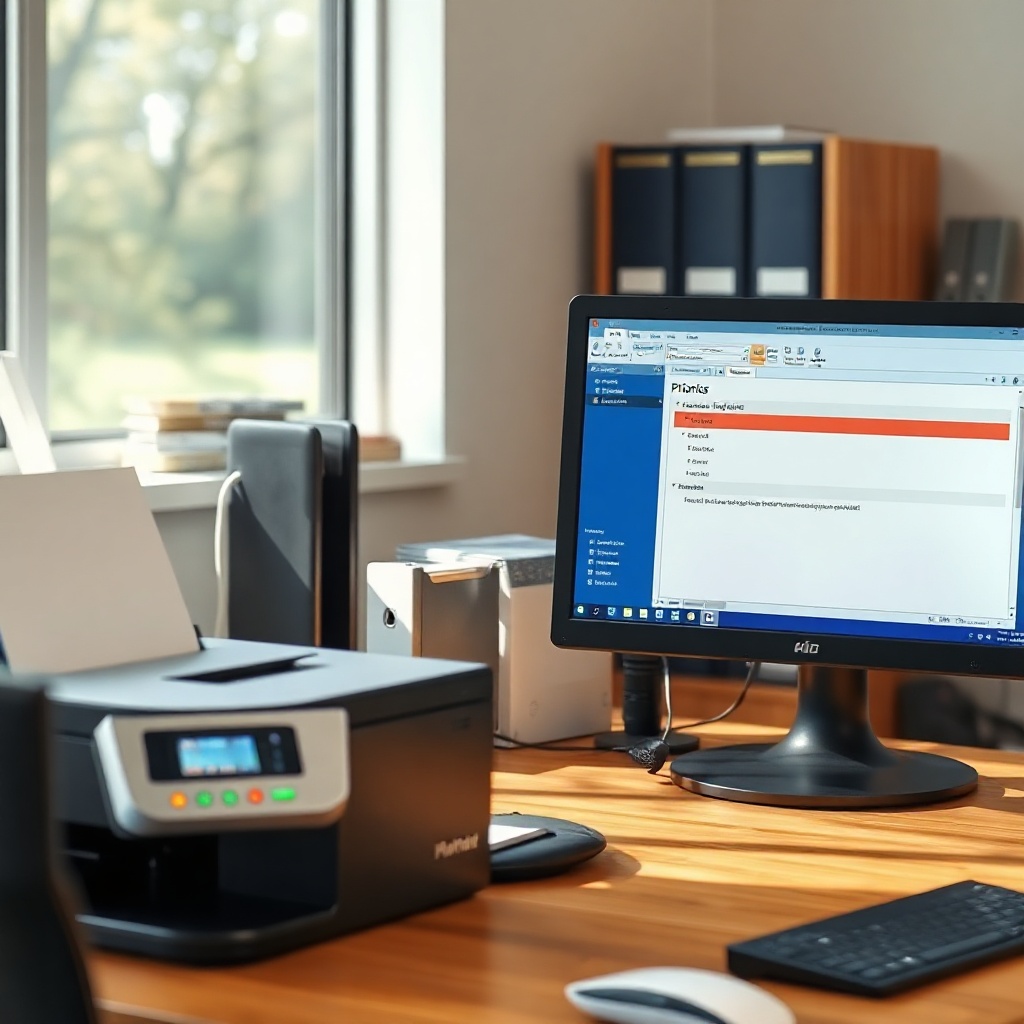
Anschließend wird die Druckwarteschlange geöffnet. Dort lassen sich pausierte oder fehlerhafte Aufträge löschen. Unter Windows kann zusätzlich der Dienst „Druckwarteschlange“ neu gestartet werden. Unter macOS hilft es mitunter, den Drucker zu entfernen und erneut hinzuzufügen. Vor diesem Schritt sollte allerdings geprüft werden, ob ein aktueller Hersteller-Treiber verfügbar ist.
Druckt das Gerät eine interne Testseite, liegt die Ursache wahrscheinlich am Computer, Treiber oder verwendeten Programm. Scheitert bereits die interne Seite, sind Papierführung, Druckkopf, Tonereinheit oder Gerätespeicher verdächtig. Dieser einfache Vergleich trennt Softwareprobleme zuverlässig von geräteinternen Störungen.
Leere Seiten weisen nicht immer auf leere Patronen hin. Bei Tintenstrahldruckern können eingetrocknete Düsen verantwortlich sein. Eine Düsenprüfung und höchstens ein bis zwei Reinigungsdurchgänge sind sinnvoll. Zu viele Reinigungen verbrauchen viel Tinte und füllen den Resttintenbehälter unnötig schnell.
Bei Laserdruckern entstehen blasse Ausdrucke häufig durch niedrigen Tonerstand, eine ungeeignete Papiereinstellung oder eine verschlissene Bildtrommel. Wiederholen sich Flecken in gleichmäßigen Abständen, spricht das oft für eine verschmutzte oder beschädigte Walze. Tonerkartuschen dürfen nur nach Herstelleranleitung bewegt werden, da austretendes Pulver schwer zu entfernen ist.
Empfehlungen für eine sichere und schnelle Fehlerbehebung
– Mit dem einfachsten Test beginnen: Eine interne Status- oder Testseite zeigt, ob der Drucker unabhängig vom Computer arbeitet. Dadurch lässt sich der Fehlerbereich früh eingrenzen.
– Nur eine Änderung gleichzeitig vornehmen: Werden Treiber, Kabel und Netzwerkeinstellungen gleichzeitig verändert, bleibt unklar, welche Maßnahme geholfen hat. Schrittweises Vorgehen erleichtert außerdem die Rückkehr zum vorherigen Zustand.
– Die Warteschlange vollständig leeren: Ein beschädigter Auftrag kann alle folgenden Dokumente blockieren. Nach dem Löschen sollte der Druckdienst oder das gesamte System neu gestartet werden.
– Den richtigen Standarddrucker auswählen: Betriebssysteme speichern mitunter frühere Geräte, virtuelle PDF-Drucker oder Faxmodule. Der Auftrag landet dann nicht beim tatsächlich verwendeten Drucker.
– „Offline verwenden“ und „Druck anhalten“ kontrollieren: Beide Optionen können versehentlich aktiviert sein. Der Drucker reagiert in diesem Fall trotz funktionierender Verbindung nicht auf neue Aufträge.
– Treiber direkt vom Hersteller beziehen: Allgemeine Systemtreiber ermöglichen oft nur Grundfunktionen. Ein passender Treiber verbessert die Kommunikation und unterstützt Duplexdruck, Papierfächer sowie Qualitätsoptionen korrekt.
– Firmware nicht während eines Stromrisikos aktualisieren: Ein unterbrochenes Update kann das Gerät unbrauchbar machen. Vorher sollten Stromversorgung, Modellnummer und vorgesehene Firmwareversion geprüft werden.
– Verbrauchsmaterial korrekt einsetzen: Schutzstreifen, Transportsicherungen oder nicht vollständig eingerastete Patronen verhindern den Druck. Kontakte dürfen nur vorsichtig und entsprechend den Herstellerhinweisen gereinigt werden.
– Reinigungsprogramme sparsam nutzen: Automatische Druckkopfreinigungen sind kein universelles Mittel. Mehrere Durchgänge hintereinander verbrauchen Tinte und lösen weder Treiber- noch Papierprobleme.
– Fehlercodes dokumentieren: Ein Foto des Displays und Angaben zum Zeitpunkt der Störung helfen bei der Herstellersuche oder beim Kundendienst. Auch Modell, Betriebssystem und Verbindungsart sollten bekannt sein.
Regelmäßige Wartung beugt vielen Störungen vor. Papier sollte trocken und staubgeschützt gelagert werden. Ein Tintenstrahldrucker profitiert davon, in kurzen Abständen eine kleine Farbseite zu drucken. Dadurch sinkt das Risiko eingetrockneter Düsen, besonders in beheizten oder sehr trockenen Räumen.
Bei Netzwerkdruckern kann eine reservierte IP-Adresse hilfreich sein. Der Router weist dem Gerät dann dauerhaft dieselbe Adresse zu. Das verhindert, dass ein eingerichteter Standard-TCP/IP-Anschluss nach einem Neustart ins Leere zeigt. Änderungen an Router und Drucker sollten jedoch dokumentiert werden.
Nicht jede kompatible Patrone arbeitet zuverlässig. Chips, Füllstandsanzeigen und Firmwareversionen können sich gegenseitig beeinflussen. Das bedeutet nicht, dass ausschließlich Originalmaterial funktioniert. Bei plötzlich auftretenden Erkennungsfehlern sollte aber geprüft werden, ob die Störung direkt nach einem Patronenwechsel oder Firmwareupdate begann.
Sicherheitsaspekte dürfen ebenfalls nicht fehlen. Gehäuseteile in der Nähe der Fixiereinheit eines Laserdruckers können sehr heiß sein. Geräte werden deshalb vor dem Öffnen ausgeschaltet und müssen gegebenenfalls abkühlen. Flüssige Reiniger gehören weder in das Gehäuse noch auf elektrische Kontakte.
Warum steht der Drucker auf „offline“, obwohl er eingeschaltet ist?
Meist erreicht der Computer das Gerät nicht über den gespeicherten Anschluss. Der Drucker kann mit einem anderen WLAN verbunden sein oder nach einem Routerneustart eine neue IP-Adresse erhalten haben. Auch ein aktivierter Offline-Modus kommt infrage.
Zunächst werden Netzwerkname, Kabel und Druckeranschluss geprüft. Danach kann der Nutzer den Offline-Modus deaktivieren und das Gerät neu verbinden. Bei wiederkehrenden IP-Problemen empfiehlt sich eine Adressreservierung im Router.
Weshalb verschwinden Druckaufträge nicht aus der Warteschlange?
Der Druckspooler kann einen unvollständigen oder beschädigten Auftrag nicht verarbeiten. Einfaches Abbrechen reicht dann gelegentlich nicht aus. Alle Aufträge werden gelöscht und der zuständige Druckdienst wird neu gestartet.
Bleibt der Auftrag bestehen, sollte der Computer neu gestartet werden. In hartnäckigen Fällen müssen temporäre Spool-Dateien mit Administratorrechten entfernt werden. Dabei ist vorsichtiges Vorgehen wichtig, damit keine fremden Systemdateien gelöscht werden.
Was bedeutet es, wenn der Drucker nur leere Seiten ausgibt?
Bei einem Tintenstrahlgerät sind möglicherweise Düsen verstopft, Patronen leer oder Schutzfolien nicht vollständig entfernt. Auch eine falsch eingesetzte Patrone kann den Tintenfluss verhindern. Eine Düsenprüfung liefert ein aussagekräftigeres Ergebnis als wiederholtes Reinigen.
Tritt der Fehler nur in einem Programm auf, sollte ein anderes Dokument gedruckt werden. Funktioniert die Testseite, liegt die Ursache wahrscheinlich an Dokumentformat, Treiber oder Anwendung und nicht am Druckwerk.
Warum druckt das Gerät vom Smartphone, aber nicht vom Computer?
In diesem Fall arbeitet der Drucker grundsätzlich. Die Störung befindet sich wahrscheinlich in der Computerkonfiguration. Typische Ursachen sind ein veralteter Treiber, ein falscher Anschluss, eine blockierende Firewall oder ein pausierter Druckauftrag.
Der Drucker sollte im Betriebssystem entfernt und mit dem aktuellen Treiber neu eingerichtet werden. Zuvor lohnt sich die Kontrolle, ob Computer und Drucker dasselbe Netzwerk verwenden und ob eine interne Testseite funktioniert.
Wann ist professionelle Reparatur sinnvoll?
Ein Fachbetrieb ist empfehlenswert, wenn das Gerät verbrannt riecht, Flüssigkeit eingedrungen ist oder laute mechanische Geräusche auftreten. Gleiches gilt für wiederkehrende Papierstaus trotz gereinigter Rollen sowie sichtbare Schäden an Kabeln, Fixiereinheit oder Druckkopf.
Vor einer Reparatur sollten Alter, Anschaffungspreis und Kosten des Ersatzteils verglichen werden. Bei älteren Einsteigermodellen kann ein Austausch wirtschaftlicher sein. Geschäftsdrucker und hochwertige Multifunktionsgeräte lassen sich dagegen oft sinnvoll instand setzen.
Kann ein Betriebssystem-Update den Drucker blockieren?
Ja. Größere Aktualisierungen können ältere Treiber ersetzen, Sicherheitseinstellungen verändern oder nicht mehr unterstützte Software entfernen. Der Drucker erscheint dann weiterhin in der Geräteliste, verarbeitet aber keine Aufträge.
Ein aktueller Treiber des Herstellers löst das Problem häufig. Ist keiner verfügbar, kann ein systemeigener Standardtreiber vorübergehend helfen. Dabei stehen möglicherweise nicht alle Funktionen zur Verfügung.
Fazit
Wenn der Drucker druckt nicht, führt eine feste Reihenfolge meist schneller zur Ursache als wahlloses Ausprobieren. Statusanzeige, Papier, Verbindung, Warteschlange und Treiber werden nacheinander geprüft. Eine interne Testseite zeigt dabei besonders zuverlässig, ob ein Software- oder Hardwareproblem vorliegt.
Viele Störungen lassen sich durch einen Neustart, das Löschen blockierter Aufträge oder eine saubere Neueinrichtung beheben. Bei Hitze, ungewöhnlichen Geräuschen, beschädigten Bauteilen oder wiederkehrenden mechanischen Fehlern sollte jedoch ein Fachbetrieb übernehmen. So bleibt die Fehlersuche sicher, nachvollziehbar und wirtschaftlich.