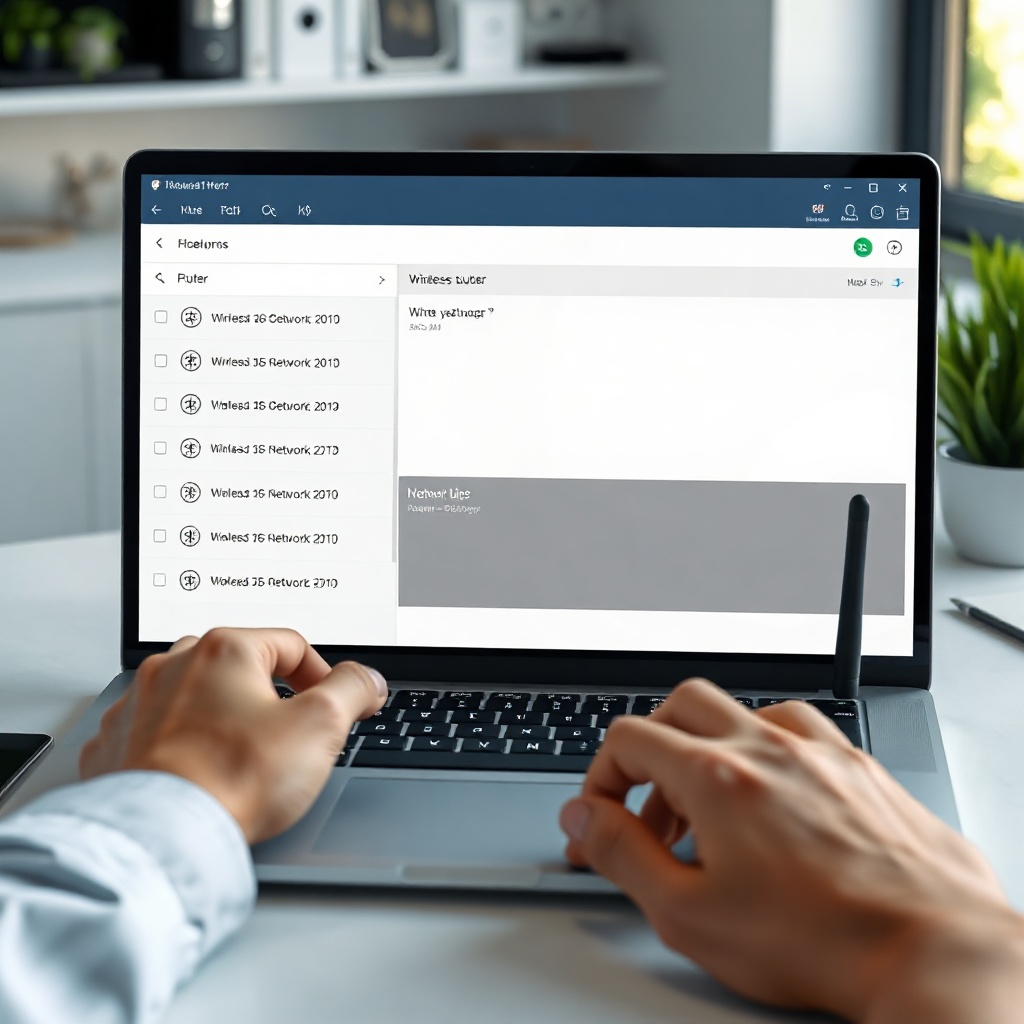
Wenn das Internet auf dem Handy funktioniert, aber nicht am Computer, liegt meist keine allgemeine Störung des Internetanschlusses vor. Häufig ist nur die Verbindung zwischen Rechner, Router und Netzwerk fehlerhaft.
Das Problem kann plötzlich nach einem Update auftreten oder durch falsche WLAN-Daten, einen veralteten Treiber und fehlerhafte Netzwerkeinstellungen entstehen. Eine systematische Prüfung führt meistens schneller zum Ziel als wahlloses Neustarten.
Wichtig ist zunächst die Unterscheidung: Hat der Computer überhaupt keine Netzwerkverbindung, oder zeigt er eine WLAN-Verbindung ohne Internetzugriff an? Diese beiden Fälle haben unterschiedliche Ursachen.
Ein Heimnetzwerk besteht üblicherweise aus Router, Endgeräten und dem eigentlichen Internetanschluss. Der Router verteilt lokale IP-Adressen und leitet Daten zwischen Geräten und Internet weiter. Funktioniert das Smartphone im selben WLAN, sind Anschluss und Router grundsätzlich erreichbar.
Das bedeutet jedoch nicht, dass alle Routerfunktionen fehlerfrei arbeiten. Ein Computer kann beispielsweise mit dem 5-Gigahertz-Netz verbunden sein, während das Handy das 2,4-Gigahertz-Band nutzt. Auch getrennte Gastnetzwerke, Gerätesperren oder unterschiedliche DNS-Einstellungen können nur ein einzelnes Gerät betreffen.
DHCP weist dem Computer automatisch eine IP-Adresse, ein Standardgateway und DNS-Server zu. Scheitert dieser Vorgang, verwendet Windows oft eine Adresse aus dem Bereich 169.254.x.x. Damit kann der Rechner normalerweise nicht ins Internet gelangen.
DNS übersetzt Namen wie „beispiel.de“ in numerische IP-Adressen. Ist allein diese Namensauflösung gestört, wirken Browser und Programme offline, obwohl technisch eine Verbindung besteht. Der Aufruf einer bekannten IP-Adresse kann dann weiterhin funktionieren.
Früher wurden Computer überwiegend per Netzwerkkabel angeschlossen. Heute arbeiten viele Haushalte parallel mit Ethernet, WLAN 5, WLAN 6 oder WLAN 7. Diese Vielfalt verbessert Geschwindigkeit und Komfort, erhöht aber zugleich die Zahl möglicher Kompatibilitätsprobleme.
Warum das Internet auf dem Handy funktioniert aber nicht am Computer
Zuerst sollte geprüft werden, ob der Rechner mit dem richtigen WLAN verbunden ist. Ähnlich benannte Netze, gespeicherte Hotspots oder ein abgeschaltetes Funkmodul sorgen leicht für Verwirrung. Bei einem Notebook kann außerdem der Flugmodus aktiv sein.
Ein einfacher Neustart von Computer und Router behebt temporäre Fehler in vielen Fällen. Der Router sollte dafür kontrolliert vom Strom getrennt, etwa 30 Sekunden abgewartet und anschließend wieder eingeschaltet werden. Ein wiederholtes, schnelles Aus- und Einschalten ist dagegen wenig hilfreich.
Bleibt das Problem bestehen, kann das gespeicherte WLAN-Profil beschädigt sein. Der Betroffene entfernt das Netzwerk in den Systemeinstellungen und verbindet sich danach erneut mit dem korrekten Kennwort. Das ist besonders sinnvoll, wenn der Routername, die Verschlüsselung oder das Passwort kürzlich geändert wurde.
Bei einer Kabelverbindung sollten Netzwerkkabel und Routeranschluss überprüft werden. Ein Kabel kann äußerlich intakt aussehen und trotzdem defekt sein. Ein anderer LAN-Port oder ein bekannt funktionierendes Ersatzkabel liefert schnell Klarheit. Leuchten am Anschluss zeigen häufig, ob eine physische Verbindung erkannt wurde.
Auch die Entfernung zum Router spielt eine Rolle. Smartphones wechseln teilweise unauffällig auf mobile Daten, wenn das WLAN schwach ist. Dadurch entsteht der Eindruck, das Internet funktioniere über den Router, obwohl das Handy tatsächlich LTE oder 5G verwendet. Mobile Daten sollten deshalb testweise deaktiviert werden.
Unter Windows zeigt der Befehl `ipconfig` in der Eingabeaufforderung die aktuelle Netzwerkkonfiguration. Fehlen Standardgateway und gültige lokale IP-Adresse, liegt wahrscheinlich ein DHCP-Problem vor. Mit `ipconfig /release` und `ipconfig /renew` kann der Rechner eine neue Adresse anfordern.
Der Befehl `ping 192.168.1.1` prüft beispielhaft die Verbindung zum Router, sofern dieser diese Adresse verwendet. Antwortet der Router, besteht zumindest eine lokale Verbindung. Mit `ping 1.1.1.1` lässt sich anschließend testen, ob das Internet ohne Namensauflösung erreichbar ist.
Funktioniert die numerische Adresse, aber keine Internetseite per Namen, deutet vieles auf DNS hin. Als Test können etablierte DNS-Dienste wie 1.1.1.1 oder 8.8.8.8 eingetragen werden. Dauerhaft sollte nur ein vertrauenswürdiger Anbieter verwendet werden, da DNS-Anfragen Rückschlüsse auf besuchte Dienste erlauben.
Veraltete oder beschädigte Netzwerktreiber sind ebenfalls häufige Auslöser. Das gilt besonders nach größeren Betriebssystem-Updates. Der passende Treiber sollte möglichst von der Internetseite des Computer-, Mainboard- oder Adapterherstellers stammen. Fragwürdige Treiberportale bergen dagegen Sicherheitsrisiken.
Ein VPN, Proxyserver oder Sicherheitspaket kann den Datenverkehr vollständig blockieren. Das Programm lässt sich kurzzeitig zu Diagnosezwecken deaktivieren. Danach sollte der Schutz wieder eingeschaltet werden. Eine dauerhaft abgeschaltete Firewall ist keine sachgerechte Lösung.
Wenn das Internet auf dem Handy funktioniert, aber nicht am Computer, kann außerdem der Router selbst den Rechner sperren. Kindersicherung, Zeitprofile, MAC-Filter oder ein begrenzter DHCP-Adresspool kommen dafür infrage. In der Routeroberfläche sollte geprüft werden, ob das Gerät als blockiert erscheint.
Bei weiteren Verbindungsproblemen hilft eine strukturierte Anleitung zum Thema [WLAN-Probleme lösen]. Besonders wichtig ist, immer nur eine Einstellung auf einmal zu verändern. Sonst bleibt später unklar, welche Maßnahme tatsächlich geholfen hat.
Expertenempfehlungen und praktische Schritte
Netzwerkfachleute empfehlen eine Diagnose vom Einfachen zum Komplexen. Zuerst werden Funkverbindung und Kabel geprüft, danach IP-Adresse und DNS. Erst am Ende folgen Treiberinstallation, Netzwerkzurücksetzung oder Änderungen an der Routerkonfiguration.
– Mobile Daten am Smartphone ausschalten: Dadurch wird bestätigt, dass das Handy tatsächlich denselben Internetanschluss verwendet. Dieser kleine Test verhindert eine häufige Fehldiagnose.
– WLAN am Computer neu verbinden: Das gespeicherte Netzwerk wird entfernt und anschließend erneut ausgewählt. Dabei sollte auf Groß- und Kleinschreibung des Kennworts geachtet werden.
– Router und Rechner geordnet neu starten: Ein Neustart leert temporäre Zustände und erneuert oft die IP-Vergabe. Der Router benötigt danach einige Minuten, bis alle Dienste wieder verfügbar sind.
– Andere Internetprogramme testen: Öffnet nur ein Browser keine Seiten, kann dessen Erweiterung, Cache oder Proxykonfiguration verantwortlich sein. Ein zweiter Browser hilft bei der Abgrenzung.
– Datum und Uhrzeit kontrollieren: Eine stark falsche Systemzeit kann die Prüfung von Sicherheitszertifikaten verhindern. Webseiten erscheinen dann unsicher oder lassen sich gar nicht öffnen.
– IP-Konfiguration untersuchen: Eine Adresse aus dem Bereich 169.254.x.x weist meist darauf hin, dass kein DHCP-Server erreicht wurde. Dann stehen Adapter, Kabel, WLAN-Profil und Router im Mittelpunkt.
– DNS-Zwischenspeicher leeren: Unter Windows kann `ipconfig /flushdns` veraltete oder fehlerhafte Einträge entfernen. Das ist sinnvoll, wenn bestimmte Domains nicht mehr erreichbar sind.
– Netzwerkadapter deaktivieren und aktivieren: Dieser Schritt startet den Adapter neu, ohne den gesamten Computer herunterzufahren. Er kann festgefahrene Treiberzustände beseitigen.
– Treiber gezielt aktualisieren: Ein neuer Treiber kann Fehler mit moderner Verschlüsselung oder aktuellen Routerstandards beheben. Vorher sollte ein Wiederherstellungspunkt angelegt werden.
– VPN und Proxy prüfen: Alte Firmenprofile oder automatisch gestartete VPN-Programme leiten Daten gelegentlich über einen nicht mehr verfügbaren Server. Nicht benötigte Verbindungen sollten entfernt werden.
– Störende Sicherheitssoftware eingrenzen: Eine kurzfristige Deaktivierung darf nur als Test erfolgen. Bestätigt sich der Verdacht, wird die Software aktualisiert oder korrekt konfiguriert.
– Mit einem Netzwerkkabel gegenprüfen: Funktioniert Ethernet, liegt der Fehler wahrscheinlich beim WLAN-Adapter, Funkprofil oder Signal. Scheitert auch die Kabelverbindung, sind allgemeine Systemeinstellungen wahrscheinlicher.
– Einen anderen Benutzerzugang testen: Funktioniert das Internet in einem neuen Benutzerkonto, steckt die Ursache oft in profilspezifischen Einstellungen oder Programmen.
– Netzwerk zurücksetzen: Windows und macOS bieten Möglichkeiten, Netzwerkdienste beziehungsweise Adapterkonfigurationen neu anzulegen. Dieser Schritt entfernt jedoch gespeicherte Verbindungen und sollte deshalb nicht an erster Stelle stehen.
– Router nicht vorschnell auf Werkseinstellungen setzen: Ein Zurücksetzen löscht Zugangsdaten, Telefonie- und WLAN-Konfigurationen. Ohne Sicherung kann daraus ein deutlich größeres Problem entstehen.
Professionelle Administratoren dokumentieren jeden Test und dessen Ergebnis. Dieses Vorgehen spart Zeit, weil bereits ausgeschlossene Ursachen nicht mehrfach untersucht werden. Zugleich erleichtert die Dokumentation eine spätere Anfrage beim Internetanbieter oder Gerätehersteller.
Bei Firmenrechnern sollte der Nutzer keine Sicherheitsrichtlinien eigenmächtig ändern. Zertifikate, feste Proxyserver oder zentral verwaltete Firewalls können absichtlich eingerichtet sein. In diesem Fall ist die interne IT-Abteilung der richtige Ansprechpartner.
Warum zeigt der Computer „Verbunden, kein Internet“ an?
Der Rechner hat dann meist eine lokale Verbindung zum Router, erreicht aber keinen funktionierenden Internetdienst. Ursachen können eine fehlerhafte IP-Konfiguration, ein nicht erreichbarer DNS-Server, eine Gerätesperre oder ein gestörter Routerdienst sein.
Zunächst sollte der Nutzer andere Geräte prüfen und den Router anpingen. Funktioniert die lokale Verbindung, folgt ein Test mit einer externen IP-Adresse. So lässt sich DNS als Ursache bestätigen oder ausschließen.
Kann das Smartphone trotz einer Routerstörung online sein?
Ja. Das Handy kann automatisch mobile Daten verwenden oder mit einem anderen Zugangspunkt verbunden sein. Deshalb sollten LTE beziehungsweise 5G vor dem Vergleich deaktiviert und der angezeigte WLAN-Name kontrolliert werden.
Auch ein vermaschtes WLAN-System kann eine Rolle spielen. Smartphone und Computer sind möglicherweise mit unterschiedlichen Zugangspunkten verbunden, von denen nur einer korrekt arbeitet.
Warum tritt das Problem nach einem Windows-Update auf?
Ein Update kann Netzwerktreiber ersetzen, Adaptereinstellungen verändern oder Konflikte mit VPN- und Sicherheitsprogrammen auslösen. Häufig hilft ein aktueller Herstellertreiber. Auch das Entfernen und erneute Einrichten des WLAN-Profils kann die Verbindung wiederherstellen.
Vor einer Rückkehr zur vorherigen Systemversion sollten einfachere Maßnahmen ausgeschöpft werden. Eine vollständige Deinstallation von Updates ist selten der beste erste Schritt.
Hilft eine feste IP-Adresse?
Eine feste Adresse kann vorübergehend helfen, wenn die automatische DHCP-Vergabe ausfällt. Sie muss jedoch zum lokalen Netzwerk passen und darf nicht bereits von einem anderen Gerät verwendet werden.
Für unerfahrene Nutzer ist diese Lösung fehleranfällig. Eine falsche IP-Adresse, Subnetzmaske oder Gateway-Angabe verhindert die Verbindung vollständig. Besser ist es, zuerst die Ursache des DHCP-Fehlers zu finden.
Wann sollte der Internetanbieter kontaktiert werden?
Der Anbieter ist gefragt, wenn mehrere Geräte keine Verbindung erhalten, der Router eine Leitungsstörung meldet oder die Verbindung regelmäßig abbricht. Funktioniert das Internet dagegen auf anderen Geräten stabil, liegt die Ursache eher beim betroffenen Computer.
Vor dem Anruf sollten Uhrzeit, Fehlermeldung, Routerstatus und bereits ausgeführte Tests notiert werden. Diese Angaben beschleunigen die technische Prüfung erheblich.
Kann ein defekter WLAN-Adapter die Ursache sein?
Ja. Typische Hinweise sind verschwundene WLAN-Optionen, häufige Verbindungsabbrüche oder eine extrem geringe Reichweite. Ein günstiger USB-WLAN-Adapter kann als Gegenprobe dienen.
Funktioniert der Rechner damit zuverlässig, ist wahrscheinlich der eingebaute Adapter oder dessen Antennenverbindung beschädigt. Bei Notebooks sollte eine Reparatur fachgerecht erfolgen.
Ist eine Netzwerkzurücksetzung gefährlich?
Sie beschädigt normalerweise keine persönlichen Dateien. Allerdings werden Netzwerkadapter neu eingerichtet, gespeicherte WLAN-Verbindungen entfernt und möglicherweise VPN-Komponenten gelöscht.
Der Nutzer sollte daher Passwörter und besondere Einstellungen vorher sichern. In geschäftlich verwalteten Umgebungen ist eine Abstimmung mit der IT erforderlich.
Fazit
Wenn das Internet auf dem Handy funktioniert, aber nicht am Computer, ist der Anschluss meist nicht vollständig ausgefallen. Häufiger sind ein falsches WLAN, ein beschädigtes Netzwerkprofil, DNS-Probleme, veraltete Treiber oder blockierende Sicherheitssoftware verantwortlich.
Eine klare Reihenfolge führt am schnellsten zur Lösung: mobile Daten ausschalten, WLAN und Kabel prüfen, Geräte neu starten, IP-Adresse untersuchen und DNS testen. Danach folgen Treiber, VPN, Firewall und Routerregeln.
Vorschnelle Werkseinstellungen oder unkontrollierte Änderungen erschweren die Fehlersuche. Wer jede Maßnahme einzeln durchführt und Ergebnisse dokumentiert, kann die Ursache meist sicher eingrenzen oder dem technischen Support präzise Informationen liefern.