# Drucker-Fehlercodes: Komplette Übersicht mit Lösungen
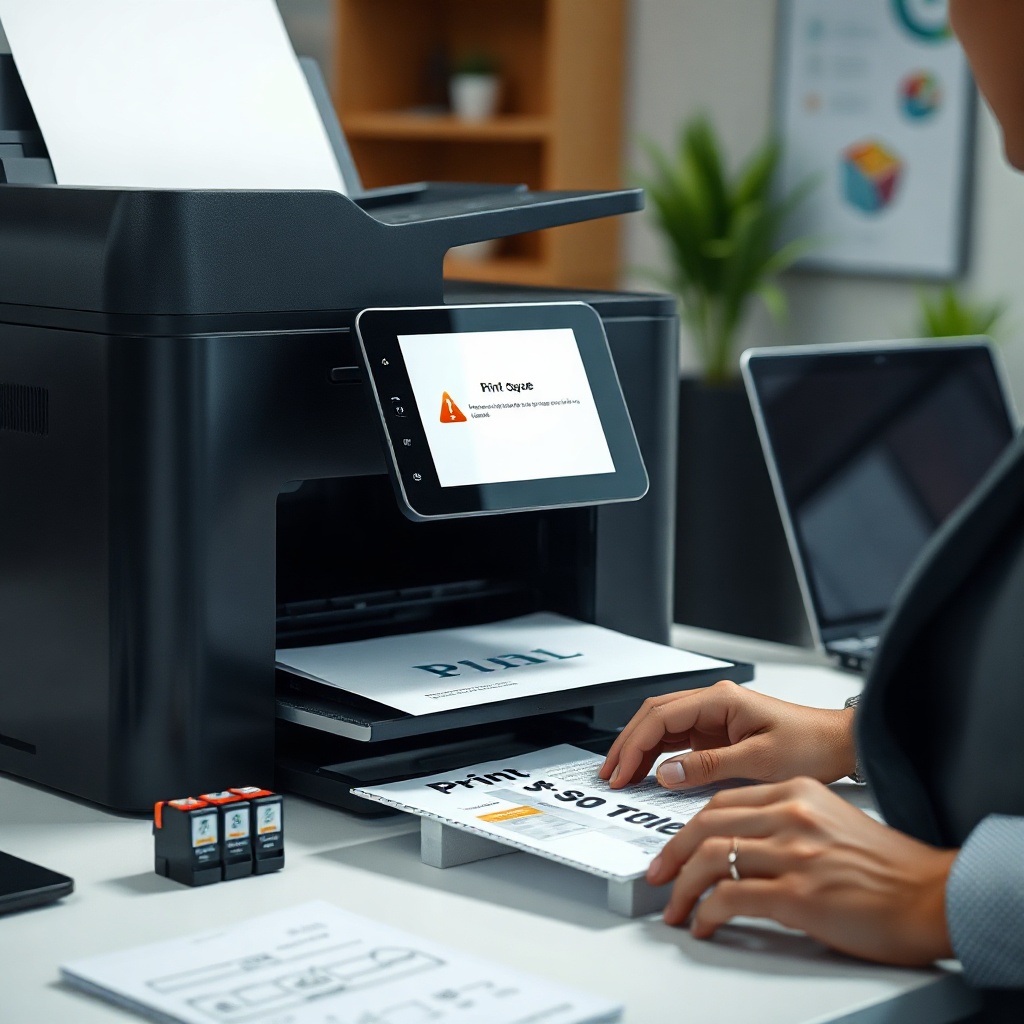
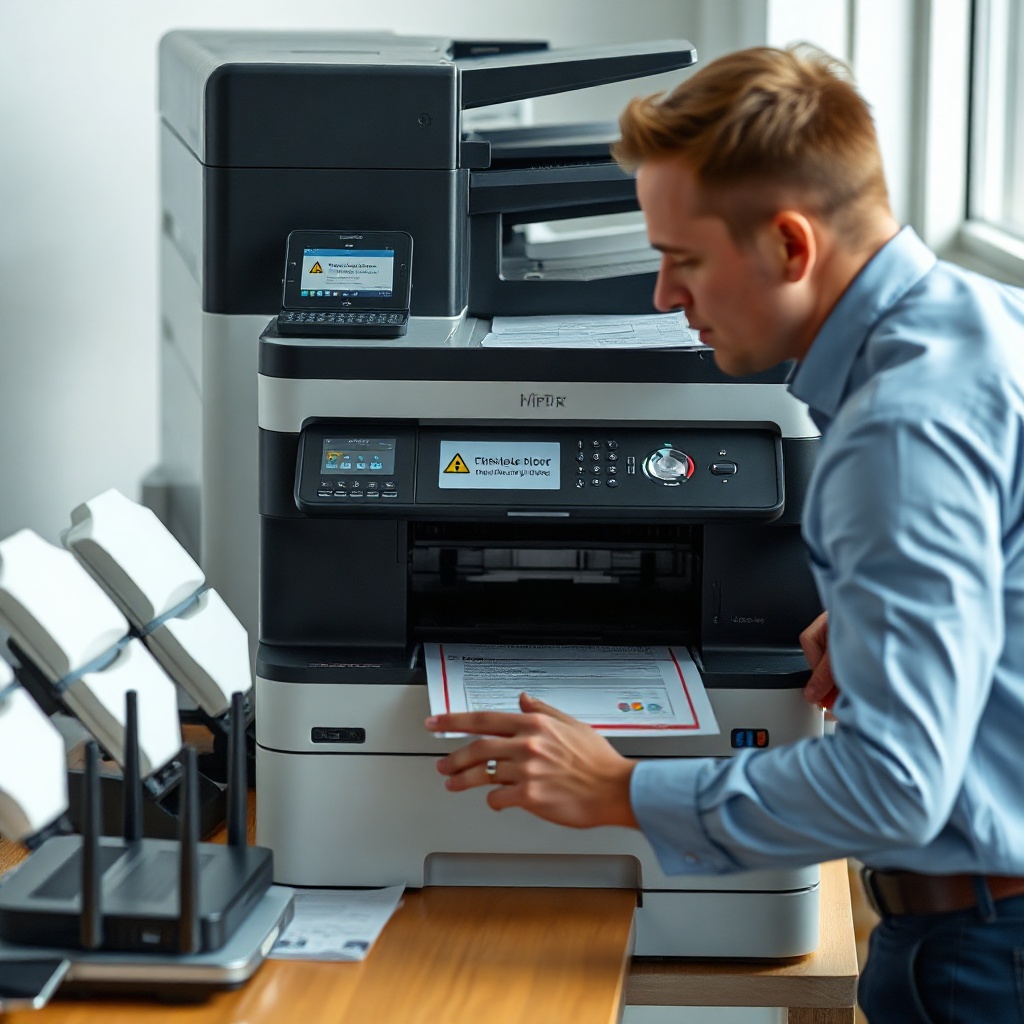
Drucker-Fehlercodes erscheinen meist genau dann, wenn ein wichtiges Dokument dringend benötigt wird. Manche Meldungen weisen lediglich auf fehlendes Papier hin. Andere signalisieren Probleme mit Druckkopf, Netzwerk, Firmware oder internen Bauteilen.
Eine vollständige Übersicht ist schwierig, weil Hersteller wie HP, Canon, Epson und Brother eigene Codes verwenden. Trotzdem lassen sich viele Meldungen bestimmten Fehlergruppen zuordnen und systematisch beheben.
Wer Drucker-Fehlercodes richtig interpretiert, sollte nicht sofort Bauteile austauschen. Oft reichen ein kontrollierter Neustart, die Reinigung zugänglicher Bereiche oder eine korrigierte Netzwerkverbindung.
Grundlagen und Bedeutung der Drucker-Fehlercodes
Ein Fehlercode ist eine Diagnosemeldung des Druckers. Er besteht je nach Modell aus Zahlen, Buchstaben oder einer Kombination wie „E-01“, „0x97“ oder „50.2“. Zusätzlich kann das Display eine kurze Beschreibung anzeigen. Geräte ohne Bildschirm melden Störungen häufig über blinkende Kontrollleuchten.
Frühe Druckermodelle besaßen nur wenige Statusanzeigen. Mit der Einführung digitaler Bedienfelder, interner Sensoren und netzwerkfähiger Systeme wurden die Diagnosen genauer. Moderne Multifunktionsgeräte überwachen unter anderem Papiertransport, Temperatur, Tintenstand, Druckkopf, Speicher und Datenverbindung.
Der Code allein liefert allerdings nicht immer eine eindeutige Antwort. Seine Bedeutung hängt von Hersteller, Modellreihe und Firmwareversion ab. Ein „E“-Fehler kann bei einem Gerät einen Papierstau melden, bei einem anderen dagegen auf einen defekten Sensor hinweisen. Deshalb gehört die genaue Modellbezeichnung zur Fehlersuche.
Drucker-Fehlercodes sind wichtig, weil sie unnötige Reparaturen verhindern können. Sie zeigen, ob eine Störung durch den Anwender behoben werden darf oder ein technischer Defekt vorliegt. Bei Rauch, ungewöhnlicher Hitze, verschmortem Geruch oder wiederkehrenden Stromfehlern sollte das Gerät ausgeschaltet und vom Stromnetz getrennt werden.
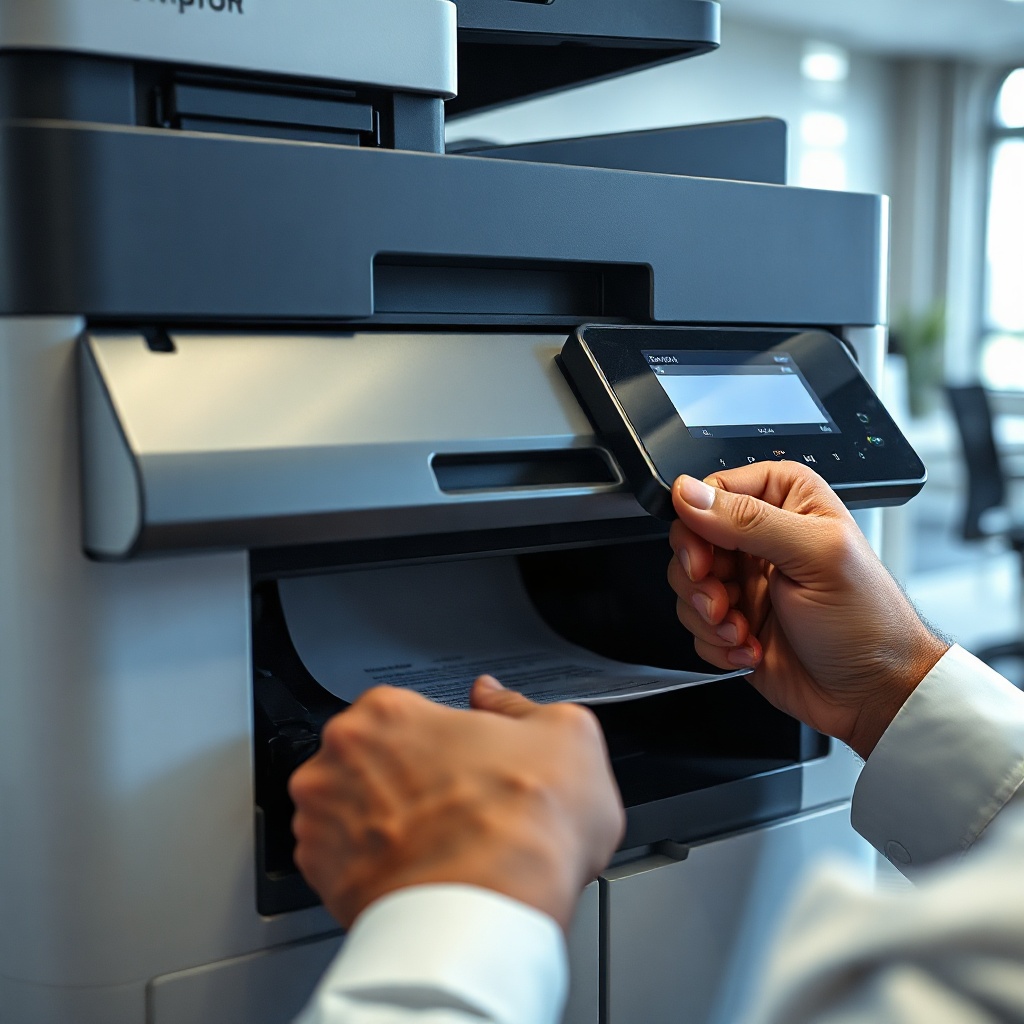
Papierprobleme gehören zu den häufigsten Ursachen. HP-Geräte verwenden bei einigen Serien den Code „13“ für einen Papierstau. Canon zeigt oft Supportcodes wie „1300“ oder vergleichbare modellabhängige Meldungen an. Brother und Epson verwenden teilweise Textanzeigen oder allgemeine Fehlernummern. Zuerst sollte das Papier langsam in Transportrichtung entfernt werden. Kleine Reste, Büroklammern und falsch sitzende Führungen dürfen nicht übersehen werden. Anschließend wird geprüft, ob Papierformat und Fachauswahl im Druckertreiber übereinstimmen.
Bei HP kann ein Code der Reihe „50.x“ auf ein Problem mit der Fixiereinheit eines Laserdruckers hindeuten. Die Fixierung arbeitet mit hoher Temperatur und verbindet den Toner dauerhaft mit dem Papier. Ein Neustart nach ausreichender Abkühlzeit kann eine vorübergehende Störung beseitigen. Bleibt der Fehler bestehen, sollte die Fixiereinheit nicht ohne Fachkenntnisse geöffnet werden. Codes der Reihe „79“ stehen bei verschiedenen HP-Modellen häufig mit Firmware, Druckaufträgen oder interner Elektronik in Verbindung. Verdächtige Druckaufträge sollten aus der Warteschlange gelöscht werden.
Canon-Nutzer begegnen gelegentlich dem Supportcode „5100“. Er weist bei vielen Tintenstrahlmodellen auf eine blockierte Bewegung des Druckkopfschlittens hin. Fremdkörper, Papierreste oder falsch eingesetzte Patronen kommen als Ursache infrage. Der bekannte Code „B200“ deutet bei bestimmten Canon-Druckern auf ein ernstes Problem im Bereich Druckkopf oder Elektronik hin. Wiederholtes Ein- und Ausschalten bietet hier selten eine dauerhafte Lösung. Eine Reinigung elektrischer Kontakte darf nur bei ausgeschaltetem und vom Strom getrenntem Gerät erfolgen.
Epson meldet mit „E-01“ bei verschiedenen Baureihen einen allgemeinen Druckerfehler. „0x97“ wird bei bestimmten Modellen mit einer internen Hardware- oder Elektronikstörung verbunden. Brother kann bei einigen Tintenstrahldruckern „4F“ anzeigen, wenn der Druckkopf oder dessen Temperatursteuerung betroffen ist. WLAN-Meldungen wie „TS-02“ weisen bei unterstützten Brother-Modellen darauf hin, dass der Zugangspunkt nicht gefunden wird. Da sich Definitionen ändern können, sollte die Meldung immer mit dem Handbuch der konkreten Modellreihe abgeglichen werden.
Netzwerk- und Treiberfehler erscheinen nicht bei jedem Gerät als klassischer Zahlencode. Typische Hinweise lauten „Drucker offline“, „Verbindung fehlgeschlagen“ oder „Treiber nicht verfügbar“. In solchen Fällen werden Router, WLAN-Band, IP-Adresse und Druckerwarteschlange geprüft. Viele ältere Drucker unterstützen ausschließlich 2,4-GHz-WLAN. Auch eine automatisch geänderte IP-Adresse kann dafür sorgen, dass der Computer das Gerät nicht mehr erreicht.
Patronen- und Tonermeldungen entstehen durch leere Verbrauchsmaterialien, verschmutzte Kontakte oder nicht erkannte Chips. Eine kompatible Patrone funktioniert nicht zwangsläufig mit jeder Firmware. Schutzfolien müssen vollständig entfernt und Kartuschen hörbar eingesetzt werden. Zeigt das Gerät trotz neuer Patrone einen Fehler, können vorsichtig gereinigte Kontakte helfen. Flüssigkeiten oder aggressive Reinigungsmittel sind dabei ungeeignet.
Expertenempfehlungen für eine sichere Fehlerbehebung
– Den vollständigen Code notieren: Einzelne Ziffern, Punkte und Buchstaben sind entscheidend. „50.1“ kann eine andere Ursache als „50.2“ haben. Auch der genaue Wortlaut der Displaymeldung sollte dokumentiert werden.
– Das Druckermodell feststellen: Die Modellnummer befindet sich meist an der Vorderseite, Rückseite oder auf dem Typenschild. Die Verkaufsbezeichnung allein genügt nicht immer, weil mehrere technische Varianten existieren können.
– Kontrolliert neu starten: Der Drucker wird über die vorgesehene Taste ausgeschaltet. Danach sollte er mindestens 30 bis 60 Sekunden vom Strom getrennt bleiben. Ein sofortiges Einstecken setzt interne Komponenten unter Umständen nicht vollständig zurück.
– Die Druckwarteschlange leeren: Beschädigte oder ungewöhnlich große Dateien können wiederholt Fehler auslösen. Der betreffende Auftrag wird am Computer gelöscht, bevor der Drucker erneut gestartet wird.
– Papierwege sorgfältig kontrollieren: Nicht nur das Hauptfach, sondern auch Duplexeinheit, hintere Klappe und automatische Dokumentenzufuhr sind zu prüfen. Papier sollte niemals mit Gewalt entgegen der vorgesehenen Laufrichtung gezogen werden.
– Verbrauchsmaterial korrekt einsetzen: Patronen, Tonerkartuschen und Bildtrommeln müssen zum Modell passen. Vor dem Einsetzen werden Schutzstreifen entfernt. Elektrische Kontaktflächen sollten nicht mit den Fingern berührt werden.
– Treiber aus offizieller Quelle verwenden: Veraltete Universaltreiber unterstützen möglicherweise nicht alle Gerätefunktionen. Der passende Treiber sollte direkt vom Hersteller bezogen und für das eingesetzte Betriebssystem ausgewählt werden.
– Firmware mit Bedacht aktualisieren: Ein Update kann bekannte Kommunikations- und Speicherfehler korrigieren. Während der Installation darf die Stromversorgung jedoch nicht unterbrochen werden. Vorher sollte geprüft werden, ob der Hersteller besondere Hinweise zu Patronen oder Netzwerkfunktionen veröffentlicht hat.
– Netzwerkdaten systematisch testen: Zuerst wird kontrolliert, ob Drucker und Computer dasselbe Netzwerk verwenden. Danach folgen Router-Neustart, IP-Prüfung und gegebenenfalls eine erneute WLAN-Einrichtung. Bei instabilem Funknetz kann ein USB- oder Ethernet-Test die Ursache eingrenzen.
– Reinigungsprogramme nicht übertreiben: Eine Druckkopfreinigung verbraucht viel Tinte und belastet den Resttintenbehälter. Zwei gezielte Durchläufe sind meist sinnvoller als zahlreiche unmittelbar aufeinanderfolgende Reinigungen.
– Zurücksetzungen nur gezielt durchführen: Ein Werksreset löscht häufig WLAN-Daten, Adressbücher und individuelle Einstellungen. Er sollte erst erfolgen, wenn einfachere Maßnahmen scheitern und wichtige Daten gesichert wurden.
– Wartungsgrenzen beachten: Fixiereinheiten, Netzteile und Hochspannungskomponenten gehören in fachkundige Hände. Eine regelmäßige [Druckerwartung] kann Verschmutzung, Einzugsprobleme und vorzeitigen Verschleiß reduzieren.
– Fehlerverlauf dokumentieren: Zeitpunkt, Geräusch, Papierart und vorherige Änderungen liefern wertvolle Hinweise. Tritt ein Fehler nur bei Duplexdruck oder bei bestimmten Dateien auf, ist eher eine begrenzte Funktion als das gesamte Gerät betroffen.
Warum zeigt der Drucker nach dem Neustart denselben Fehlercode?
Ein Neustart beseitigt nur vorübergehende Software- und Speicherprobleme. Befindet sich weiterhin Papier im Transportweg, ist ein Sensor blockiert oder liegt ein elektrischer Defekt vor, erkennt das Gerät die Störung erneut. In diesem Fall sollte nicht ständig neu gestartet werden. Besser ist es, den Code zu notieren und die dazugehörigen Bauteile systematisch zu prüfen.
Kann ein Fehlercode durch eine falsche Patrone entstehen?
Ja. Patronen können mechanisch passen, aber einen inkompatiblen Chip besitzen. Auch verschmutzte Kontakte, nicht entfernte Schutzfolien oder eine neue Firmware können die Erkennung beeinflussen. Vor einem Austausch sollte kontrolliert werden, ob Artikelnummer, Region und Druckermodell zusammenpassen.
Was bedeutet „Drucker offline“, obwohl das Gerät eingeschaltet ist?
Die Anzeige bedeutet häufig, dass der Computer den Drucker über den gespeicherten Anschluss nicht erreicht. Gründe sind eine neue IP-Adresse, ein getrenntes WLAN, ein pausierter Druckdienst oder ein falscher Standarddrucker. Ein Test über USB oder Ethernet hilft dabei, einen Netzwerkfehler von einem Gerätefehler zu unterscheiden.
Darf ein Papierstau mit einer Pinzette entfernt werden?
Eine Pinzette kann zugängliche Papierreste lösen, sollte aber aus Kunststoff bestehen oder besonders vorsichtig verwendet werden. Metallwerkzeuge können Sensoren, Walzen und elektrische Kontakte beschädigen. Vorher wird der Drucker ausgeschaltet und vom Netz getrennt. Heiße Bereiche eines Laserdruckers müssen vollständig abkühlen.
Wann ist ein Kundendienst notwendig?
Professionelle Hilfe ist sinnvoll, wenn derselbe Hardwarecode nach allen empfohlenen Schritten wiederkehrt. Das gilt besonders für Fehler an Fixiereinheit, Netzteil, Hauptplatine oder Druckkopf. Auch mahlende Geräusche, Rauch, starke Hitze und auslaufende Tinte sind klare Gründe, das Gerät nicht weiterzubetreiben.
Können Drucker-Fehlercodes nach einem Update auftreten?
Das ist möglich. Neue Firmware kann Kommunikationsprobleme beheben, aber auch geänderte Anforderungen an Treiber oder Verbrauchsmaterialien einführen. Nach einem Update sollten der aktuelle Treiber installiert, der Drucker neu verbunden und die Einstellungen kontrolliert werden. Ein Abbruch der Firmwareinstallation kann schwere Funktionsstörungen verursachen.
Lohnt sich die Reparatur eines älteren Druckers?
Die Entscheidung hängt von Alter, Druckvolumen und Ersatzteilkosten ab. Eine neue Einzugsrolle oder ein kleiner Sensor kann wirtschaftlich sein. Bei defektem Druckkopf, Netzteil oder Mainboard erreichen Reparaturkosten jedoch schnell den Preis eines neuen Geräts. Verfügbare Patronen und laufende Seitenkosten sollten ebenfalls berücksichtigt werden.
Fazit
Drucker-Fehlercodes sind keine einheitliche Sprache, sondern hersteller- und modellabhängige Diagnosehinweise. Dennoch lassen sich die meisten Meldungen den Bereichen Papiertransport, Verbrauchsmaterial, Netzwerk, Firmware, Druckkopf oder interne Hardware zuordnen.
Eine sichere Fehlersuche beginnt mit dem exakten Code, der Modellnummer und einer kontrollierten Sichtprüfung. Neustart, Warteschlange, Papierweg und Verbindungen werden geprüft, bevor Einstellungen zurückgesetzt oder Teile ausgetauscht werden.
Bleibt ein Hardwarefehler bestehen, ist fachkundige Unterstützung meist günstiger als ungezielte Reparaturversuche. Besonders bei Hitze, Rauch oder elektrischen Auffälligkeiten hat Sicherheit immer Vorrang.