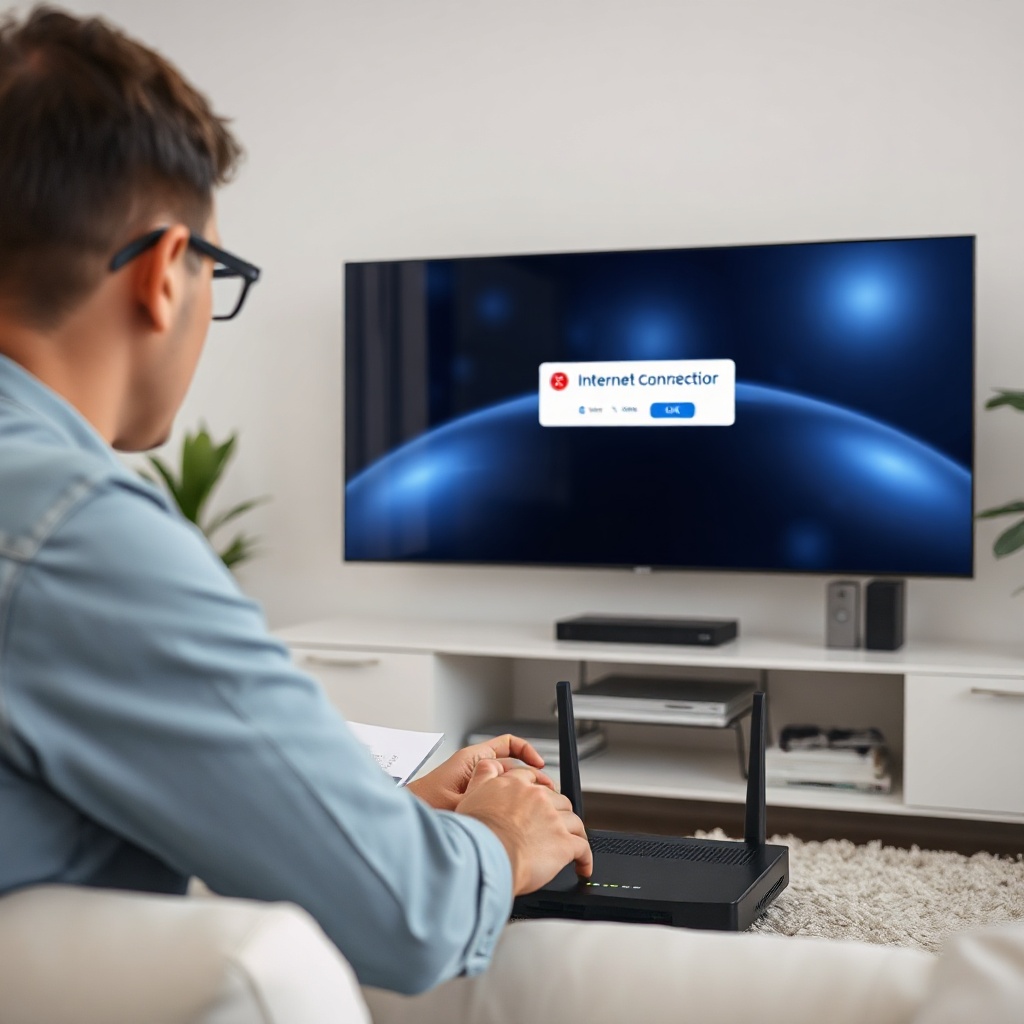
# Smart-TV verbindet sich nicht mit dem Internet
Wenn sich ein Smart-TV nicht mit dem Internet verbindet, bleiben Streamingdienste, Mediatheken und Software-Updates unerreichbar. Häufig liegt die Ursache nicht am Fernseher selbst. Ein schwaches WLAN-Signal, falsche Zugangsdaten oder eine vorübergehende Router-Störung reichen bereits aus.
Eine systematische Prüfung spart Zeit: Zuerst wird die allgemeine Internetverbindung kontrolliert, danach folgen Netzwerk, Router und Fernseher. Erst wenn einfache Maßnahmen erfolglos bleiben, sind ein Zurücksetzen oder der Kundendienst sinnvoll.
Grundbegriffe und Bedeutung der Internetverbindung
Ein Smart-TV ist ein Fernseher mit Betriebssystem, Netzwerkadapter und internetbasierten Anwendungen. Während frühe internetfähige Geräte vor allem Mediatheken öffneten, unterstützen moderne Modelle Streaming, Sprachsteuerung, Cloud-Gaming und Smart-Home-Funktionen. Dafür benötigen sie eine stabile Verbindung über WLAN oder Ethernet-Kabel.
Der Router weist dem Fernseher normalerweise automatisch eine lokale IP-Adresse zu. Dieses Verfahren heißt DHCP. DNS-Server übersetzen anschließend Internetadressen in technisch erreichbare IP-Adressen. Funktioniert einer dieser Schritte nicht, kann der Fernseher mit dem Router verbunden erscheinen, aber dennoch keinen Internetzugang haben.
Beim WLAN spielen Frequenz und Verschlüsselung eine wichtige Rolle. Ein 2,4-GHz-Netz besitzt meist eine größere Reichweite, ist jedoch anfälliger für Störungen. 5 GHz ermöglicht höhere Geschwindigkeiten über kürzere Distanzen. Einige ältere Smart-TVs unterstützen weder bestimmte 5-GHz-Kanäle noch den neueren Sicherheitsstandard WPA3 vollständig.
Für hochauflösendes Streaming ist außerdem die verfügbare Bandbreite entscheidend. Viele Plattformen empfehlen ungefähr 5 Mbit/s für Full HD und etwa 15 bis 25 Mbit/s für 4K. Diese Werte müssen am Fernseher tatsächlich ankommen; die beworbene Geschwindigkeit des Internetvertrags allein genügt nicht.
Zunächst sollte geprüft werden, ob Smartphones oder Computer über dasselbe Heimnetz online gehen können. Sind auch diese Geräte offline, liegt die Störung wahrscheinlich beim Router oder Internetanbieter. Funktioniert nur der Fernseher nicht, konzentriert sich die Suche auf dessen Netzwerkeinstellungen, Software und Empfangsqualität.
Ein klassischer Fehler ist ein falsch eingegebenes WLAN-Passwort. Groß- und Kleinschreibung, Leerzeichen sowie ähnlich aussehende Zeichen werden leicht verwechselt. Auch ein kürzlich geänderter Netzwerkname kann Probleme verursachen, weil der Smart-TV weiterhin gespeicherte, inzwischen ungültige Zugangsdaten verwendet.
Steht der Router weit entfernt, können Wände, Möbel oder elektrische Geräte das Funksignal abschwächen. Besonders Stahlbeton, Fußbodenheizungen und mehrere Stockwerke wirken sich deutlich aus. Mikrowellen, Bluetooth-Geräte und benachbarte WLAN-Netze können das 2,4-GHz-Band zusätzlich belasten. Ein Test in Routernähe oder eine vorübergehende Verbindung per Netzwerkkabel liefert schnell Klarheit.
Manchmal meldet der Fernseher „Mit WLAN verbunden“, obwohl kein Internetzugriff besteht. Dann kommen fehlerhafte IP-, Gateway- oder DNS-Daten infrage. Auch eine falsche Systemzeit kann verschlüsselte Verbindungen blockieren, weil Sicherheitszertifikate als ungültig erkannt werden. Bei Hotel-, Universitäts- oder Gäste-WLANs scheitert die Anmeldung häufig an einer vorgeschalteten Browserseite, die der Fernseher nicht korrekt darstellen kann.
Veraltete Firmware ist eine weitere mögliche Ursache. Hersteller beheben über Aktualisierungen unter anderem Fehler bei Netzwerkprotokollen, Streaming-Apps und Verschlüsselungsverfahren. Nach Änderungen am Router können ältere Fernseher beispielsweise Schwierigkeiten mit WPA3, zusammengelegten Frequenzbändern oder automatisch gewählten Funkkanälen bekommen.
Auch Router-Einstellungen dürfen nicht übersehen werden. Ein aktivierter MAC-Filter kann unbekannte Geräte sperren. Kindersicherung, Zeitprofile, begrenzte DHCP-Adressbereiche oder eine versehentliche Blockierung des Fernsehers führen zu ähnlichen Symptomen. Wer weitere typische Netzwerkfehler untersuchen möchte, findet ergänzende Ansätze unter [WLAN-Probleme lösen].
Expertenempfehlungen für eine stabile Verbindung
Fachleute empfehlen, Änderungen einzeln vorzunehmen und die Verbindung nach jedem Schritt erneut zu testen. Werden mehrere Einstellungen gleichzeitig verändert, lässt sich später kaum feststellen, welche Maßnahme den Fehler tatsächlich behoben hat.
– Internetstatus prüfen: Ein zweites Gerät sollte im gleichen WLAN eine Internetseite oder einen Streamingdienst öffnen. So lässt sich eine allgemeine Anbieter- oder Router-Störung von einem reinen Fernsehproblem unterscheiden.
– Fernseher vollständig neu starten: Das Gerät wird ausgeschaltet und für mindestens eine Minute vom Strom getrennt. Der Stand-by-Modus reicht oft nicht aus, weil Netzwerkprozesse dabei weiterhin im Speicher bleiben.
– Router kontrolliert neu starten: Der Router wird kurz vom Strom getrennt und anschließend vollständig hochgefahren. Je nach Modell kann die Wiederherstellung der Internetverbindung mehrere Minuten dauern. Ein häufiger Neustart sollte jedoch nicht zur Dauerlösung werden.
– Gespeichertes Netzwerk entfernen: Der Smart-TV sollte das betreffende WLAN „vergessen“. Danach wird die Verbindung neu eingerichtet und das Passwort sorgfältig eingegeben. Dieser Schritt beseitigt fehlerhafte oder veraltete Netzwerkprofile.
– Signalstärke verbessern: Der Router sollte möglichst frei, erhöht und nicht in einem geschlossenen Schrank stehen. Repeater oder Mesh-Systeme können große Wohnungen abdecken, müssen aber sinnvoll positioniert werden. Ein Verstärker an einem Ort mit bereits schlechtem Empfang hilft nur eingeschränkt.
– Frequenzband wechseln: Bei großer Entfernung kann 2,4 GHz zuverlässiger sein. In Routernähe liefert 5 GHz häufig mehr Geschwindigkeit und weniger Störungen. Falls beide Netze denselben Namen tragen, kann eine vorübergehende Trennung der Netzwerknamen die Diagnose erleichtern.
– Ethernet-Kabel testen: Eine direkte LAN-Verbindung ist meist stabiler als WLAN. Funktioniert das Internet damit sofort, sind Internetanschluss und grundlegende TV-Funktionen intakt. Die Ursache liegt dann wahrscheinlich beim Funkempfang oder bei den WLAN-Einstellungen.
– IP- und DNS-Einstellungen zurücksetzen: Normalerweise sollte der Fernseher IP-Adresse, Gateway und DNS automatisch beziehen. Bleibt die Namensauflösung gestört, kann testweise ein seriöser öffentlicher DNS-Dienst eingetragen werden. Die ursprünglichen Werte sollten vorher dokumentiert werden.
– Software aktualisieren: Firmware und Apps sollten auf den neuesten verfügbaren Stand gebracht werden. Ist über den Fernseher kein Download möglich, bieten manche Hersteller Aktualisierungsdateien für einen USB-Stick an. Dabei müssen Modellnummer und Installationsanleitung exakt beachtet werden.
– Sicherheitseinstellungen vergleichen: Der Router kann testweise auf einen kompatiblen WPA2/WPA3-Mischmodus eingestellt werden. Veraltete und unsichere Standards wie WEP sollten nicht verwendet werden. Auch MAC-Filter, Zugangsprofile und Gerätesperren sind zu kontrollieren.
Erst nach diesen Schritten empfiehlt sich das Zurücksetzen der Netzwerkeinstellungen. Ein vollständiger Werksreset sollte die letzte Maßnahme bleiben, da dabei Anmeldungen, Senderlisten, App-Daten und persönliche Bildeinstellungen verloren gehen können.
Falls der Smart-TV trotz LAN-Kabel, korrekter Einstellungen und aktueller Software offline bleibt, könnte ein Defekt des Netzwerkmoduls vorliegen. Dann sind Hersteller-Support oder Fachwerkstatt die passenden Ansprechpartner. Bei Geräten innerhalb der Gewährleistungs- oder Garantiefrist sollte das Gehäuse keinesfalls eigenständig geöffnet werden.
Warum findet der Smart-TV das WLAN nicht?
Möglicherweise ist das Signal zu schwach oder das Frequenzband wird vom Fernseher nicht unterstützt. Auch versteckte Netzwerknamen und ungeeignete 5-GHz-Kanäle kommen infrage. Ein Neustart des Routers sowie ein Test mit aktiviertem 2,4-GHz-Netz helfen bei der Eingrenzung.
Findet der Fernseher andere WLAN-Netze, aber nicht das eigene, spricht vieles für eine Router-Einstellung. Erkennt er überhaupt kein Netzwerk, kann ein Softwarefehler oder ein defekter WLAN-Adapter vorliegen.
Weshalb besteht eine WLAN-Verbindung, aber kein Internetzugang?
In diesem Fall funktioniert die Funkverbindung zwischen Fernseher und Router, nicht jedoch der Weg ins Internet. Ursache können eine Anbieter-Störung, fehlerhafte DNS-Daten, eine fehlende IP-Adresse oder eine Zugriffssperre im Router sein.
Der Routerstatus zeigt, ob eine externe Internetverbindung besteht. Anschließend sollten automatische IP- und DNS-Einstellungen aktiviert werden. Auch Datum und Uhrzeit des Fernsehers sind zu kontrollieren.
Hilft ein mobiler Hotspot bei der Diagnose?
Ja. Verbindet sich der Smart-TV problemlos mit dem Hotspot eines Smartphones, arbeitet sein WLAN-Modul grundsätzlich. Das Problem liegt dann eher am Heimrouter, an dessen Verschlüsselung oder an lokalen Netzwerkeinstellungen.
Der Hotspot eignet sich allerdings nur als kurzer Test. Streaming kann viel mobiles Datenvolumen verbrauchen, und je nach Mobilfunktarif entstehen zusätzliche Kosten oder Geschwindigkeitseinschränkungen.
Warum brechen Streams trotz bestehender Verbindung ab?
Eine sichtbare WLAN-Verbindung sagt wenig über deren Qualität aus. Schwankende Signalstärke, überlastete Funkkanäle oder gleichzeitig aktive Geräte können die verfügbare Geschwindigkeit reduzieren. Besonders 4K-Streaming reagiert empfindlich auf kurze Einbrüche.
Ein Geschwindigkeitstest in der Nähe des Fernsehers liefert einen Anhaltspunkt. Noch aussagekräftiger ist ein Vergleich zwischen WLAN und LAN. Funktioniert die Wiedergabe per Kabel störungsfrei, sollte die Funkabdeckung verbessert werden.
Kann eine Router-Aktualisierung den Smart-TV aussperren?
Das ist möglich. Nach einem Update können sich Verschlüsselung, Kanalwahl oder Bandsteuerung ändern. Ältere Fernseher kommen mit WPA3 oder bestimmten automatisch gewählten Kanälen teilweise nicht zurecht.
Eine kompatible WPA2/WPA3-Einstellung und getrennte Namen für 2,4- und 5-GHz-Netze können helfen. Die Sicherheit sollte dabei nicht dauerhaft auf veraltete Verfahren reduziert werden.
Wann ist ein Werksreset sinnvoll?
Ein Werksreset kommt infrage, wenn Neustart, erneute WLAN-Anmeldung, Software-Update und Netzwerkrücksetzung erfolglos waren. Vorher sollten Senderlisten und persönliche Einstellungen gesichert oder notiert werden, sofern das Modell diese Möglichkeit bietet.
Besteht das Problem nach dem Reset auch über ein funktionierendes LAN-Kabel, deutet vieles auf einen tieferen Software- oder Hardwarefehler hin. In diesem Fall ist professionelle Unterstützung sinnvoller als weiteres Experimentieren.
Fazit
Wenn sich ein Smart-TV nicht mit dem Internet verbindet, führt eine klare Reihenfolge meist schnell zur Ursache. Zuerst werden Internetanschluss und andere Geräte geprüft. Danach folgen Neustart, erneute WLAN-Anmeldung, Signaltest und eine Kontrolle der Router-Einstellungen.
Eine LAN-Verbindung und ein mobiler Hotspot sind besonders hilfreiche Vergleichstests. Sie zeigen, ob das Problem beim Fernseher, beim WLAN oder beim Internetanschluss liegt. Firmware-Updates und ein kompatibler Sicherheitsmodus lösen viele hartnäckige Fälle.
Der Werksreset bleibt die letzte Option. Funktioniert das Gerät anschließend weder per WLAN noch per Kabel, sollte der Hersteller oder eine Fachwerkstatt das Netzwerkmodul prüfen.