# Drucker zeigt Fehlermeldung: Ursachen und Lösungen
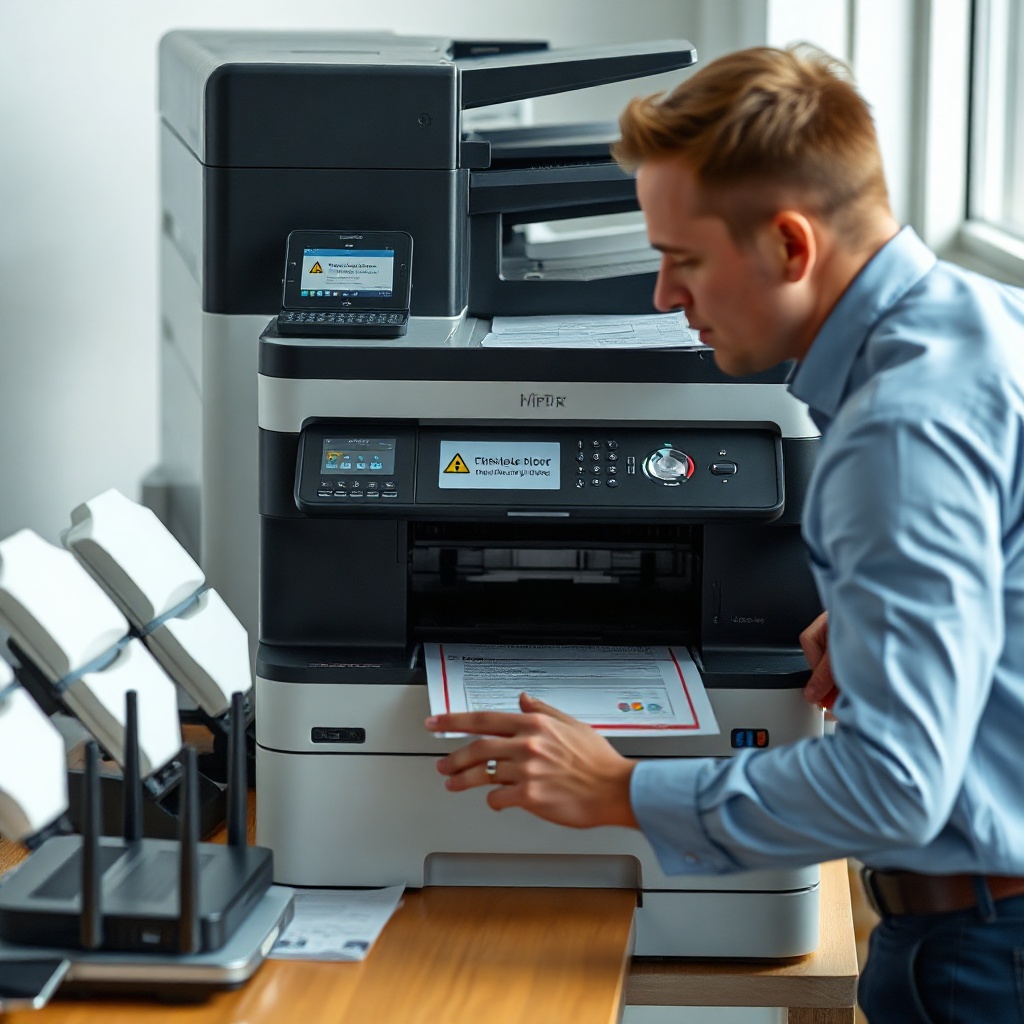
Ein Drucker zeigt Fehlermeldung, sobald das Gerät einen Auftrag nicht ordnungsgemäß verarbeiten kann. Häufig stecken harmlose Ursachen dahinter: Papier fehlt, eine Klappe ist nicht richtig geschlossen oder die Verbindung zum Computer wurde unterbrochen.
Manche Hinweise verschwinden nach wenigen Handgriffen. Andere Fehler hängen mit Treibern, dem Druckdienst, beschädigten Dateien oder verschlissenen Bauteilen zusammen. Statt wahllos Einstellungen zu verändern, sollte der Anwender die Meldung notieren und das Problem Schritt für Schritt eingrenzen.
Grundlagen und Bedeutung von Druckerfehlern
Eine Fehlermeldung ist ein Diagnosehinweis des Druckers oder Betriebssystems. Moderne Geräte überwachen Papiertransport, Tintenstand, Temperatur, Netzwerkverbindung und zahlreiche mechanische Komponenten. Erkennt ein Sensor eine Abweichung, hält das Gerät den Druckvorgang häufig vorsorglich an.
Die Hinweise erscheinen als Klartext oder Fehlercode auf dem Display, im Druckprogramm beziehungsweise in der Hersteller-App. Meldungen wie „Drucker offline“, „Papierstau“ oder „Patrone nicht erkannt“ sind relativ eindeutig. Zahlen- und Buchstabencodes müssen dagegen meist im Handbuch oder auf der Supportseite des Herstellers nachgeschlagen werden.
Frühe Drucker lieferten nur wenige Informationen über Kontrollleuchten. Mit USB, WLAN, Cloud-Diensten und mobilen Anwendungen wurde die Diagnose genauer, aber auch komplexer. Ein heutiger Fehler kann sowohl von der Hardware als auch vom Betriebssystem, Router, Treiber oder Dokument stammen.
Wichtig ist die Unterscheidung zwischen Warnung und Störung. Ein niedriger Tonerstand erlaubt oft noch mehrere Ausdrucke. Ein blockierter Papierweg oder eine überhitzte Fixiereinheit erfordert dagegen sofortiges Handeln. Wer die Meldung vollständig liest, vermeidet unnötige Reparaturen und mögliche Folgeschäden.
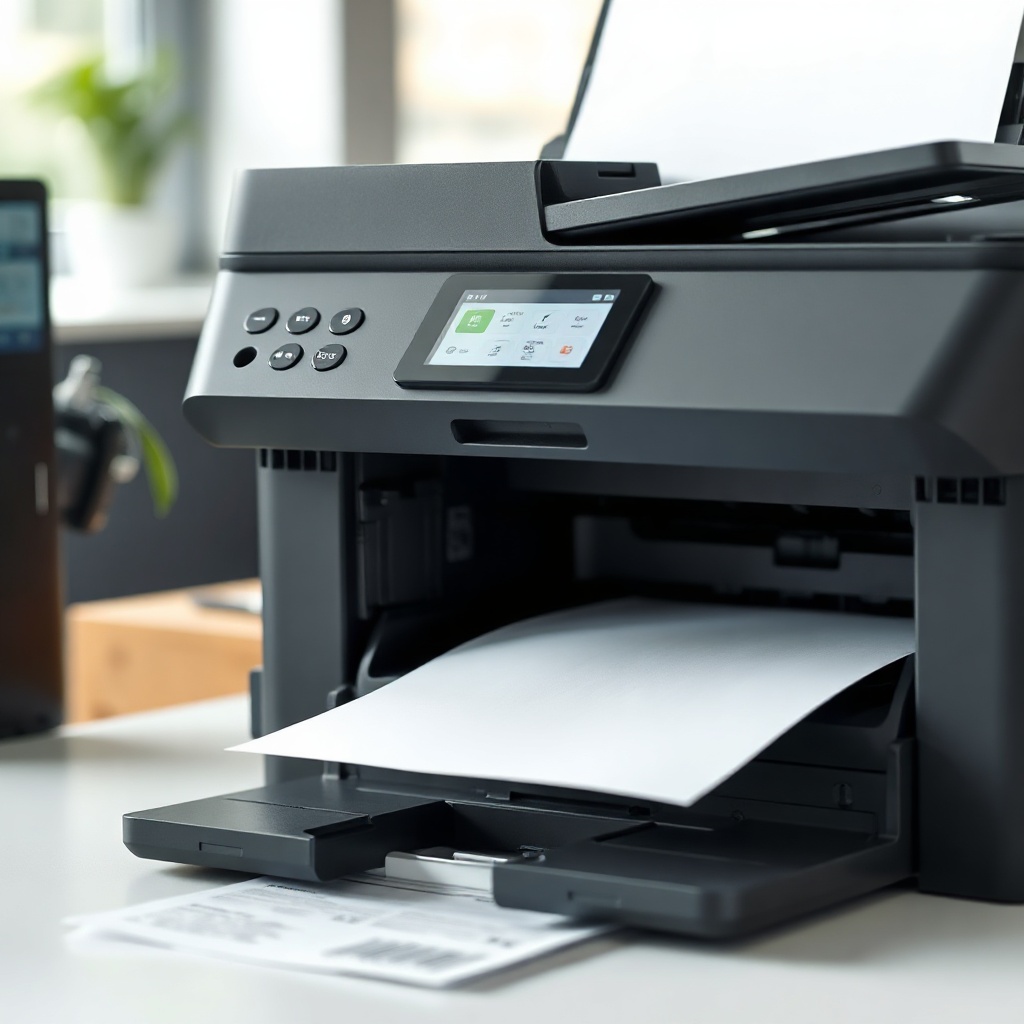
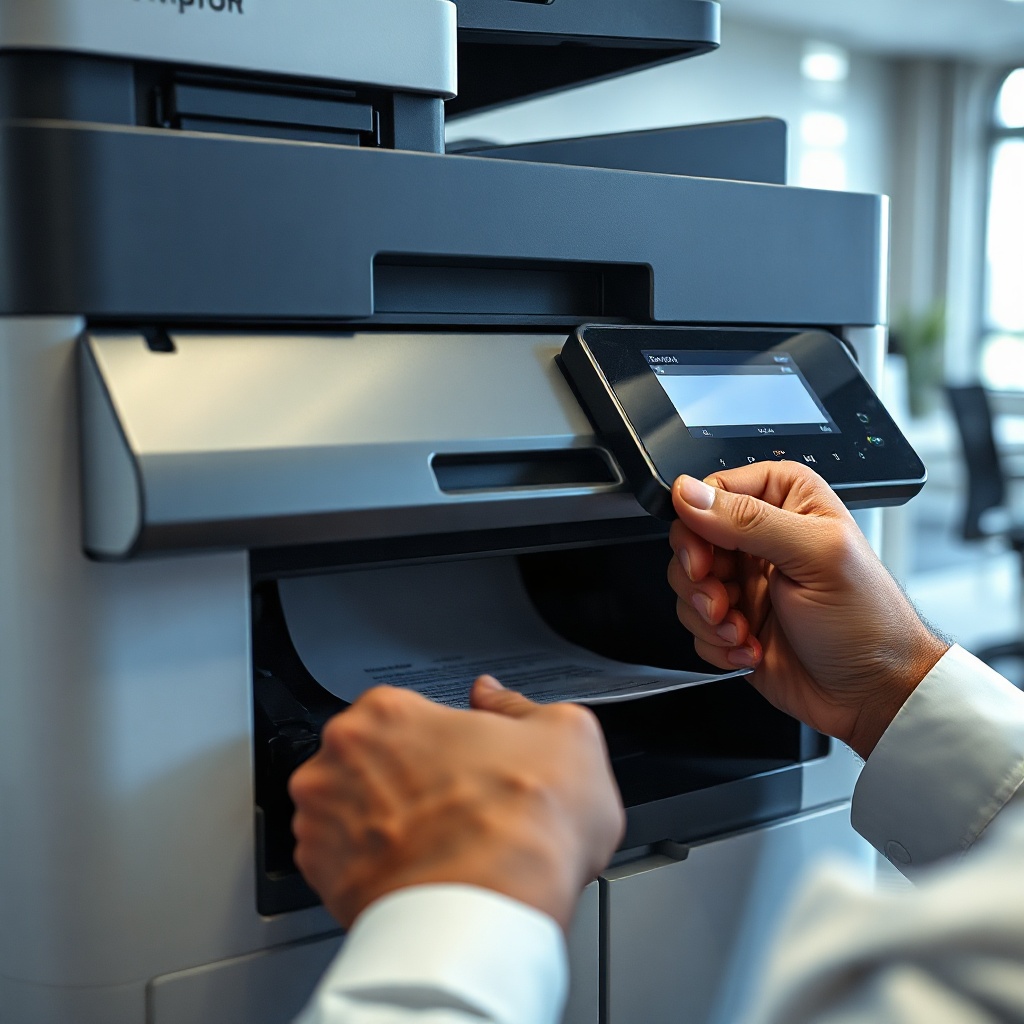
Papierstau gehört zu den bekanntesten Problemen. Selbst wenn kein Blatt sichtbar ist, kann ein kleiner Papierreste den Sensor blockieren. Das Gerät sollte ausgeschaltet und vom Strom getrennt werden. Anschließend werden Papierfach, hintere Abdeckung und Duplexeinheit kontrolliert. Das Papier wird langsam in Transportrichtung entfernt, damit keine Teile abreißen.
Auch falsch eingelegtes oder ungeeignetes Papier verursacht Störungen. Zu volle Fächer, geknickte Blätter und feuchtes Papier führen häufig zu Mehrfacheinzügen. Die Papierführungen sollten locker am Stapel anliegen. Außerdem muss das im Druckdialog gewählte Format mit dem tatsächlich eingelegten Papier übereinstimmen.
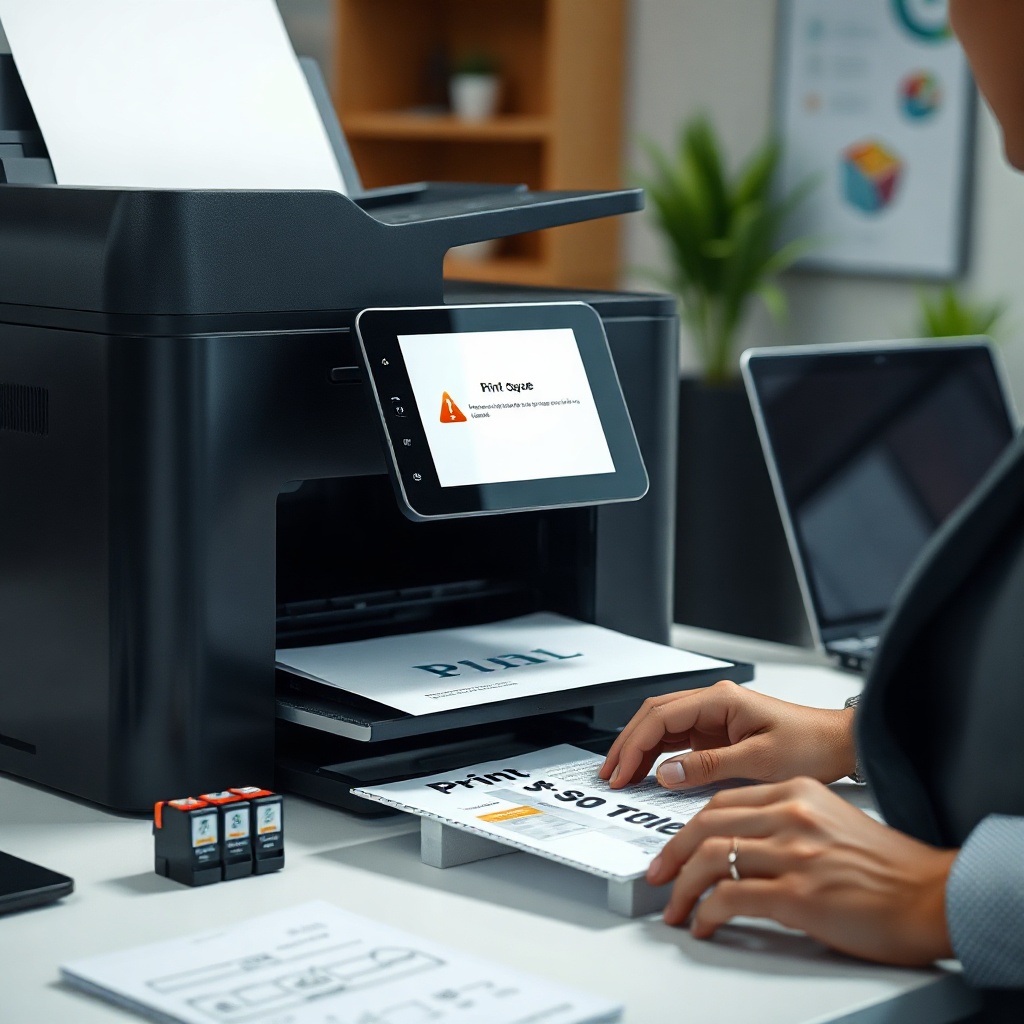
Meldet das Gerät eine leere oder unbekannte Patrone, sollte der Anwender zunächst Sitz und Schutzfolie prüfen. Verschmutzte Kontakte lassen sich vorsichtig mit einem trockenen, fusselfreien Tuch reinigen. Nachgefüllte oder nicht originale Verbrauchsmaterialien können von aktualisierter Firmware abgewiesen werden. Eine funktionierende Patrone sollte jedoch nicht allein aufgrund einer ungenauen Füllstandsanzeige entsorgt werden.
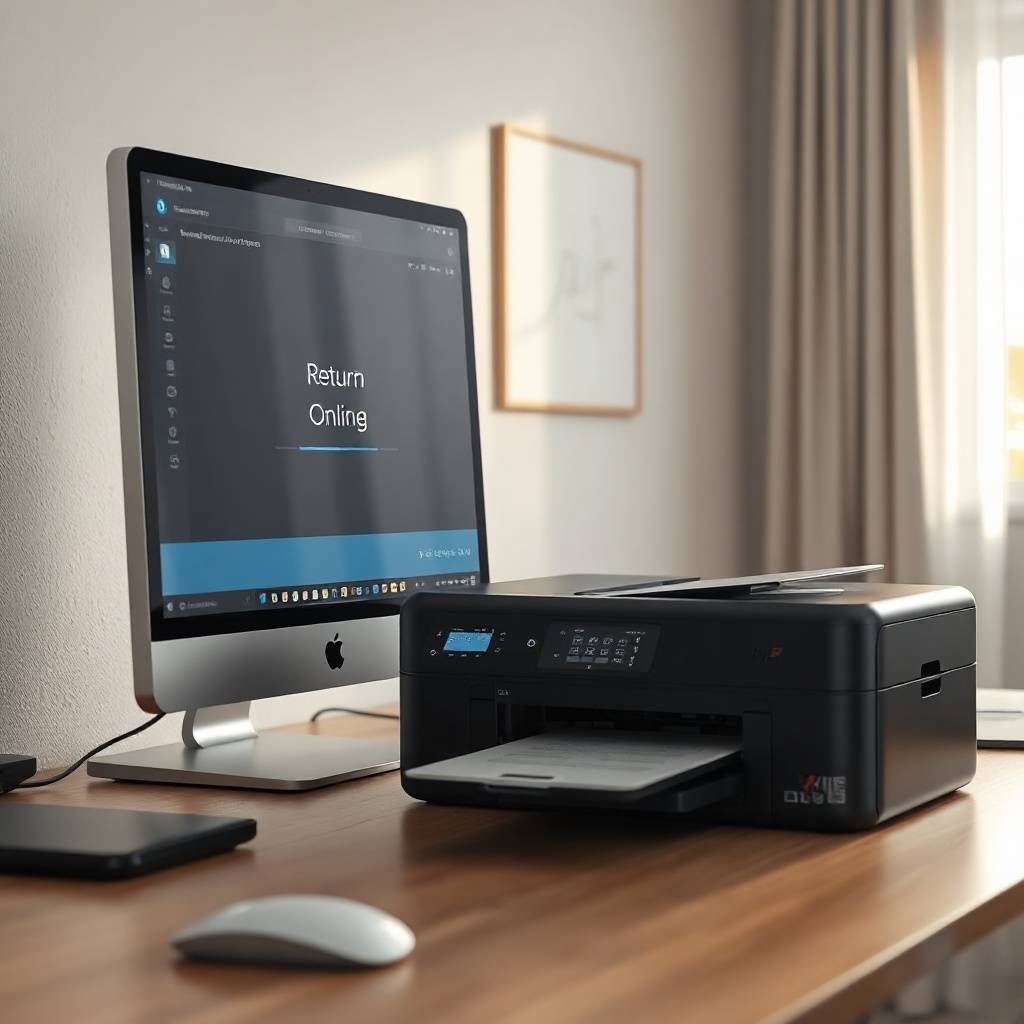
Bei der Meldung „Drucker offline“ liegt oft kein Gerätedefekt vor. Häufig haben Router oder Drucker nach einem Neustart eine neue Netzwerkadresse erhalten. Der Anwender kontrolliert WLAN-Symbol, Kabel und Routerverbindung. Bei dauerhaft genutzten Netzwerkdruckern kann eine reservierte IP-Adresse sinnvoll sein. Weitere Hinweise bietet das Thema [Drucker im Netzwerk einrichten].
Bleiben Druckaufträge in der Warteschlange hängen, ist möglicherweise der Druckdienst blockiert. Unter Windows kann der Dienst „Druckwarteschlange“ neu gestartet werden. Unter macOS hilft häufig das Löschen und erneute Hinzufügen des Druckers. Vorher sollten festhängende Aufträge entfernt und Computer sowie Drucker vollständig neu gestartet werden.
Treiberprobleme treten besonders nach Betriebssystem- oder Sicherheitsupdates auf. Ein alter Universaltreiber unterstützt möglicherweise nicht alle Funktionen des Geräts. Der passende Treiber sollte ausschließlich von der offiziellen Herstellerseite oder über die Betriebssystemaktualisierung bezogen werden. Unbekannte Downloadportale bergen ein vermeidbares Sicherheitsrisiko.
Druckt nur eine bestimmte Datei nicht, liegt die Ursache wahrscheinlich im Dokument. Beschädigte Schriftarten, komplexe PDF-Ebenen oder außergewöhnlich große Bilder können den Speicher des Druckers überfordern. In einem solchen Fall kann das Dokument als neue PDF-Datei gespeichert oder in kleineren Abschnitten gedruckt werden. Die Option „Als Bild drucken“ hilft gelegentlich bei fehlerhaften PDF-Dokumenten.
Blasse Streifen und unvollständige Ausdrucke sind nicht immer echte Fehlermeldungen, weisen aber auf Wartungsbedarf hin. Bei Tintenstrahldruckern kann eine automatische Düsenreinigung helfen. Sie sollte nicht mehrfach hintereinander ausgeführt werden, weil dabei viel Tinte verbraucht wird. Laserdrucker benötigen möglicherweise eine neue Bildtrommel, Transfereinheit oder Fixiereinheit.
Erscheint ein Servicecode nach jedem Neustart erneut, kann ein Sensor oder mechanisches Bauteil defekt sein. Ein typisches Beispiel ist ein Bürogerät, das trotz entferntem Papier dauerhaft einen Stau meldet. Hier kann ein beschädigter Sensorhebel die Ursache sein. Eigenmächtiges Zerlegen gefährdet jedoch Garantie, Elektronik und persönliche Sicherheit.
Expertenempfehlungen und praktische Tipps
Fachleute empfehlen eine strukturierte Fehlersuche. Eine Veränderung nach der anderen macht sichtbar, welcher Schritt tatsächlich geholfen hat. Folgende Maßnahmen haben sich in Privathaushalten und Büros bewährt:
– Meldung vollständig dokumentieren: Der genaue Wortlaut, Fehlercode und Zeitpunkt sollten fotografiert oder notiert werden. Allgemeine Angaben wie „funktioniert nicht“ erschweren eine gezielte Diagnose.
– Gerät kontrolliert neu starten: Der Drucker wird ausgeschaltet und für ungefähr eine Minute vom Strom getrennt. Dadurch können sich flüchtige Speicher- und Kommunikationsfehler zurücksetzen.
– Stromversorgung direkt prüfen: Lockere Mehrfachsteckdosen oder ungeeignete Verlängerungen können Spannungsschwankungen verursachen. Für leistungsstarke Laserdrucker empfiehlt sich eine stabile, korrekt abgesicherte Steckdose.
– Verbindungen einzeln testen: Bei einem USB-Drucker helfen ein anderes Kabel und ein anderer Anschluss. Bei WLAN-Geräten sollten Signalstärke, Routerstatus und Netzwerkzuordnung kontrolliert werden.
– Testseite am Gerät auslösen: Druckt die interne Konfigurationsseite korrekt, funktionieren zentrale Hardwarekomponenten. Die Ursache liegt dann eher beim Computer, Treiber, Netzwerk oder Ausgangsdokument.
– Warteschlange bereinigen: Mehrfach gesendete oder beschädigte Druckaufträge blockieren nachfolgende Dokumente. Alle Aufträge sollten gelöscht werden, bevor ein neuer Test erfolgt.
– Treiber gezielt aktualisieren: Vor einer Neuinstallation wird der alte Drucker sauber aus dem System entfernt. Danach kommt der aktuelle, zum Betriebssystem passende Herstellertreiber zum Einsatz.
– Firmware nicht unüberlegt installieren: Aktualisierungen können Sicherheitslücken schließen und Fehler beheben. Während des Vorgangs darf die Strom- oder Netzwerkverbindung jedoch nicht unterbrochen werden.
– Verbrauchsmaterial korrekt lagern: Papier benötigt eine trockene, ebene Umgebung. Tintenpatronen und Tonerkartuschen sollten vor Hitze, Frost und direkter Sonneneinstrahlung geschützt werden.
– Reinigungsprogramme sparsam verwenden: Eine Reinigung ist sinnvoll, wenn Düsen oder Druckbild Auffälligkeiten zeigen. Häufige Wiederholungen verbrauchen Tinte und füllen bei manchen Geräten den Resttintenbehälter schneller.
– Sicherheitsgrenzen beachten: Fixiereinheiten können sehr heiß sein, Kondensatoren Spannung speichern und bewegliche Teile Verletzungen verursachen. Vor dem Öffnen gelten stets die Herstellerhinweise.
– Reparaturkosten realistisch bewerten: Bei älteren Geräten können Trommel, Druckkopf oder Hauptplatine mehr kosten als ein wirtschaftlich sinnvoller Ersatz. Seitenleistung, Verbrauchskosten und Reparierbarkeit sollten gemeinsam betrachtet werden.
Ein häufiger Fehler besteht darin, sofort sämtliche Einstellungen zurückzusetzen. Dadurch gehen Netzwerkdaten, Adressbücher oder individuelle Profile verloren, ohne dass die eigentliche Ursache behoben wird. Auch das wiederholte Ein- und Ausschalten während einer Firmwareaktualisierung kann aus einer kleinen Störung einen schwerwiegenden Defekt machen.
In Unternehmen sollte zusätzlich der Datenschutz berücksichtigt werden. Multifunktionsgeräte speichern je nach Modell Druckaufträge, Scans, E-Mail-Adressen oder Zugangsdaten. Vor Verkauf, Rückgabe oder Entsorgung ist deshalb ein dokumentierter Werksreset beziehungsweise eine professionelle Datenlöschung ratsam.
Warum zeigt der Drucker eine Fehlermeldung, obwohl kein Papierstau sichtbar ist?
Kleine Papierreste können tief im Transportweg liegen. Ebenso kann ein verschmutzter, klemmender oder beschädigter Sensor weiterhin einen Stau melden. Der Anwender kontrolliert zugängliche Abdeckungen, Papierfach und Duplexeinheit bei ausgeschaltetem Gerät. Bleibt die Meldung bestehen, sollte ein Fachbetrieb den Sensor prüfen.
Was bedeutet „Drucker offline“, obwohl das Gerät eingeschaltet ist?
„Offline“ bedeutet meistens, dass Computer und Drucker nicht miteinander kommunizieren. Ursachen sind ein unterbrochenes WLAN, ein defektes USB-Kabel, eine geänderte IP-Adresse oder eine falsche Anschlusskonfiguration. Eine intern gedruckte Netzwerkseite zeigt, ob das Gerät korrekt mit dem Router verbunden ist.
Hilft ein Zurücksetzen auf Werkseinstellungen?
Ein Werksreset kann fehlerhafte Konfigurationen beseitigen, sollte aber nicht der erste Schritt sein. Dabei werden häufig WLAN-Zugang, Scanprofile und individuelle Einstellungen gelöscht. Zunächst sind Neustart, Verbindungsprüfung und Treiberkontrolle sinnvoller. Vor dem Reset sollten wichtige Daten gesichert werden.
Warum erkennt der Drucker eine neue Patrone nicht?
Mögliche Gründe sind eine verbliebene Schutzfolie, verschmutzte Kontakte, eine inkompatible Kartusche oder ein beschädigter Chip. Auch Firmwareänderungen können Auswirkungen haben. Die Patrone sollte dem exakten Modell und der vorgesehenen Region entsprechen. Gewalt beim Einsetzen kann Halterung und Kontakte beschädigen.
Wann ist professionelle Hilfe erforderlich?
Ein Techniker ist sinnvoll, wenn Brandgeruch, ungewöhnlich laute Geräusche, austretender Toner oder wiederkehrende Servicecodes auftreten. Gleiches gilt für Fehler an Fixiereinheit, Netzteil und internen Antrieben. Arbeiten an stromführenden oder heißen Komponenten gehören nicht in unerfahrene Hände.
Warum druckt der Drucker eine Testseite, aber kein Dokument?
In diesem Fall ist die grundlegende Hardware wahrscheinlich funktionsfähig. Der Fehler liegt häufig beim Treiber, Druckprogramm, Dateiformat oder der Warteschlange. Ein kleines Dokument aus einer anderen Anwendung dient als Vergleich. Funktioniert dieses, sollte die ursprüngliche Datei neu gespeichert oder vereinfacht werden.
Fazit
Wenn ein Drucker zeigt Fehlermeldung, sollte der Anwender ruhig und systematisch vorgehen. Der genaue Hinweis grenzt die Ursache meist deutlich ein. Papierweg, Verbrauchsmaterial, Verbindung, Warteschlange und Treiber bilden die wichtigsten Prüfbereiche.
Viele Störungen lassen sich ohne Werkzeug beheben. Wiederkehrende Servicecodes, Hitze, Geruch oder mechanische Geräusche verlangen hingegen fachkundige Unterstützung. Eine saubere Dokumentation, regelmäßige Wartung und passende Aktualisierungen erhöhen die Zuverlässigkeit und verhindern unnötige Kosten.