# Drucker ist offline: So wird er wieder online angezeigt
„Drucker ist offline“ gehört zu den häufigsten Meldungen unter Windows und macOS. Obwohl das Gerät eingeschaltet wirkt, erreichen Druckaufträge ihr Ziel nicht. Meist steckt kein Defekt dahinter, sondern eine unterbrochene Verbindung, eine falsche Systemeinstellung oder ein blockierter Druckauftrag.
Die Lösung beginnt mit einfachen Kontrollen. Stromversorgung, Netzwerkstatus und Druckerwarteschlange lassen sich innerhalb weniger Minuten prüfen. Erst danach sind Treiber, Anschlüsse und Netzwerkeinstellungen an der Reihe.
Wichtig ist ein systematisches Vorgehen. Wer mehrere Einstellungen gleichzeitig verändert, kann die eigentliche Ursache später kaum nachvollziehen.
Grundbegriffe und Bedeutung des Offline-Status
Der Offline-Status bedeutet, dass das Betriebssystem keine verlässliche Kommunikation mit dem Drucker herstellen kann. Das Gerät muss dabei nicht tatsächlich ausgeschaltet sein. Es kann betriebsbereit erscheinen und trotzdem keine Daten vom Computer empfangen.
Bei USB-Druckern läuft die Kommunikation direkt über ein Kabel. Netzwerkdrucker verwenden dagegen WLAN oder Ethernet. In Unternehmen kommen häufig Druckserver hinzu, die Aufträge mehrerer Arbeitsplätze verwalten. Jede zusätzliche Komponente kann eine Verbindung unterbrechen.
Frühere Druckermodelle waren überwiegend lokal angeschlossen. Dadurch beschränkte sich die Fehlersuche meist auf Kabel, Anschlüsse und Treiber. Moderne Geräte arbeiten zusätzlich mit mobilen Apps, Cloud-Diensten, automatischen Firmware-Updates und dynamisch vergebenen IP-Adressen. Das macht das Drucken bequemer, erweitert aber die Zahl möglicher Fehlerquellen.
Wenn „Drucker ist offline“ dauerhaft angezeigt wird, können Aufträge in der Warteschlange stecken bleiben. Neue Dokumente werden dann nicht verarbeitet. Besonders in Büros führt das schnell zu doppelten Aufträgen, unnötigem Papierverbrauch und Verzögerungen.
Drucker ist offline Ursachen systematisch prüfen
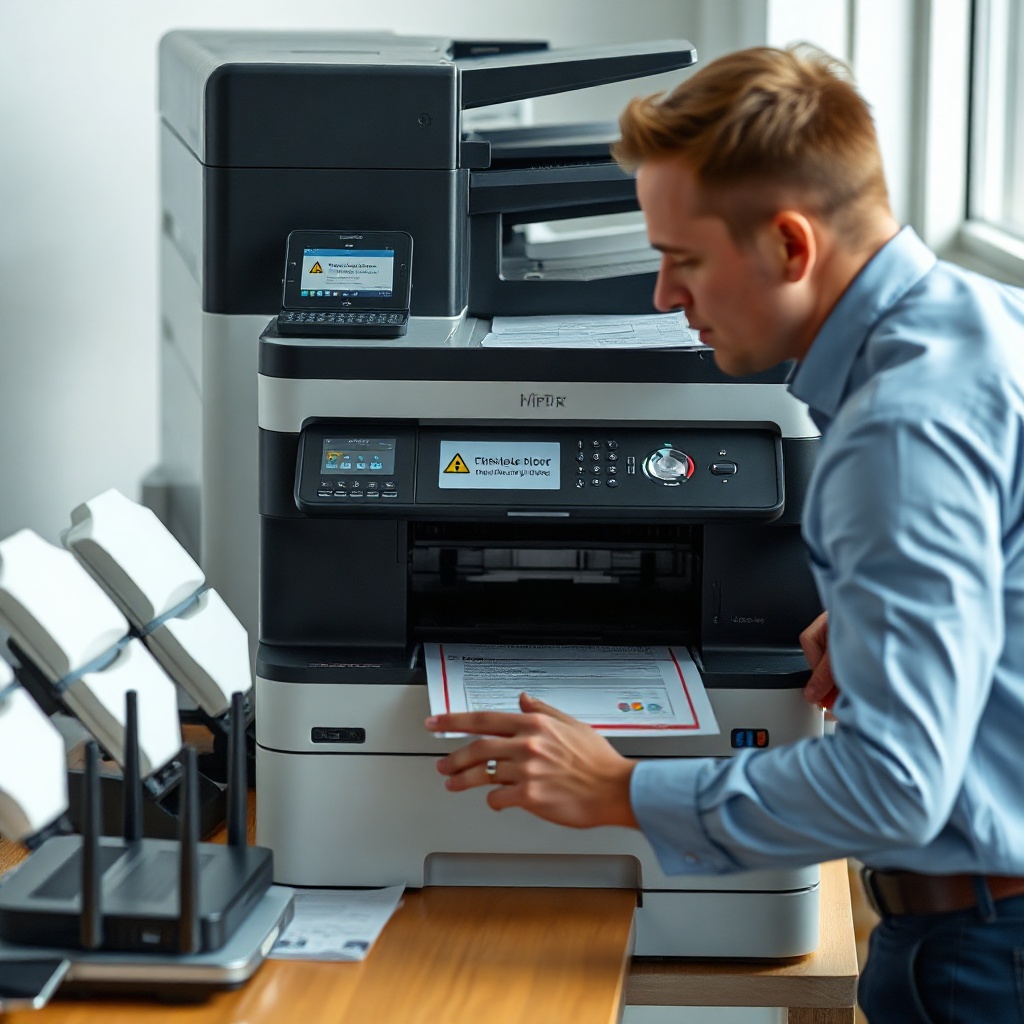
Zuerst sollte kontrolliert werden, ob der Drucker vollständig gestartet ist. Warnleuchten, Fehlermeldungen auf dem Display, Papierstau oder leere Patronen können die Druckbereitschaft verhindern. Einige Modelle werden vom Computer als offline eingestuft, sobald eine Gerätewarnung nicht bestätigt wurde.
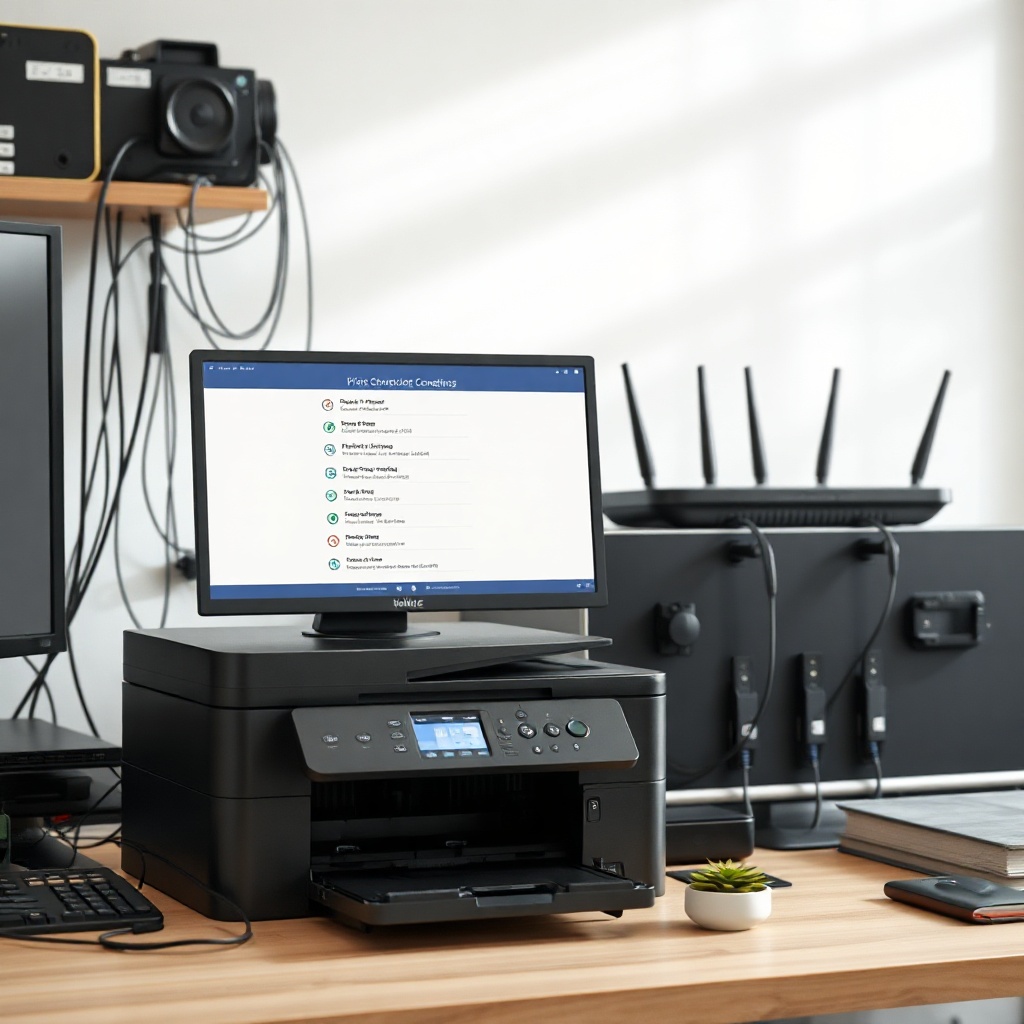
Bei einer USB-Verbindung sollte das Kabel fest in beiden Anschlüssen sitzen. Ein beschädigtes oder ungewöhnlich langes Kabel kann Datenfehler verursachen. Ein Test an einem anderen USB-Anschluss hilft dabei, einen defekten Port oder ein Problem mit einer Dockingstation auszuschließen. USB-Hubs sollten vorübergehend umgangen werden.
Bei WLAN-Druckern müssen Computer und Drucker mit demselben lokalen Netzwerk verbunden sein. Ein Gerät im Gastnetz kann häufig nicht auf andere Netzwerkgeräte zugreifen. Auch ähnlich benannte WLAN-Netze, etwa für 2,4 und 5 Gigahertz, führen gelegentlich zu Verwechslungen. Viele ältere Drucker unterstützen ausschließlich das 2,4-Gigahertz-Band.
Ein Neustart schafft oft Klarheit. Dabei werden Drucker, Computer und gegebenenfalls Router ausgeschaltet. Der Router startet zuerst und erhält einige Minuten für den Verbindungsaufbau. Anschließend folgen Drucker und Computer. Diese Reihenfolge ermöglicht eine saubere Vergabe der Netzwerkadresse.
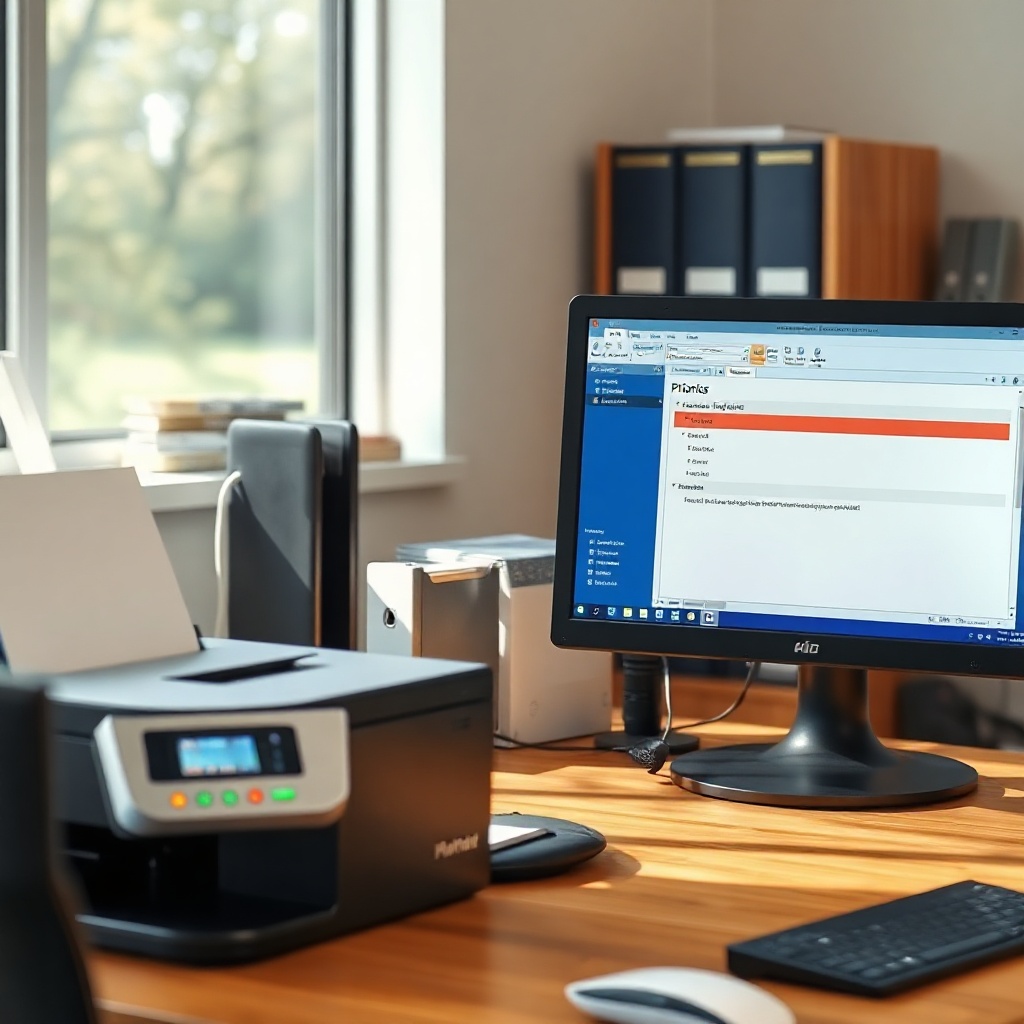
Unter Windows wird danach der Bereich „Bluetooth und Geräte“ beziehungsweise „Geräte und Drucker“ geöffnet. Dort lässt sich der betroffene Drucker auswählen. In der Warteschlange dürfen die Optionen „Drucker offline verwenden“ und „Drucken anhalten“ nicht aktiviert sein.
Festhängende Dokumente sollten gelöscht werden. Bleibt ein Auftrag trotz Löschversuch sichtbar, kann der Dienst „Druckwarteschlange“ neu gestartet werden. Dazu wird in der Windows-Diensteverwaltung der Dienst „Druckwarteschlange“ beendet und erneut gestartet. Ungespeicherte Arbeiten sollten vorher gesichert sein.
Unter macOS befindet sich die Druckerverwaltung in den Systemeinstellungen unter „Drucker & Scanner“. Dort zeigt das System an, ob der Drucker angehalten wurde. Reicht das Fortsetzen nicht aus, kann das Gerät entfernt und erneut hinzugefügt werden. Bei einer vollständigen Zurücksetzung des Drucksystems gehen allerdings alle eingerichteten Drucker verloren.
Ein häufiger Netzwerkfehler entsteht durch wechselnde IP-Adressen. Der Router vergibt dem Drucker nach einem Neustart möglicherweise eine neue Adresse, während der Computer weiterhin den alten Anschluss verwendet. Eine reservierte IP-Adresse im Router oder ein korrekt eingerichteter Standard-TCP/IP-Anschluss verhindert dieses Problem meist dauerhaft.
Auch Sicherheitssoftware kann eine Rolle spielen. Eine Firewall darf die lokale Druckerkommunikation nicht blockieren. Sie sollte jedoch nicht dauerhaft deaktiviert werden. Sinnvoller ist es, den Drucker oder die erforderlichen Netzwerkdienste gezielt freizugeben.
Bleibt der Drucker offline, sollte die Treibersoftware kontrolliert werden. Veraltete oder beschädigte Treiber treten besonders nach größeren Betriebssystem-Updates auf. Eine Anleitung zum [Druckertreiber aktualisieren] kann die erforderlichen Schritte für verschiedene Systeme ergänzen. Treiber sollten grundsätzlich von der offiziellen Herstellerseite oder über die Betriebssystemaktualisierung stammen.
Praktische Empfehlungen für eine stabile Verbindung
– Mit den einfachen Prüfungen beginnen: Strom, Displaymeldungen, Papier, Kabel und WLAN-Status werden zuerst kontrolliert. Dadurch lassen sich viele Ursachen ohne Eingriff in das System beheben.
– Nur eine Änderung auf einmal vornehmen: Nach jedem Schritt sollte ein Testdruck erfolgen. So bleibt erkennbar, welche Maßnahme den Offline-Status tatsächlich beseitigt hat.
– Den richtigen Standarddrucker festlegen: Sind mehrere ähnliche Geräte installiert, kann ein alter oder virtueller Drucker ausgewählt sein. Der tatsächlich verwendete Drucker sollte als Standardgerät eingerichtet werden.
– Doppelte Druckereinträge entfernen: Neuinstallationen erzeugen gelegentlich mehrere Einträge desselben Modells. Veraltete Kopien können Aufträge an einen nicht mehr gültigen Anschluss senden.
– Die Warteschlange regelmäßig leeren: Ein beschädigtes Dokument blockiert unter Umständen alle folgenden Aufträge. Nach dem Löschen sollte zunächst eine einfache Testseite gedruckt werden.
– Netzwerkdruckern eine feste Zuordnung geben: Eine DHCP-Reservierung sorgt dafür, dass der Router dem Drucker stets dieselbe IP-Adresse vergibt. Das ist meist sicherer als eine manuell eingetragene Adresse außerhalb der Routerverwaltung.
– Herstellerwerkzeuge gezielt verwenden: Viele Anbieter stellen Diagnoseprogramme bereit, die Anschlüsse, Treiber und Netzwerkzugriff prüfen. Solche Werkzeuge sind hilfreich, ersetzen aber nicht die Kontrolle grundlegender Verbindungen.
– Firmware und Betriebssystem aktuell halten: Aktualisierungen schließen Fehler und verbessern die Kompatibilität. Vor einem Firmware-Update sollte die Stromversorgung stabil sein, da ein Abbruch das Gerät unbrauchbar machen kann.
– Keine unbekannten Treiberportale nutzen: Fremde Downloadseiten liefern möglicherweise veraltete, veränderte oder unerwünschte Software. Die offizielle Herstellerquelle bleibt die zuverlässigste Wahl.
– Fehlerdaten dokumentieren: Modellbezeichnung, Betriebssystem, Anschlussart und genaue Meldung erleichtern die weitere Diagnose. In einem Firmennetz kann die IT-Abteilung dadurch schneller eingreifen.
– Routerstandort und Signalstärke beachten: Dicke Wände, Metallflächen und große Entfernungen schwächen die WLAN-Verbindung. Ein besserer Standort oder eine kabelgebundene Ethernet-Verbindung erhöht die Stabilität.
– Werkseinstellungen als letzten Schritt betrachten: Ein Zurücksetzen löscht häufig WLAN-Daten, Adressbücher und individuelle Konfigurationen. Diese Maßnahme ist erst sinnvoll, wenn normale Reparaturversuche erfolglos bleiben.
Warum wird ein eingeschalteter Drucker als offline angezeigt?
Das Betriebssystem bewertet nicht nur den Stromzustand, sondern die gesamte Kommunikation. Ist der Drucker mit einem anderen WLAN verbunden, hat er eine neue IP-Adresse erhalten oder reagiert sein Treiber nicht, erscheint er trotz eingeschaltetem Display als offline. Auch ein blockierter Auftrag kann diesen Eindruck verursachen.
Wie wird der Drucker unter Windows wieder online gestellt?
Zunächst wird die Druckerwarteschlange geöffnet. Im Druckermenü müssen „Drucker offline verwenden“ und „Drucken anhalten“ deaktiviert sein. Danach werden blockierte Aufträge entfernt und Drucker sowie Computer neu gestartet. Bleibt die Meldung bestehen, folgen Anschluss-, Netzwerk- und Treiberprüfung.
Was hilft, wenn „Drucker offline verwenden“ nicht deaktiviert werden kann?
In diesem Fall kann die Druckwarteschlange nicht reagieren oder das Benutzerkonto besitzt nicht die erforderlichen Rechte. Der Dienst „Druckwarteschlange“ sollte neu gestartet werden. In verwalteten Firmennetzen muss gegebenenfalls eine zuständige Administration die Einstellung ändern.
Warum tritt das Problem nach einem Routerwechsel auf?
Ein neuer Router verwendet häufig einen anderen Netzwerknamen, ein anderes Kennwort und einen neuen IP-Adressbereich. Der Drucker versucht dann möglicherweise, das alte WLAN zu erreichen. Seine Netzwerkverbindung muss neu eingerichtet werden. Anschließend kann auch eine erneute Installation am Computer erforderlich sein.
Kann ein Papierstau den Offline-Status auslösen?
Ja. Manche Geräte melden einen Papierstau, eine geöffnete Abdeckung oder fehlendes Verbrauchsmaterial als nicht verfügbaren Zustand. Nach der Fehlerbehebung muss die Warnung am Gerät bestätigt werden. Danach kann es einige Sekunden dauern, bis der Computer den Online-Status erkennt.
Warum druckt das Smartphone, aber der Computer nicht?
Wenn mobiles Drucken funktioniert, sind Drucker und Netzwerk grundsätzlich erreichbar. Die Ursache liegt dann wahrscheinlich am Computer, beispielsweise an einem falschen Druckereintrag, einer blockierten Warteschlange, einer Firewall-Regel oder einem beschädigten Treiber.
Sollte der Drucker gelöscht und neu installiert werden?
Eine Neuinstallation ist sinnvoll, wenn Anschlüsse und Treiberdaten beschädigt sind oder mehrere veraltete Einträge bestehen. Sie sollte jedoch nicht der erste Schritt sein. Zuvor werden Verbindung, Warteschlange und Offline-Option geprüft, weil dabei gespeicherte Einstellungen erhalten bleiben.
Ist eine dauerhaft feste IP-Adresse notwendig?
Nicht immer. In stabilen Heimnetzen funktioniert die automatische Adressvergabe meist problemlos. Kommt es wiederholt zu Offline-Meldungen nach Neustarts, empfiehlt sich eine DHCP-Reservierung im Router. Sie verbindet automatische Verwaltung mit einer gleichbleibenden Adresse.
Wann deutet die Meldung auf einen Hardwaredefekt hin?
Ein Defekt wird wahrscheinlicher, wenn der Drucker an mehreren Computern, mit verschiedenen Kabeln und nach einer vollständigen Neueinrichtung nicht erreichbar bleibt. Fehler am Netzwerkmodul, USB-Anschluss oder Mainboard sollten dann von einem Fachbetrieb oder dem Herstellerservice geprüft werden.
Fazit
Die Meldung „Drucker ist offline“ lässt sich in den meisten Fällen ohne Reparatur beseitigen. Entscheidend ist eine klare Reihenfolge: Gerätestatus prüfen, Verbindung kontrollieren, Warteschlange bereinigen und Einstellungen untersuchen. Erst danach folgen Treiberinstallation oder Netzwerkanpassungen.
Bei wiederkehrenden WLAN-Problemen schaffen eine reservierte IP-Adresse, aktuelle Software und ein stabiles Funksignal langfristig Abhilfe. Bleibt der Drucker auf mehreren Geräten unerreichbar, ist professioneller Support sinnvoll. So werden unnötige Neuinstallationen und ungezielte Änderungen vermieden.