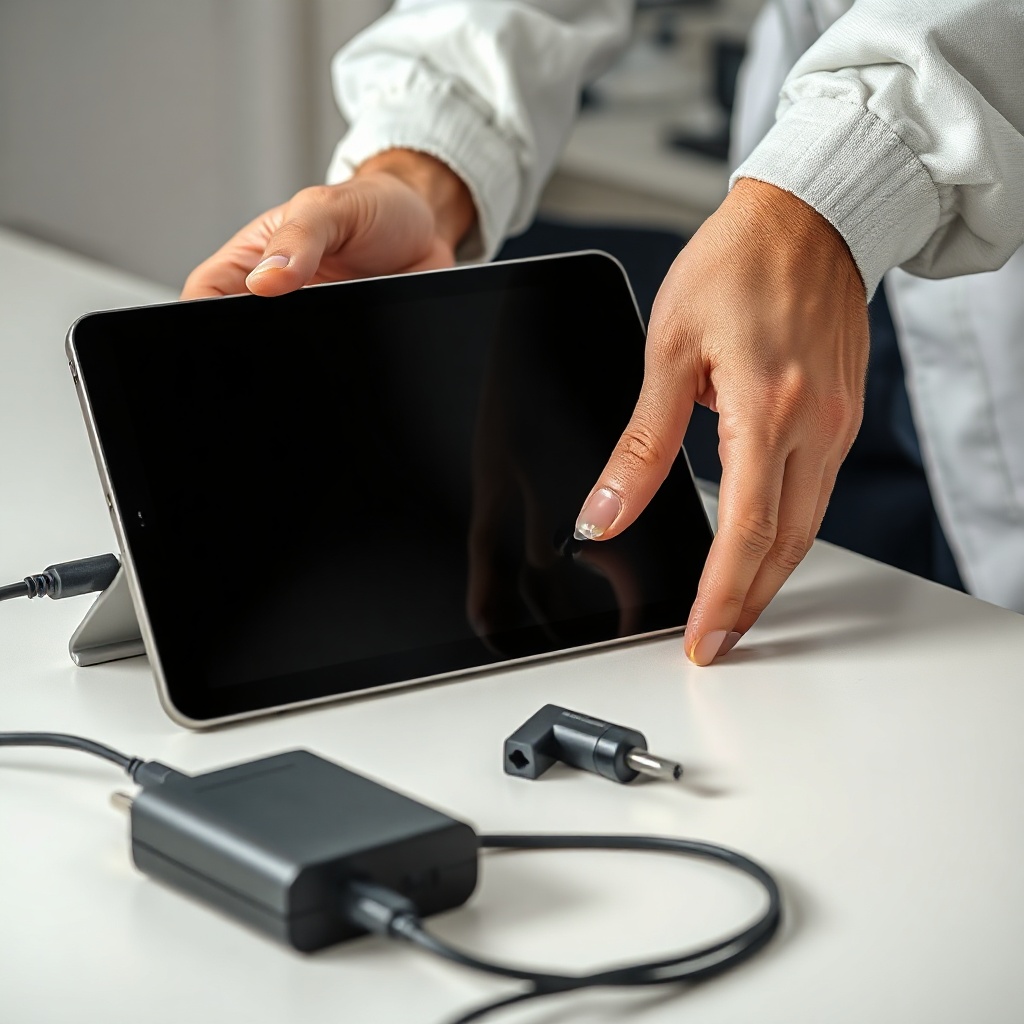
# Tablet startet nicht mehr: Fehler richtig beheben
Das Tablet startet nicht mehr, obwohl es kurz zuvor noch problemlos funktioniert hat. Der Bildschirm bleibt schwarz, das Herstellerzeichen friert ein oder das Gerät schaltet sich sofort wieder aus. Solche Symptome wirken dramatisch, bedeuten aber nicht automatisch einen schweren Defekt.
Häufig stecken ein vollständig entladener Akku, ein ungeeignetes Ladegerät oder ein vorübergehender Fehler des Betriebssystems dahinter. Mit einer klaren Reihenfolge lässt sich die Ursache meist eingrenzen, ohne das Gerät sofort zu öffnen.
Wichtig ist ein vorsichtiges Vorgehen. Unüberlegte Tastenkombinationen, billiges Zubehör oder eigenständige Reparaturen können Datenverlust verursachen und bestehende Schäden verschlimmern.
Grundlagen und wichtige Fehlerbilder
Wenn ein Tablet nicht mehr startet, muss zunächst zwischen mehreren Fehlerbildern unterschieden werden. Ein schwarzer Bildschirm kann auf einen leeren Akku, ein defektes Anzeigefeld oder ein beschädigtes Betriebssystem hinweisen. Zeigt das Gerät dagegen noch ein Ladesymbol, erhält zumindest ein Teil der Elektronik Strom.
Bleibt das Tablet beim Herstellerzeichen stehen, spricht vieles für eine Startschleife. Dabei versucht das Betriebssystem wiederholt zu laden, erreicht jedoch nicht die Benutzeroberfläche. Auslöser können ein fehlgeschlagenes Update, beschädigte Systemdateien, überfüllter Speicher oder eine fehlerhafte Anwendung sein.
Vibriert das Gerät oder gibt es Töne aus, obwohl das Bild schwarz bleibt, liegt möglicherweise ein Bildschirmproblem vor. In einem dunklen Raum lässt sich prüfen, ob die Anzeige schwach leuchtet. Auch ein Anschluss an einen Computer kann zeigen, ob das Tablet im Hintergrund noch erkannt wird.
Ein weiterer Unterschied besteht zwischen einem vorübergehenden Absturz und einem echten Hardwaredefekt. Ein Absturz lässt sich oft durch einen erzwungenen Neustart beheben. Bei einem beschädigten Akku, einer lockeren Ladebuchse oder Flüssigkeit im Gehäuse ist dagegen eine fachgerechte Untersuchung erforderlich.
Wenn das Tablet nicht mehr startet Ursachen systematisch prüfen
Zuerst sollte das Tablet mindestens 30 bis 60 Minuten an einer zuverlässigen Steckdose geladen werden. Ein tiefentladener Akku reagiert häufig nicht sofort. Bei älteren Geräten kann es sogar mehrere Stunden dauern, bis ein Ladesymbol erscheint. Das Ladegerät sollte zur benötigten Spannung und Leistung des Modells passen.
Anschließend werden Kabel, Netzteil und Ladebuchse kontrolliert. Ein Kabel kann äußerlich unbeschädigt wirken und dennoch gebrochene Leitungen besitzen. Ein Test mit kompatiblem Originalzubehör schafft Klarheit. Befinden sich Staub oder Fasern in der Buchse, dürfen diese nur bei ausgeschaltetem Gerät und ohne Metallwerkzeug vorsichtig entfernt werden. Weitere Hinweise liefert der Beitrag [Akkuprobleme erkennen].
Reagiert das Gerät weiterhin nicht, hilft häufig ein erzwungener Neustart. Bei vielen Android-Tablets wird die Ein-Aus-Taste etwa 15 bis 30 Sekunden gehalten. Manche Modelle benötigen zusätzlich die Leiser-Taste. Bei einem iPad richtet sich die Tastenkombination danach, ob eine Home-Taste vorhanden ist. Die genaue Vorgehensweise steht in der Anleitung des Herstellers.
Erscheint ein Wartungsmenü, sollte zunächst ausschließlich „Neustart“ gewählt werden. Befehle zum Löschen von Daten oder Zurücksetzen auf Werkseinstellungen dürfen nicht vorschnell bestätigt werden. Sie entfernen je nach Gerät persönliche Bilder, Dokumente, Anwendungen und Einstellungen.
Bleibt das Tablet an einem Herstellerzeichen hängen, kann ein abgesicherter Start helfen. Dabei werden nachträglich installierte Anwendungen vorübergehend nicht geladen. Startet das Gerät in diesem Modus, ist wahrscheinlich eine fehlerhafte oder kürzlich aktualisierte Anwendung verantwortlich. Verdächtige Programme lassen sich anschließend entfernen.
Auch der Speicherplatz spielt eine Rolle. Betriebssysteme benötigen freien Speicher, um Aktualisierungen abzuschließen und temporäre Dateien anzulegen. War der interne Speicher vor dem Ausfall fast vollständig belegt, steigt das Risiko einer Startschleife. Nach einem erfolgreichen Start sollten unnötige Dateien gesichert und gelöscht werden.
Ein Computer kann zusätzliche Hinweise geben. Erkennt er das angeschlossene Tablet, arbeitet die Hauptplatine möglicherweise noch, während Bildschirm oder Systemsoftware Probleme verursachen. Für eine Wiederherstellung sollten ausschließlich offizielle Programme des Herstellers verwendet werden. Unbekannte Werkzeuge aus Internetforen bergen Risiken für Daten, Sicherheit und Garantie.
Temperatur kann den Start ebenfalls verhindern. War das Tablet in einem heißen Fahrzeug oder bei starkem Frost gelagert, sollte es ausgeschaltet auf Raumtemperatur kommen. Heizkörper, Haartrockner und direkte Sonneneinstrahlung sind ungeeignet. Durch schnelle Erwärmung kann sich Kondenswasser im Inneren bilden.
Nach einem Sturz sind Displaykabel, Ladebuchse, Akku oder Platine mögliche Fehlerquellen. Ein verbogenes Gehäuse und ungewöhnliche Geräusche sprechen gegen weitere Startversuche. Dasselbe gilt nach Kontakt mit Wasser. Das Gerät sollte dann nicht geladen werden, weil Strom Korrosion und Kurzschlüsse beschleunigen kann.
Ein aufgeblähter Akku erfordert besondere Aufmerksamkeit. Hinweise sind ein angehobenes Anzeigefeld, ein gewölbter Gehäusedeckel oder ein ungewöhnlich großer Spalt am Rand. In diesem Zustand darf das Tablet weder gedrückt noch weiter geladen werden. Es gehört ausgeschaltet an einen sicheren Ort und anschließend in fachkundige Hände.
Als letzte softwareseitige Maßnahme kommt das Zurücksetzen auf Werkseinstellungen infrage. Dieser Schritt ist erst sinnvoll, wenn Neustart, Laden, abgesicherter Modus und offizielle Wiederherstellung erfolglos bleiben. Vorher sollte geprüft werden, ob eine Sicherung in einem Online-Speicher oder auf einem Computer vorhanden ist.
Expertenempfehlungen für eine sichere Fehlerbehebung
Fachleute arbeiten nicht nach dem Zufallsprinzip, sondern prüfen Stromversorgung, Reaktion, Software und Hardware nacheinander. Dieses Vorgehen verhindert unnötige Eingriffe und macht sichtbar, nach welchem Schritt sich das Verhalten verändert.
– Ausreichend lange laden: Ein vollständig entladener Akku braucht Zeit, bevor der Bildschirm reagiert. Während der ersten Stunde sollte das Gerät möglichst nicht wiederholt eingeschaltet werden.
– Originales Zubehör bevorzugen: Netzteile mit zu geringer Leistung laden manche Tablets nur sehr langsam oder gar nicht. Beschädigte und auffällig heiße Ladegeräte müssen ersetzt werden.
– Steckdose separat testen: Nicht immer ist das Tablet die Ursache. Eine andere Steckdose und ein geprüftes Kabel schließen einfache Fehler in der Stromversorgung aus.
– Tastenkombination modellbezogen wählen: Hersteller nutzen unterschiedliche Verfahren für den erzwungenen Neustart. Falsche Kombinationen können ein Wartungsmenü öffnen oder eine unerwünschte Funktion auslösen.
– Beobachtungen notieren: Ladesymbol, Vibration, Ton, Wärmeentwicklung und Dauer bis zum Abschalten liefern wichtige Hinweise. Eine Werkstatt kann mit diesen Angaben schneller diagnostizieren.
– Keine Metallgegenstände verwenden: Nadeln, Büroklammern und Schraubendreher können Kontakte in der Ladebuchse beschädigen oder einen Kurzschluss auslösen. Für lose Fusseln eignet sich höchstens ein trockenes, nicht leitendes Hilfsmittel.
– Datenlöschung hinauszögern: Ein Zurücksetzen behebt keine defekte Ladebuchse und keinen verschlissenen Akku. Es sollte deshalb erst nach den schonenden Prüfungen erfolgen.
– Flüssigkeitsschäden ernst nehmen: Ein nass gewordenes Tablet gehört nicht in Reis und nicht an das Ladegerät. Reis entfernt keine Rückstände aus dem Inneren und kann zusätzlich Staub in Anschlüsse bringen.
– Warnzeichen des Akkus beachten: Starke Erwärmung, chemischer Geruch, Verformung oder Zischen verlangen einen sofortigen Abbruch. Ein beschädigter Lithium-Ionen-Akku kann sich entzünden.
– Reparaturkosten abwägen: Bei älteren Modellen können Akku, Anzeige und Arbeitszeit den Zeitwert übersteigen. Vor einer Reparatur sind Kostenvoranschlag, Ersatzteilqualität und verbleibende Unterstützung durch den Hersteller zu prüfen.
Regelmäßige Sicherungen senken das Risiko eines endgültigen Datenverlusts erheblich. Fotos, Kontakte und Dokumente sollten automatisch oder in festen Abständen auf einem zweiten Speichermedium gesichert werden. Eine Speicherkarte allein genügt nicht, da auch sie ausfallen oder verloren gehen kann.
Vorbeugend sollte das Tablet nicht dauerhaft vollständig entladen gelagert werden. Betriebssystemaktualisierungen benötigen genügend freien Speicher und eine stabile Stromversorgung. Während eines großen Updates darf das Gerät daher nicht ausgeschaltet oder vom Ladegerät getrennt werden.
Warum bleibt der Bildschirm trotz Ladekabel schwarz?
Mögliche Ursachen sind ein tiefentladener Akku, ein beschädigtes Kabel, ein ungeeignetes Netzteil oder eine verschmutzte Ladebuchse. Reagiert das Tablet nach mindestens einer Stunde mit geprüftem Zubehör nicht, kann ein Defekt an Akku, Buchse, Anzeige oder Hauptplatine vorliegen.
Vibrationen und Benachrichtigungstöne deuten darauf hin, dass das Gerät möglicherweise läuft. In diesem Fall sollte eine Werkstatt besonders den Bildschirm und dessen Verbindung untersuchen.
Wie lange sollte ein tiefentladenes Tablet laden?
In vielen Fällen reichen 30 bis 60 Minuten, bevor ein Startversuch sinnvoll ist. Ein lange gelagertes oder älteres Gerät kann zwei bis vier Stunden benötigen. Zeigt es danach keinerlei Reaktion, sollten Kabel, Netzteil und Anschluss geprüft werden.
Starke Erwärmung während des Ladens ist kein normales Zeichen. Wird das Gehäuse ungewöhnlich heiß, muss die Stromversorgung getrennt werden.
Löscht ein erzwungener Neustart persönliche Daten?
Ein normaler erzwungener Neustart löscht üblicherweise keine Fotos, Dokumente oder Anwendungen. Er unterbricht lediglich den aktuellen Zustand und startet das Betriebssystem neu.
Anders verhält es sich beim Zurücksetzen auf Werkseinstellungen. Diese Funktion entfernt normalerweise die lokalen Benutzerdaten. Bezeichnungen in Wartungsmenüs sollten deshalb sorgfältig gelesen werden.
Was bedeutet ein blinkendes Herstellerzeichen?
Ein wiederholt erscheinendes Zeichen weist meist auf eine Startschleife hin. Das System beginnt den Startvorgang, stößt auf einen Fehler und versucht es erneut. Häufige Gründe sind beschädigte Aktualisierungen, voller Speicher oder fehlerhafte Anwendungen.
Hält die Schleife nach einem erzwungenen Neustart an, kommen der abgesicherte Modus oder eine offizielle Systemwiederherstellung infrage. Wichtige Daten sollten dabei nach Möglichkeit zuerst gesichert werden.
Kann ein defekter Akku selbst gewechselt werden?
Bei Geräten mit entnehmbarem Akku ist ein Wechsel vergleichsweise einfach, sofern ein passendes und geprüftes Ersatzteil verwendet wird. Moderne Tablets besitzen jedoch meist verklebte Akkus. Das Öffnen kann Anzeige, Kabel und Gehäuse beschädigen.
Ein aufgeblähter Akku darf keinesfalls selbst durchstochen, gebogen oder herausgehebelt werden. Hier ist eine Fachwerkstatt die sichere Wahl.
Wann ist professionelle Hilfe notwendig?
Professionelle Hilfe ist ratsam, wenn das Tablet nach Laden und erzwungenem Neustart vollständig ohne Reaktion bleibt. Das gilt ebenfalls nach Stürzen, Flüssigkeitskontakt, starker Überhitzung oder sichtbarer Verformung.
Sind ungesicherte Daten besonders wichtig, sollte auf eigenständige Wiederherstellungsversuche verzichtet werden. Jede weitere Veränderung kann eine spätere Datenrettung erschweren.
Fazit
Wenn ein Tablet nicht mehr startet, führen Ruhe und eine feste Prüfreihenfolge am schnellsten zur Ursache. Zuerst werden Steckdose, Netzteil, Kabel und Ladebuchse kontrolliert. Danach folgen ausreichendes Laden, ein modellgerechter Neustart und gegebenenfalls der abgesicherte Modus.
Ein Zurücksetzen bleibt die letzte softwareseitige Möglichkeit, weil dabei Daten verloren gehen können. Bei Flüssigkeit, Verformung, ungewöhnlicher Hitze oder einem aufgeblähten Akku endet die Fehlersuche sofort. In solchen Situationen schützt eine professionelle Prüfung das Gerät, die persönlichen Daten und vor allem die Sicherheit.