# Handy bleibt beim Herstellerlogo hängen: Was tun?
Das Handy bleibt beim Herstellerlogo hängen, obwohl es zuvor scheinbar problemlos funktioniert hat. Statt des Startbildschirms erscheint minutenlang nur das Logo von Samsung, Apple, Xiaomi oder einem anderen Hersteller. Häufig befindet sich das Gerät in einer sogenannten Bootschleife.
Betroffene sollten zunächst ruhig bleiben. Nicht jeder Startfehler bedeutet einen schweren Hardwaredefekt oder den Verlust persönlicher Daten. Mit einer sinnvollen Reihenfolge aus Laden, Neustart, abgesichertem Modus und Systemreparatur lässt sich das Smartphone oft wiederbeleben.
Wichtig ist jedoch, unüberlegte Eingriffe zu vermeiden. Wiederholtes Zurücksetzen, ungeprüfte Reparaturprogramme oder das Öffnen des Gehäuses können Datenverluste verursachen und bestehende Schäden verschlimmern.
Grundbegriffe und Bedeutung des Startfehlers
Beim Einschalten durchläuft ein Smartphone mehrere Startphasen. Zuerst wird der sogenannte Bootloader aktiviert. Er kontrolliert grundlegende Hardwarekomponenten und startet anschließend das Betriebssystem. Das sichtbare Herstellerlogo zeigt, dass dieser Prozess begonnen hat, aber noch nicht vollständig abgeschlossen ist.
Wenn das Handy beim Herstellerlogo hängen bleibt, kann das Betriebssystem nicht regulär geladen werden. Bleibt das Logo dauerhaft stehen, handelt es sich um einen eingefrorenen Startvorgang. Startet das Gerät dagegen immer wieder neu und zeigt erneut das Logo, liegt eine Bootschleife vor. Beide Fehlerbilder können ähnliche Ursachen haben.
Moderne Smartphones sind komplexer als frühere Mobiltelefone. Systemupdates, verschlüsselte Speicherbereiche, Sicherheitsprüfungen und zahlreiche Hintergrunddienste beeinflussen den Start. Dadurch schützen aktuelle Geräte persönliche Daten besser, reagieren aber empfindlicher auf beschädigte Systemdateien oder unterbrochene Aktualisierungen.
Ein einzelner ungewöhnlich langer Start ist noch kein sicherer Hinweis auf einen Defekt. Direkt nach einem großen Update kann die Einrichtung mehrere Minuten dauern. Zeigt das Smartphone jedoch nach 15 bis 30 Minuten keine Veränderung, sollte der Nutzer mit einer kontrollierten Fehlersuche beginnen.
Ursachen prüfen und das Smartphone sicher neu starten
Besonders häufig tritt das Problem nach einem Systemupdate auf. Wird die Installation durch einen leeren Akku, einen Absturz oder fehlenden Speicherplatz unterbrochen, bleiben möglicherweise unvollständige Dateien zurück. Auch fehlerhafte Apps, beschädigte Cache-Daten und nicht kompatible Systemanpassungen können den Start blockieren.
Daneben kommen Hardwareprobleme infrage. Ein verschlissener Akku liefert beim Hochfahren unter Umständen nicht genügend Spannung. Defekte Ein-Aus-Tasten können dauerhaft gedrückt bleiben und wiederholte Neustarts auslösen. Nach einem Sturz oder Kontakt mit Wasser sind außerdem Schäden am Speicher, an der Hauptplatine oder an internen Verbindungen möglich.
Zunächst sollte das Gerät mindestens 30 Minuten an einem funktionierenden Netzteil geladen werden. Empfehlenswert sind ein geprüftes Kabel und eine zuverlässige Steckdose. Wird das Smartphone ungewöhnlich heiß, riecht verbrannt oder ist der Akku sichtbar aufgebläht, darf es nicht weiter geladen werden. In diesem Fall ist professionelle Hilfe notwendig. Hinweise zur Vorbeugung bietet auch der Beitrag [Smartphone-Akku richtig laden].
Danach kann ein erzwungener Neustart versucht werden. Bei vielen Android-Geräten werden die Ein-Aus-Taste und die Leiser-Taste ungefähr 10 bis 20 Sekunden gleichzeitig gehalten. Bei aktuellen iPhones wird kurz Lauter, kurz Leiser und anschließend die Seitentaste gedrückt gehalten. Da sich die Kombination je nach Modell unterscheidet, sollte die offizielle Herstelleranleitung geprüft werden.
Reagiert das Gerät weiterhin nicht, können externe Komponenten ausgeschlossen werden. Eine microSD-Karte, SIM-Karte oder angeschlossenes USB-Zubehör sollte vor einem weiteren Startversuch entfernt werden. Beschädigte Speicherkarten und fehlerhafte Adapter können den Bootvorgang einzelner Modelle tatsächlich verzögern oder vollständig blockieren.
Bei Android lässt sich je nach Hersteller der abgesicherte Modus starten. In diesem Betriebszustand werden nachträglich installierte Apps vorübergehend deaktiviert. Startet das Smartphone dort normal, spricht vieles für eine fehlerhafte Anwendung. Zuletzt installierte Optimierungsprogramme, Launcher, Sicherheits-Apps oder Systemwerkzeuge sollten dann zuerst entfernt werden.
Eine weitere Möglichkeit ist der Wiederherstellungsmodus, häufig Recovery-Modus genannt. Dort lassen sich bei manchen Android-Modellen zwischengespeicherte Systemdaten löschen, ohne persönliche Dateien anzutasten. Die Bezeichnung lautet oftmals „Wipe Cache Partition“. Diese Funktion ist jedoch nicht auf allen aktuellen Geräten vorhanden und darf nicht mit dem vollständigen Zurücksetzen verwechselt werden.
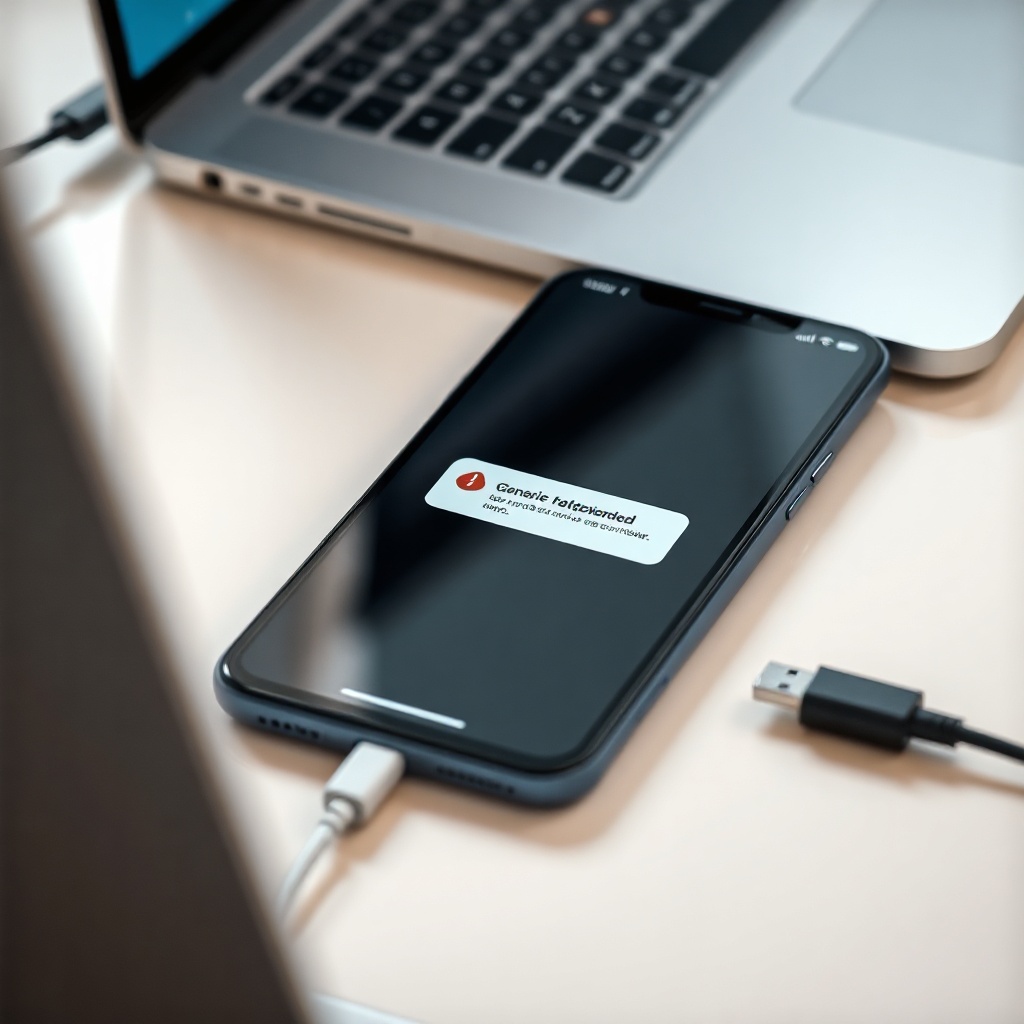
Apple-Geräte können über den Wiederherstellungsmodus mit einem Mac oder Windows-PC verbunden werden. Zunächst sollte die Option zur Aktualisierung gewählt werden. Dabei versucht der Computer, iOS neu zu installieren, ohne die persönlichen Inhalte zu löschen. Erst wenn diese Reparatur scheitert, kommt eine Wiederherstellung mit vollständiger Löschung infrage.
Bleibt das Handy beim Herstellerlogo hängen, obwohl Neustart, abgesicherter Modus und Systemreparatur erfolglos waren, kann ein Zurücksetzen auf Werkseinstellungen helfen. Dieser Schritt löscht normalerweise alle lokal gespeicherten Fotos, Nachrichten, Apps und Konten. Ohne aktuelles Backup sollte er daher nur als letzte eigene Maßnahme eingesetzt werden.
Expertenempfehlungen für eine sichere Fehlerbehebung
Fachleute empfehlen ein stufenweises Vorgehen. Zuerst kommen Maßnahmen zum Einsatz, die keine Daten verändern. Reparaturversuche mit möglichem Datenverlust folgen erst danach. Diese Reihenfolge erhöht die Chance, das Gerät wieder zu starten, ohne persönliche Inhalte unnötig zu gefährden.
– Ausreichend Zeit einplanen: Nach einem umfangreichen Update kann der erste Start länger dauern. Ein vorschnelles Ausschalten sollte vermieden werden, solange das Gerät nicht heiß wird und erkennbare Aktivität zeigt.
– Stromversorgung kontrollieren: Das Smartphone sollte mindestens eine halbe Stunde geladen werden. Ein anderes Kabel, Netzteil und gegebenenfalls eine andere Steckdose helfen dabei, eine fehlerhafte Ladeverbindung auszuschließen.
– Modellspezifische Tastenkombination verwenden: Erzwungener Neustart und Recovery-Modus unterscheiden sich nach Hersteller und Baureihe. Eine falsche Kombination richtet meist keinen Schaden an, führt aber möglicherweise in einen unerwünschten Wartungsmodus.
– Hülle und Tasten überprüfen: Eine enge Schutzhülle kann die Ein-Aus-Taste oder eine Lautstärketaste dauerhaft drücken. Auch Schmutz und mechanische Schäden sollten kontrolliert werden, ohne Werkzeuge in die Tastenöffnung einzuführen.
– Zubehör vorübergehend entfernen: Speicherkarten, SIM-Karten, Kopfhörer, USB-Adapter und Ladekabel können testweise getrennt werden. Danach sollte ein erneuter Start ohne angeschlossene Komponenten erfolgen.
– Hitze ernst nehmen: Wird das Gerät beim Herstellerlogo sehr heiß, sollte der Startversuch beendet werden. Dauerhafte Wärme kann auf einen Akkufehler, einen Kurzschluss oder eine hohe Prozessorlast hinweisen.
– Datenrettung vor dem Zurücksetzen prüfen: Befinden sich ungesicherte Fotos oder berufliche Dokumente auf dem Gerät, ist eine Fachwerkstatt häufig sinnvoller als ein sofortiger Werksreset. Verschlüsselte Smartphones erschweren eine nachträgliche Datenrettung erheblich.
– Nur offizielle Software einsetzen: Unbekannte Entsperr-, Flash- und Reparaturprogramme können Schadsoftware enthalten oder das System weiter beschädigen. Herstellerprogramme und dokumentierte Wiederherstellungsverfahren sind die sicherere Wahl.
– Keine beliebigen Firmwaredateien installieren: Eine falsche Firmware kann Mobilfunkfunktionen, Kameras oder Sicherheitsmechanismen beeinträchtigen. Bei gesperrten Bootloadern droht außerdem ein endgültiger Startfehler.
– Garantiebedingungen beachten: Das Öffnen des Gehäuses oder eine nicht autorisierte Systemveränderung kann Garantie- und Gewährleistungsansprüche erschweren. Bei neuen Geräten sollte zuerst der Händler oder Hersteller kontaktiert werden.
– Fehlergeschichte notieren: Zeitpunkt, vorausgegangenes Update, Sturz, Wasserkontakt und angezeigte Meldungen sind für Techniker wertvolle Hinweise. Auch ein kurzes Video der Bootschleife kann bei der Diagnose helfen.
– Regelmäßige Backups einrichten: Cloud-Sicherungen oder lokale Computer-Backups schützen zwar nicht vor einem Startfehler, reduzieren aber dessen Folgen. Besonders Fotos, Kontakte und Authentifizierungsdaten sollten mehrfach gesichert sein.
Bei einem Wasserschaden gelten andere Prioritäten. Das Smartphone sollte ausgeschaltet bleiben und nicht geladen werden. Reis entzieht Feuchtigkeit weder zuverlässig noch verhindert er Korrosion. Eine Werkstatt kann das Gerät öffnen, fachgerecht trocknen und betroffene Bauteile untersuchen.
Auch bei einem aufgeblähten Akku endet die eigenständige Fehlersuche. Ein gewölbtes Display, ein sich öffnender Gehäuserahmen oder chemischer Geruch sind Warnzeichen. Das Gerät sollte nicht gedrückt, durchstochen oder weiterverwendet werden, da beschädigte Lithium-Ionen-Akkus eine Brandgefahr darstellen.
Wie lange darf ein Handy beim Herstellerlogo stehen bleiben?
Ein gewöhnlicher Start dauert meist weniger als wenige Minuten. Nach einem großen Betriebssystemupdate kann das Smartphone deutlich länger benötigen, weil Apps optimiert und Datenbanken neu aufgebaut werden. Eine Wartezeit von etwa 15 bis 30 Minuten ist dann vertretbar, sofern das Gerät nicht überhitzt und der Fortschritt erkennbar bleibt.
Verändert sich die Anzeige überhaupt nicht oder startet das Gerät immer wieder neu, sollte ein erzwungener Neustart versucht werden. Stundenlanges Warten löst eine echte Bootschleife normalerweise nicht.
Werden bei einem erzwungenen Neustart Daten gelöscht?
Nein. Ein erzwungener Neustart unterbricht lediglich den aktuellen Betriebszustand und startet das Gerät neu. Fotos, Kontakte, Nachrichten und Apps bleiben normalerweise erhalten. Er ist deshalb eine der ersten sinnvollen Maßnahmen.
Anders sieht es bei Befehlen wie „Factory Reset“, „Daten löschen“ oder „Gerät wiederherstellen“ aus. Diese Funktionen entfernen persönliche Inhalte und sollten erst nach Prüfung vorhandener Backups verwendet werden.
Warum bleibt das Handy nach einem Update am Logo hängen?
Mögliche Gründe sind eine unterbrochene Installation, zu wenig freier Speicher, beschädigte Update-Dateien oder eine problematische App. Manchmal benötigt das Gerät lediglich mehr Zeit, um Anwendungen an die neue Systemversion anzupassen.
Kommt das Smartphone auch nach längerer Wartezeit nicht weiter, können Recovery-Modus oder offizielle Computersoftware helfen. Das Gerät sollte während einer erneuten Installation stabil mit Strom versorgt werden.
Kann ein voller Speicher den Start verhindern?
Ja. Betriebssysteme benötigen freien Speicherplatz für temporäre Dateien, Aktualisierungen und interne Datenbanken. Ist der Speicher vollständig belegt, können Systemprozesse abstürzen oder Aktualisierungen unvollständig bleiben.
Falls der abgesicherte Modus funktioniert, sollten große Videos, Downloads und nicht benötigte Apps entfernt werden. Nach dem erfolgreichen Start ist dauerhaft etwas freier Speicher sinnvoll, damit Updates und Wartungsprozesse zuverlässig laufen.
Was bedeutet es, wenn das Smartphone ständig neu startet?
Wiederholte Neustarts werden als Bootschleife bezeichnet. Auslöser können Softwarefehler, beschädigte Systembereiche, klemmende Tasten, ein schwacher Akku oder defekte Hardware sein. Der Zeitpunkt des Problems liefert oft einen Hinweis: Nach einem Update liegt Software als Ursache nahe, nach einem Sturz eher Hardware.
Eine sichere Diagnose allein anhand des Logos ist allerdings nicht möglich. Bleiben grundlegende Maßnahmen erfolglos, sollte ein Techniker Akku, Speicher und Hauptplatine prüfen.
Lässt sich der Fehler ohne Computer beheben?
In vielen Fällen ja. Laden, erzwungener Neustart, Entfernen von Zubehör und abgesicherter Modus benötigen keinen Computer. Auch der Recovery-Modus kann häufig direkt über die Gerätetasten aufgerufen werden.
Für eine Neuinstallation des Systems ist bei iPhones und einigen Android-Geräten jedoch ein Mac oder PC erforderlich. Dabei sollte ausschließlich offizielle oder vom Hersteller empfohlene Software verwendet werden.
Wann ist eine Reparaturwerkstatt notwendig?
Professionelle Hilfe ist ratsam, wenn das Smartphone nach einem Sturz oder Wasserkontakt nicht mehr startet, stark erhitzt oder einen aufgeblähten Akku zeigt. Gleiches gilt, wenn wichtige Daten nicht gesichert sind und ein Werksreset vermieden werden soll.
Eine Werkstatt ist außerdem sinnvoll, wenn das Gerät vom Computer nicht erkannt wird oder selbst der Wiederherstellungsmodus nicht erreichbar ist. Dann könnte ein Defekt am Speicher, Akku, Ladeanschluss oder Mainboard vorliegen.
Fazit
Wenn das Handy beim Herstellerlogo hängen bleibt, sollte die Fehlersuche von einfachen, datenschonenden Schritten zu tiefgreifenden Maßnahmen führen. Laden, Zubehör entfernen und erzwungener Neustart stehen am Anfang. Danach folgen abgesicherter Modus, Recovery-Verfahren und offizielle Reparatursoftware.
Ein Werksreset bleibt die letzte eigene Option, weil dabei persönliche Daten verloren gehen können. Bei Überhitzung, Wasserschaden, aufgeblähtem Akku oder ungesicherten wichtigen Dateien ist eine Fachwerkstatt die bessere Entscheidung. Regelmäßige Backups machen einen solchen Startfehler zwar nicht unmöglich, aber deutlich weniger belastend.