# Internet funktioniert nicht: Fehler systematisch beheben
Internet funktioniert nicht – diese Meldung sorgt im Homeoffice, beim Streaming oder kurz vor einer wichtigen Videokonferenz schnell für Stress. Dennoch liegt nicht immer eine große Netzstörung vor. Häufig verursachen lockere Kabel, fehlerhafte WLAN-Verbindungen oder vorübergehende Routerprobleme den Ausfall.
Statt wahllos Einstellungen zu verändern, sollte die betroffene Person Schritt für Schritt vorgehen. Eine systematische Prüfung zeigt, ob nur ein Gerät, das Heimnetz oder der Anschluss des Internetanbieters betroffen ist.
Grundbegriffe und typische Fehlerquellen
Eine Internetverbindung besteht aus mehreren Stationen. Das Endgerät kommuniziert per WLAN oder Netzwerkkabel mit dem Router. Dieser stellt über DSL, Kabel, Glasfaser oder Mobilfunk die Verbindung zum Internetanbieter her. Fällt eine Station aus, können Internetseiten und Onlinedienste unerreichbar werden.
WLAN und Internet sind dabei nicht dasselbe. Ein Smartphone kann erfolgreich mit dem WLAN verbunden sein, obwohl der Router keine Verbindung zum Anbieter besitzt. Umgekehrt kann der Internetanschluss funktionieren, während ein einzelnes Gerät wegen einer falschen Netzwerkeinstellung offline bleibt.
Auch DNS und DHCP spielen eine wichtige Rolle. DHCP weist Geräten automatisch eine lokale IP-Adresse zu. Das Domain Name System, kurz DNS, übersetzt Internetadressen wie beispiel.de in technische IP-Adressen. Ist der DNS-Dienst gestört, funktionieren manche Programme möglicherweise weiter, während Webseiten nicht mehr laden.
Moderne Router vereinen Modem, Firewall, WLAN-Basisstation und Netzwerkverwaltung. Diese Entwicklung macht Heimnetze komfortabler, aber auch komplexer. Eine fehlerhafte Aktualisierung, ein überlasteter Router oder eine ungünstige Funkfrequenz kann deshalb unterschiedliche Symptome auslösen.
Internetverbindung Schritt für Schritt prüfen
Zunächst sollte geklärt werden, wie groß das Problem ist. Funktioniert das Internet nur auf einem Laptop nicht, liegt der Fehler wahrscheinlich am Gerät. Sind dagegen Smartphone, Fernseher und Computer gleichzeitig offline, kommen der Router, die Anschlussleitung oder eine Störung beim Anbieter infrage.
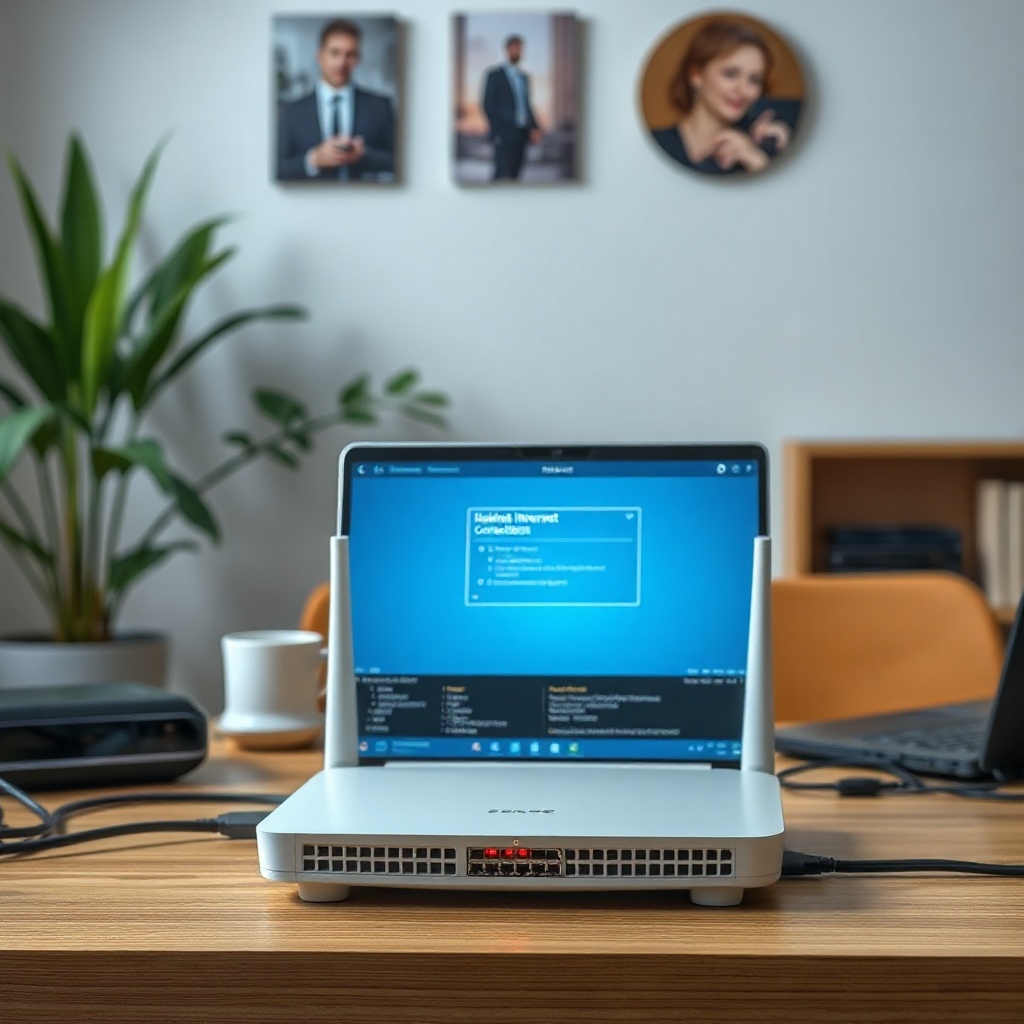
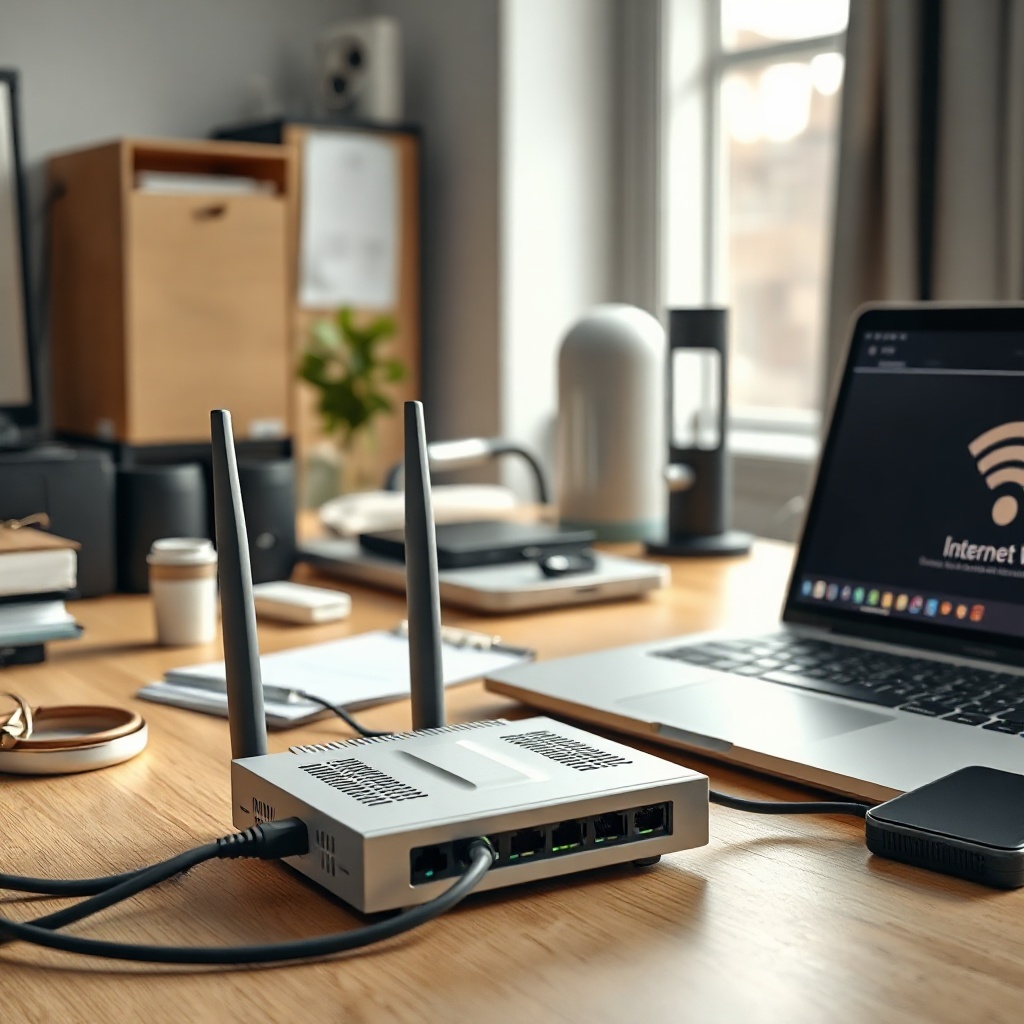
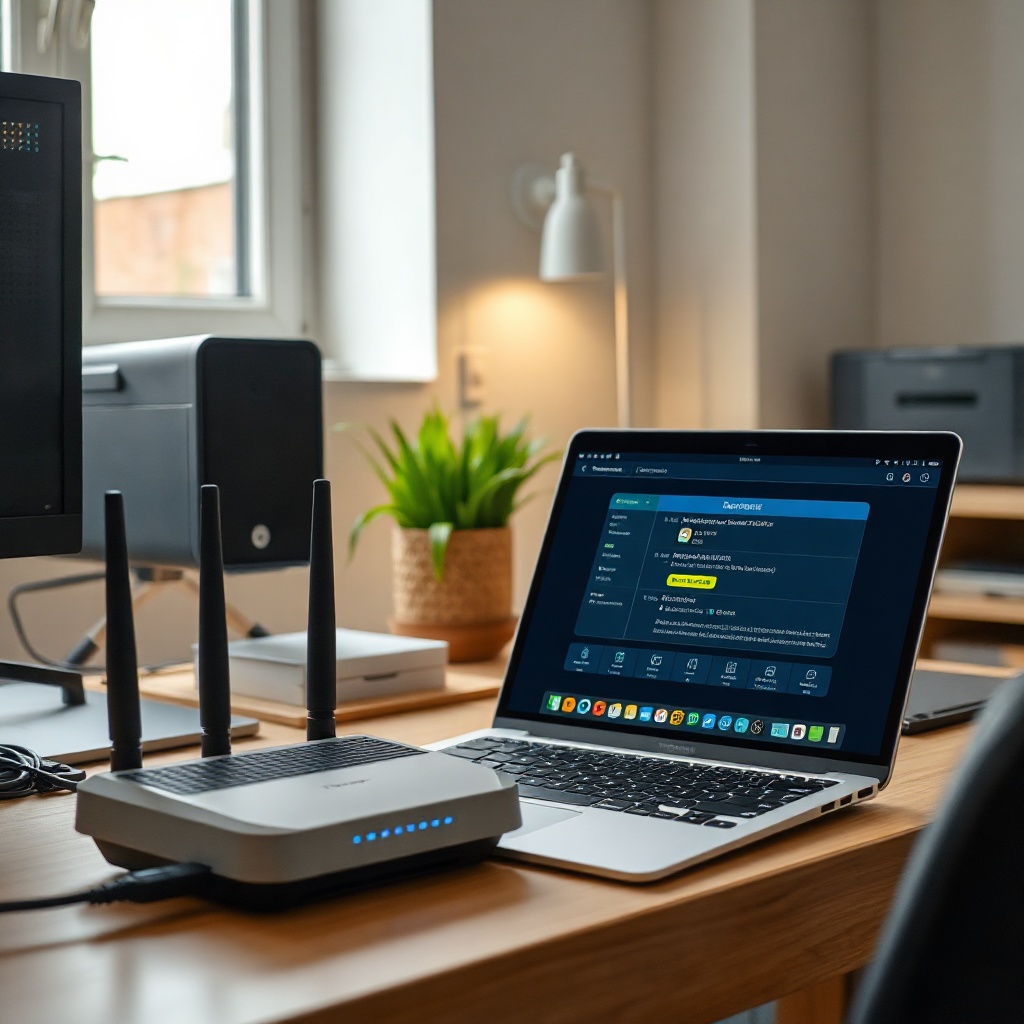
Als Nächstes werden die Anzeigen am Router kontrolliert. Die Bezeichnungen unterscheiden sich je nach Modell. Leuchtet die Statusanzeige für DSL, Kabel oder Internet dauerhaft, besteht meist eine Verbindung zum Anbieter. Blinkt sie längere Zeit oder leuchtet sie rot, kann sich der Router nicht synchronisieren. Ein lockeres Anschlusskabel sollte vorsichtig neu eingesteckt und auf sichtbare Schäden geprüft werden.
Danach empfiehlt sich ein Verbindungstest per Netzwerkkabel. Funktioniert das Internet über Ethernet, aber nicht über WLAN, ist der Anschluss grundsätzlich aktiv. Die Ursache liegt dann vermutlich bei der Funkverbindung. Große Entfernungen, Stahlbetonwände, Mikrowellengeräte und benachbarte Funknetze können das Signal beeinträchtigen. Hinweise zur besseren Platzierung des Routers finden sich unter [WLAN optimieren].
Bleibt der Anschluss vollständig offline, ist ein kontrollierter Neustart sinnvoll. Der Router wird regulär ausgeschaltet oder kurz vom Strom getrennt. Nach etwa 30 Sekunden wird er wieder eingeschaltet. Der vollständige Verbindungsaufbau kann mehrere Minuten dauern. Ein Zurücksetzen auf Werkseinstellungen sollte dagegen erst erfolgen, wenn Zugangsdaten und Konfiguration gesichert sind.
Ein typisches Praxisbeispiel zeigt den Nutzen dieser Reihenfolge: In einem Haushalt funktionieren Fernseher und Tablet nicht, der Router meldet jedoch eine aktive Verbindung. Ein Laptop erhält über Kabel sofort Internetzugang. Damit ist eine allgemeine Anbieter-Störung unwahrscheinlich. Die weitere Suche konzentriert sich auf WLAN-Kanal, Funkmodul und Routerstandort.
Ist nur ein Endgerät betroffen, werden Flugmodus, WLAN-Schalter und gespeichertes Netzwerk kontrolliert. Das Entfernen und erneute Verbinden des WLAN-Profils behebt beschädigte Zugangsdaten häufig. Zusätzlich kann ein Neustart des Smartphones oder Computers festgefahrene Netzwerkdienste lösen.
Bei Windows, macOS, Android und anderen Systemen kann eine automatisch bezogene IP-Adresse fehlschlagen. Adressen aus dem Bereich 169.254.x.x weisen bei Computern häufig darauf hin, dass keine gültige Antwort vom DHCP-Server eingetroffen ist. In diesem Fall sollten Router, Netzwerkadapter und automatische IP-Konfiguration geprüft werden.
Laden einzelne Webseiten nicht, obwohl andere Dienste funktionieren, spricht vieles für ein DNS-, Browser- oder Serverproblem. Ein Test mit einem zweiten Browser hilft bei der Eingrenzung. Auch ein anderer DNS-Server kann vorübergehend Klarheit schaffen. Solche Änderungen sollten dokumentiert werden, damit die ursprünglichen Einstellungen später wiederhergestellt werden können.
Bei einem vollständigen Ausfall lohnt sich schließlich ein Blick auf die Störungsseite oder App des Internetanbieters. Falls das heimische WLAN keinen Zugriff bietet, kann dafür die Mobilfunkverbindung genutzt werden. Regionale Wartungsarbeiten, beschädigte Leitungen und zentrale Netzfehler lassen sich innerhalb des Haushalts nicht beheben.
Empfehlungen für eine sichere Fehlerbehebung
– Störungsumfang feststellen: Die Verbindung sollte auf mindestens zwei unterschiedlichen Geräten getestet werden. So zeigt sich schnell, ob ein einzelnes Endgerät oder das gesamte Netzwerk betroffen ist.
– Kabel und Steckverbindungen prüfen: Strom-, DSL-, Koaxial- und Netzwerkkabel müssen fest sitzen. Stark geknickte, gequetschte oder sichtbar beschädigte Leitungen sollten ersetzt werden.
– Routeranzeigen dokumentieren: Ein Foto der leuchtenden oder blinkenden Statuslampen erleichtert später die Kommunikation mit dem Kundendienst. Auch genaue Uhrzeiten können bei wiederkehrenden Ausfällen hilfreich sein.
– Router kontrolliert neu starten: Häufiges Ein- und Ausschalten in kurzen Abständen kann die Diagnose erschweren. Nach dem Neustart sollte genügend Zeit für die Synchronisation eingeplant werden.
– Kabelverbindung als Vergleich nutzen: Ein Ethernet-Test trennt WLAN-Probleme von Anschlussstörungen. Er gehört deshalb zu den aussagekräftigsten Prüfschritten.
– WLAN-Standort verbessern: Der Router sollte möglichst frei, erhöht und zentral stehen. Metallflächen, Schränke und dicke Wände schwächen das Funksignal teilweise erheblich.
– Software aktuell halten: Router-Firmware, Betriebssystem und Netzwerktreiber sollten regelmäßig aktualisiert werden. Sicherheitslücken und bekannte Verbindungsfehler werden dadurch häufig behoben.
– Änderungen einzeln durchführen: Werden gleichzeitig DNS, Funkkanal, Kennwort und Routerkonfiguration verändert, lässt sich die tatsächliche Ursache kaum noch erkennen. Jede Maßnahme sollte separat getestet werden.
– Werkseinstellungen nicht vorschnell verwenden: Ein Zurücksetzen löscht je nach Router Zugangsdaten, Telefoniekonfiguration und individuelle WLAN-Einstellungen. Vorher ist eine Sicherung ratsam.
– Störquellen zeitlich beobachten: Tritt das Problem immer abends auf, können eine hohe Netzauslastung oder überfüllte WLAN-Kanäle beteiligt sein. Regelmäßige Messungen sind aussagekräftiger als ein einzelner Geschwindigkeitstest.
– Sicherheitssoftware berücksichtigen: Firewalls, VPN-Programme und Schutzsoftware können Verbindungen blockieren. Sie sollten jedoch nicht dauerhaft deaktiviert werden. Für einen kurzen Test ist eine kontrollierte Unterbrechung möglich.
– Anbieter mit konkreten Angaben kontaktieren: Der Support benötigt Anschlussnummer, Routermodell, Zeitpunkt des Ausfalls und bereits durchgeführte Tests. Präzise Informationen verkürzen die Fehlersuche.
Warum zeigt das Gerät WLAN an, obwohl kein Internet verfügbar ist?
Das WLAN-Symbol bestätigt lediglich die Funkverbindung zwischen Endgerät und Router. Es sagt nichts darüber aus, ob der Router den Internetanbieter erreicht. Eine rote oder blinkende Internetanzeige am Router deutet häufig auf eine unterbrochene Anschlussverbindung hin.
Wie lange sollte ein Router vom Strom getrennt werden?
In vielen Fällen reichen etwa 30 Sekunden. Danach wird das Gerät wieder eingeschaltet und erhält mehrere Minuten für den Verbindungsaufbau. Bei Kabel- oder DSL-Anschlüssen kann die vollständige Synchronisation etwas länger dauern.
Sollte der Router regelmäßig neu gestartet werden?
Moderne Router sind für den dauerhaften Betrieb ausgelegt. Ein regelmäßiger täglicher Neustart ist normalerweise nicht erforderlich. Bei Speicherfehlern, Überlastung oder nach einer Aktualisierung kann ein gelegentlicher Neustart dennoch helfen. Häufig notwendige Neustarts sprechen möglicherweise für ein technisches Problem.
Was bedeutet „verbunden, kein Internet“?
Das Endgerät hat eine lokale Verbindung zum Router aufgebaut, kann aber keine externen Ziele erreichen. Mögliche Ursachen sind eine Anbieter-Störung, ein DNS-Fehler, eine fehlende IP-Konfiguration oder eine unterbrochene Leitung.
Warum funktioniert das Internet nur auf einem Gerät nicht?
In diesem Fall liegt die Ursache meistens beim betroffenen Gerät. Häufige Gründe sind ein falsches WLAN-Kennwort, ein beschädigtes Netzwerkprofil, ein veralteter Treiber, eine manuell eingetragene IP-Adresse oder ein aktiver VPN-Dienst.
Kann ein DNS-Fehler das gesamte Internet blockieren?
Ein DNS-Ausfall verhindert vor allem die Auflösung von Domainnamen. Webseiten erscheinen dadurch unerreichbar, obwohl grundsätzlich eine Verbindung besteht. Dienste, die bereits bekannte IP-Adressen verwenden, können teilweise weiterhin funktionieren.
Wann ist der Internetanbieter zuständig?
Der Anbieter sollte kontaktiert werden, wenn mehrere Geräte betroffen sind, die Anschlussanzeige des Routers keine Synchronisation meldet oder eine bekannte regionale Störung vorliegt. Gleiches gilt, wenn Kabelprüfung und Neustart keine Verbesserung bringen.
Hilft ein Zurücksetzen auf Werkseinstellungen immer?
Nein. Bei einer beschädigten Konfiguration kann es helfen, nicht jedoch bei einer defekten Leitung oder einer Netzstörung. Zudem gehen gespeicherte Einstellungen verloren. Das Zurücksetzen sollte deshalb als später Diagnoseschritt gelten.
Warum bricht die Verbindung zu bestimmten Tageszeiten ab?
Abendliche Probleme können durch ausgelastete Netze oder stark belegte WLAN-Kanäle entstehen. Wiederkehrende Abbrüche können außerdem auf Störungen an der Leitung hindeuten. Ein Protokoll mit Uhrzeit, Dauer und Routerstatus erleichtert die Auswertung.
Ergebnis
Wenn das Internet funktioniert nicht, führt planloses Ausprobieren selten schnell zum Ziel. Entscheidend ist eine klare Reihenfolge: Störungsumfang prüfen, Routeranzeigen kontrollieren, Kabel testen, WLAN und Ethernet vergleichen und erst danach Einstellungen verändern.
Die meisten alltäglichen Probleme lassen sich mit einem Neustart, einer korrigierten WLAN-Verbindung oder dem Austausch eines fehlerhaften Kabels beheben. Komplexere Störungen werden durch dokumentierte Tests zumindest eindeutig eingegrenzt.
Bleibt die Verbindung trotz aller Maßnahmen unterbrochen, sollte der Anbieter übernehmen. Genaue Angaben zu Geräten, Statusanzeigen und bisherigen Prüfschritten helfen dem technischen Support, die Ursache schneller zu erkennen.