Wenn Windows 10 startet nicht mehr, reicht die Ursache von einem fehlerhaften Update bis zu einer defekten SSD. Betroffene sehen häufig nur einen schwarzen Bildschirm, eine endlose Reparaturschleife oder die Meldung, dass kein startfähiges Gerät gefunden wurde.
Unüberlegte Reparaturversuche können persönliche Daten gefährden. Deshalb sollte die Fehlersuche schrittweise erfolgen: zuerst einfache Ursachen ausschließen, anschließend die Windows-Wiederherstellungsumgebung nutzen und erst zuletzt eine Neuinstallation erwägen.
Obwohl der reguläre Support für Windows 10 am 14. Oktober 2025 endete, bleiben viele Rechner weiterhin im Einsatz. Funktionsfähige Startreparaturen sind daher nach wie vor relevant. Für den sicheren Dauerbetrieb sollten Nutzer jedoch verfügbare Sicherheitsprogramme wie Extended Security Updates oder einen Wechsel auf ein unterstütztes Betriebssystem prüfen.
Grundbegriffe und typische Startfehler
Der Startvorgang beginnt nicht erst beim Windows-Logo. Nach dem Einschalten überprüft die Hauptplatine zunächst Prozessor, Arbeitsspeicher und angeschlossene Geräte. Danach sucht BIOS oder UEFI auf dem festgelegten Laufwerk nach dem Windows-Startmanager. Erst anschließend werden Systemkern, Treiber und Benutzeroberfläche geladen.
Bleibt der Bildschirm vollständig schwarz und erscheint nicht einmal das Herstellerlogo, liegt das Problem wahrscheinlich vor dem eigentlichen Windows-Start. Mögliche Auslöser sind Stromversorgung, Monitor, Arbeitsspeicher, Grafikkarte oder Hauptplatine. Erscheint dagegen das Windows-Logo, ist die Hardware-Grundprüfung meist abgeschlossen. Dann kommen beschädigte Systemdateien, Treiber oder Updates infrage.
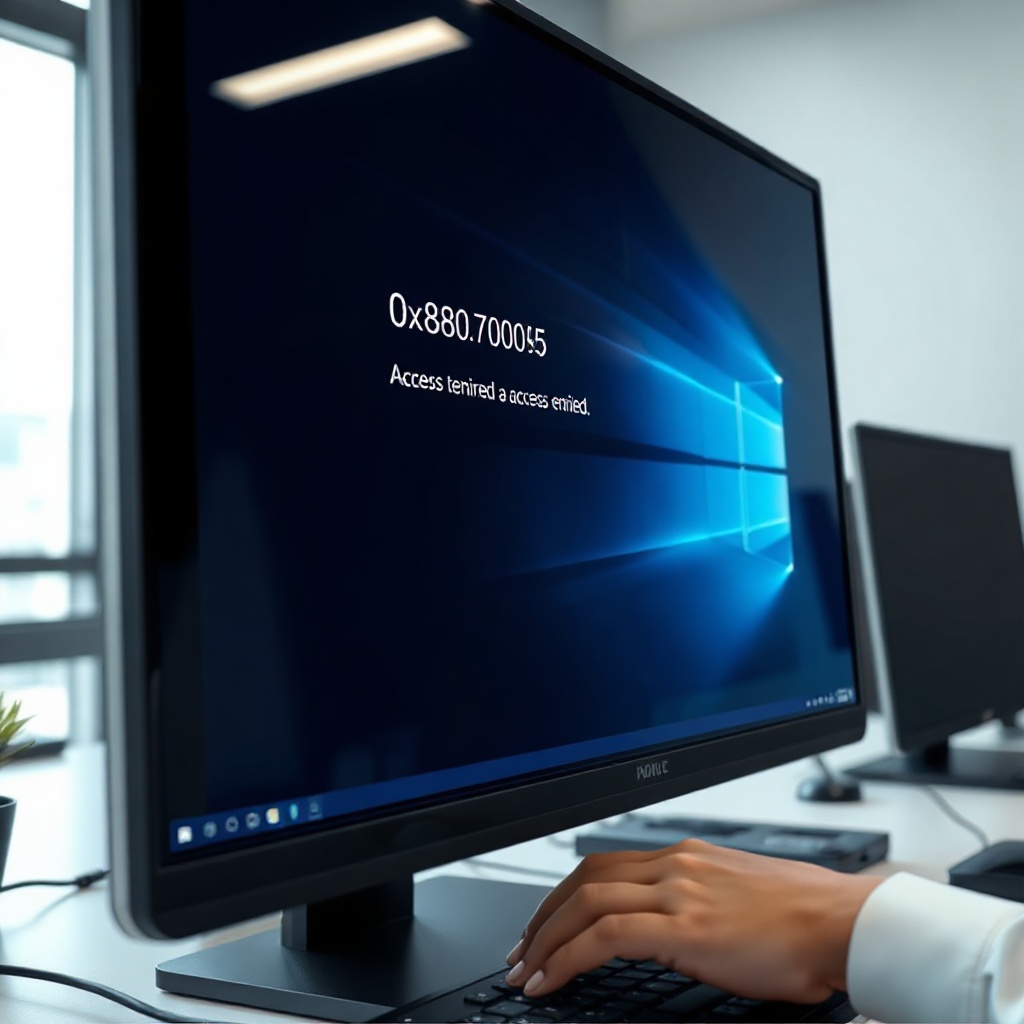
Die Meldung „Kein startfähiges Gerät“ weist häufig auf eine falsche Startreihenfolge, eine nicht erkannte SSD oder beschädigte Startinformationen hin. Eine automatische Reparaturschleife entsteht dagegen, wenn Windows einen Fehler erkennt, ihn aber nicht selbstständig korrigieren kann. Bei einem blauen Bildschirm liefert der angezeigte Stoppcode oft einen wichtigen Hinweis auf Treiber- oder Hardwareprobleme.
Auch die verwendete Partitionierung spielt eine Rolle. Moderne Rechner starten normalerweise über UEFI und eine GPT-formatierte Festplatte. Ältere Systeme verwenden teilweise BIOS und MBR. Reparaturbefehle müssen zur jeweiligen Konfiguration passen; eine wahllose Änderung des Startmodus kann das Problem sogar verschärfen.
Ursachen erkennen und Windows 10 systematisch reparieren
Zunächst sollten alle unnötigen Geräte entfernt werden. Dazu gehören USB-Sticks, externe Festplatten, Speicherkarten, Drucker und Dockingstationen. Danach wird der Rechner vollständig ausgeschaltet und für kurze Zeit vom Strom getrennt. Bei einem Notebook kann zusätzlich der Netzschalter etwa 15 Sekunden gedrückt gehalten werden. Startet Windows anschließend, war wahrscheinlich ein externes Gerät oder dessen Treiber verantwortlich.
Bleibt der Fehler bestehen, sollte im BIOS oder UEFI geprüft werden, ob die Systemfestplatte erkannt wird. Fehlt sie dort, helfen Windows-Befehle normalerweise nicht. Dann sind Datenkabel, Stromanschluss, SSD oder Festplatte zu kontrollieren. Wird das Laufwerk angezeigt, sollte es in der Startreihenfolge vor USB- und Netzwerklaufwerken stehen. Einstellungen wie UEFI, Legacy oder Secure Boot dürfen nicht ohne Kenntnis der bisherigen Konfiguration geändert werden.
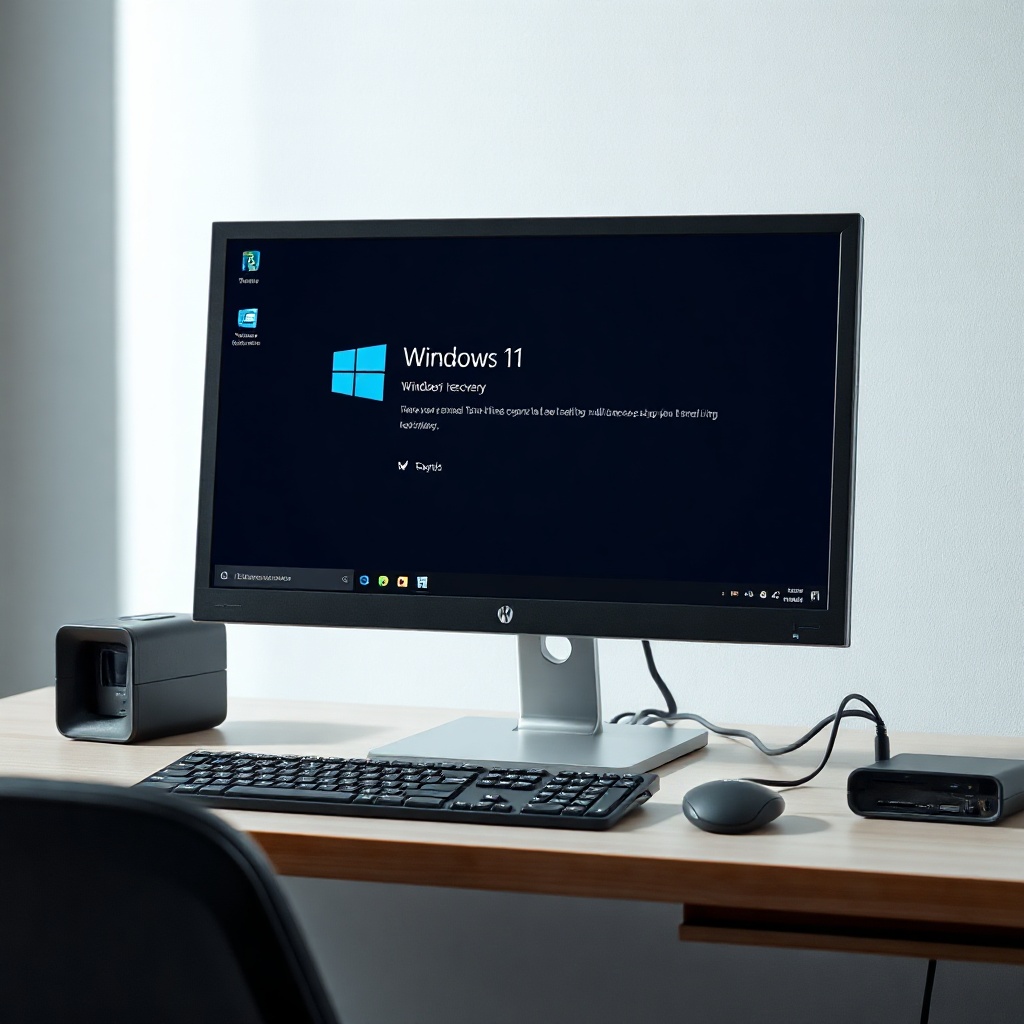
Für Softwarefehler ist die Windows-Wiederherstellungsumgebung, kurz WinRE, der wichtigste Ausgangspunkt. Sie erscheint häufig nach mehreren fehlgeschlagenen Startversuchen. Alternativ kann der Rechner von einem Windows-10-Installationsmedium gestartet werden. Unter „Problembehandlung“ und „Erweiterte Optionen“ steht zunächst die Starthilfe zur Verfügung. Microsoft sieht sie als frühen Reparaturschritt vor, weil sie beschädigte Startdateien und bestimmte Konfigurationsfehler automatisch erkennen kann.
Hilft die Starthilfe nicht, kann das zuletzt installierte Qualitäts- oder Funktionsupdate entfernt werden. Besonders nach einem plötzlich aufgetretenen Fehler ist diese Methode sinnvoll. Ein vorhandener Systemwiederherstellungspunkt setzt Systemdateien, Treiber und Registrierung auf einen früheren Zustand zurück, ohne persönliche Dokumente zu löschen. Kürzlich installierte Programme können dabei allerdings entfernt werden.
Der abgesicherte Modus lädt Windows nur mit grundlegenden Treibern und Diensten. Startet das System dort, spricht vieles für einen fehlerhaften Treiber, ein Autostartprogramm oder Sicherheitssoftware eines Drittanbieters. Verdächtige Programme und neue Gerätetreiber lassen sich dann deinstallieren. Weitere Abläufe erklärt der Beitrag [Windows-Startprobleme beheben].
Über die Eingabeaufforderung in WinRE können erfahrene Anwender das Dateisystem und Windows-Komponenten untersuchen. `chkdsk C: /f` sucht nach Dateisystemfehlern, wobei der Windows-Laufwerksbuchstabe in der Wiederherstellungsumgebung abweichen kann. Eine Offline-Prüfung mit `sfc /scannow /offbootdir=C:\ /offwindir=C:\Windows` kontrolliert geschützte Systemdateien. Vorher sollte deshalb mit `diskpart` und `list volume` geprüft werden, welcher Buchstabe tatsächlich zur Windows-Partition gehört.
Bei beschädigten Startinformationen kommen je nach BIOS- oder UEFI-Konfiguration Werkzeuge wie `bootrec` und `bcdboot` infrage. Besonders `bcdboot` kann die Startdateien aus dem vorhandenen Windows-Verzeichnis neu erzeugen. Solche Befehle sollten jedoch nicht blind aus Foren kopiert werden. Eine falsche Zielpartition oder ein unpassender Reparaturweg kann ein noch startfähiges Zweitsystem unzugänglich machen.
Wenn alle Reparaturen scheitern, bietet „Diesen PC zurücksetzen“ einen Mittelweg. Die Option „Eigene Dateien beibehalten“ bewahrt persönliche Dateien, entfernt aber installierte Anwendungen und setzt zahlreiche Einstellungen zurück. Vor einer vollständigen Neuinstallation sollten wichtige Daten über ein externes System, ein Live-Medium oder durch eine Fachwerkstatt gesichert werden. Bei einer mit BitLocker verschlüsselten Partition wird dafür der Wiederherstellungsschlüssel benötigt.
Empfehlungen für eine sichere Reparatur
1. Die Fehlermeldung dokumentieren: Ein Foto von Stoppcode, Reparaturmeldung oder schwarzem Bildschirm erleichtert die Diagnose. Auch der Zeitpunkt des letzten erfolgreichen Starts ist wichtig.
2. Nur eine Änderung gleichzeitig vornehmen: Werden BIOS-Einstellungen, Treiber und Startdateien gleichzeitig verändert, lässt sich später kaum erkennen, welcher Schritt geholfen oder geschadet hat.
3. Externe Geräte zuerst entfernen: Dieser einfache Test wird häufig übersprungen. Ein fehlerhafter USB-Datenträger kann die Startreihenfolge verändern oder den Rechner während der Hardwareerkennung blockieren.
4. Die SSD-Erkennung kontrollieren: Taucht das Systemlaufwerk nicht im BIOS oder UEFI auf, sollte zuerst die Hardware untersucht werden. Eine Windows-Neuinstallation löst einen physischen Laufwerksfehler nicht.
5. Automatische Reparatur bevorzugen: Die Starthilfe und das Entfernen des letzten Updates sind weniger riskant als manuelle Änderungen an Partitionen und Startdatensätzen.
6. Den richtigen Laufwerksbuchstaben prüfen: In WinRE ist Windows nicht immer unter `C:` eingebunden. Reparaturbefehle mit einem falschen Buchstaben bleiben wirkungslos oder bearbeiten das falsche Volume.
7. BitLocker-Schlüssel bereithalten: Nach BIOS-Änderungen oder beim Zugriff über ein anderes System kann Windows den Wiederherstellungsschlüssel verlangen. Dieser sollte vor umfangreichen Arbeiten im Microsoft-Konto oder in vorhandenen Unterlagen gesucht werden.
8. Laufwerksgeräusche ernst nehmen: Klickende oder wiederholt anlaufende Festplatten deuten auf einen mechanischen Schaden hin. Weitere Startversuche können die Datenrettung erschweren.
9. Keine unbekannten Reparaturprogramme einsetzen: Fragwürdige Startwerkzeuge können Schadsoftware enthalten oder Partitionen verändern. Offizielle Windows-Medien und etablierte Diagnoseprogramme sind die sicherere Wahl.
10. Vor dem Zurücksetzen Daten sichern: Die Option zum Beibehalten persönlicher Dateien ist hilfreich, ersetzt aber keine Datensicherung. Bedienfehler, Verschlüsselung oder ein sterbendes Laufwerk bleiben reale Risiken.
11. Arbeitsspeicher und Laufwerk testen: Wiederkehrende Abstürze können durch defekten RAM oder Speicherfehler verursacht werden. Die Windows-Speicherdiagnose und die Zustandswerte der SSD liefern erste Hinweise, ersetzen bei unklaren Ergebnissen aber keine professionelle Prüfung.
12. Den Umstieg langfristig einplanen: Da der reguläre Windows-10-Support beendet ist, sollte nach der Reparatur geprüft werden, ob Windows 11 unterstützt wird oder ein alternatives, weiterhin gepflegtes System infrage kommt.
Wie gelangt ein Rechner in die Windows-Wiederherstellungsumgebung?
Nach mehreren fehlgeschlagenen Starts öffnet Windows häufig automatisch die Reparaturumgebung. Ist das nicht der Fall, kann ein offizieller Windows-10-Installationsdatenträger verwendet werden. Nach Auswahl von Sprache und Tastatur wird nicht „Jetzt installieren“, sondern „Computerreparaturoptionen“ gewählt.
Das absichtliche Unterbrechen des Starts kann WinRE ebenfalls auslösen, sollte aber nur vorsichtig erfolgen. Wiederholtes hartes Ausschalten belastet ein bereits fehlerhaftes Laufwerk und ist daher keine gute Dauerlösung.
Was bedeutet ein schwarzer Bildschirm mit sichtbarem Mauszeiger?
Ein sichtbarer Mauszeiger zeigt meistens, dass Windows zumindest teilweise geladen wurde. Häufig starten die Benutzeroberfläche, der Grafiktreiber oder der Windows-Explorer nicht korrekt. Über den Task-Manager kann bei erreichbarer Tastenkombination versucht werden, `explorer.exe` neu zu starten.
Tritt der Fehler nach einem Treiberupdate auf, ist der abgesicherte Modus sinnvoll. Dort lässt sich der Grafiktreiber zurücksetzen oder deinstallieren. Bleibt auch ein externer Bildschirm ohne Bild, müssen zusätzlich Grafikkarte, Kabel und Display überprüft werden.
Werden bei der Starthilfe persönliche Dateien gelöscht?
Die automatische Starthilfe ist grundsätzlich darauf ausgelegt, Startprobleme zu korrigieren, ohne persönliche Dateien zu entfernen. Dennoch kann ein vorhandener Laufwerksdefekt während jeder intensiven Prüfung deutlicher werden. Wichtige Daten sollten deshalb möglichst früh gesichert werden.
Anders sieht es beim Zurücksetzen oder bei einer Neuinstallation aus. „Eigene Dateien beibehalten“ entfernt normalerweise Anwendungen, während die Option zum vollständigen Entfernen alles löschen kann. Die angezeigten Hinweise müssen vor der Bestätigung genau gelesen werden.
Warum funktioniert die Systemwiederherstellung nicht?
Möglicherweise existiert kein Wiederherstellungspunkt, der Computerschutz war deaktiviert oder der Wiederherstellungspunkt ist beschädigt. Auch Dateisystemfehler und Sicherheitssoftware können den Vorgang blockieren.
In diesem Fall kommen das Entfernen eines Updates, eine Systemdateiprüfung oder das Zurücksetzen des Rechners infrage. Vor weitergehenden Schritten sollte der Zustand des Datenträgers kontrolliert werden.
Wann liegt wahrscheinlich ein Hardwaredefekt vor?
Ein Hardwareproblem ist wahrscheinlich, wenn die SSD im BIOS verschwindet, die Festplatte ungewöhnliche Geräusche erzeugt oder der Rechner schon vor dem Windows-Logo abstürzt. Zufällige Bluescreens mit wechselnden Stoppcodes können außerdem auf fehlerhaften Arbeitsspeicher hindeuten.
Auch Überhitzung, ein instabiles Netzteil oder beschädigte Kabel kommen infrage. Bei wichtigen ungesicherten Daten sollte das Gerät dann nicht ständig neu gestartet, sondern professionell untersucht werden.
Lässt sich Windows 10 ohne Installationsmedium reparieren?
Ja, sofern WinRE noch auf der internen Festplatte erreichbar ist. Dort stehen Starthilfe, Systemwiederherstellung, Update-Deinstallation, Starteinstellungen und Eingabeaufforderung bereit.
Ist die Wiederherstellungspartition beschädigt oder das Laufwerk leer, wird ein Installationsmedium benötigt. Dieses lässt sich an einem funktionierenden Rechner mit dem offiziellen Microsoft-Werkzeug erstellen.
Ist eine Neuinstallation immer die beste Lösung?
Nein. Eine Neuinstallation beseitigt viele Softwarefehler, hilft aber nicht bei defektem Arbeitsspeicher, einer beschädigten SSD oder falschen Firmware-Einstellungen. Außerdem gehen Programme und je nach gewählter Methode persönliche Daten verloren.
Sie ist sinnvoll, wenn Reparaturversuche erfolglos bleiben, eine Datensicherung vorhanden ist und die Hardware zuverlässig arbeitet. Anschließend müssen Treiber, Anwendungen und Sicherheitsaktualisierungen erneut eingerichtet werden.
Fazit
Wenn Windows 10 nicht mehr startet, sollte die Reparatur vom Einfachen zum Komplexen verlaufen. Externe Geräte, Stromversorgung, Laufwerkserkennung und Startreihenfolge werden zuerst geprüft. Danach folgen Starthilfe, Update-Deinstallation, Systemwiederherstellung und abgesicherter Modus.
Manuelle Befehle können beschädigte System- und Startdateien reparieren, verlangen jedoch Sorgfalt. Besonders Laufwerksbuchstaben, Partitionsart und Verschlüsselung müssen berücksichtigt werden.
Erst wenn diese Schritte scheitern, sind Zurücksetzen oder Neuinstallation angebracht. Eine aktuelle Datensicherung und ein Plan für ein weiterhin unterstütztes Betriebssystem schützen langfristig vor Datenverlust und Sicherheitsrisiken.