# Smart-TV findet kein WLAN: Ursachen und Lösungen
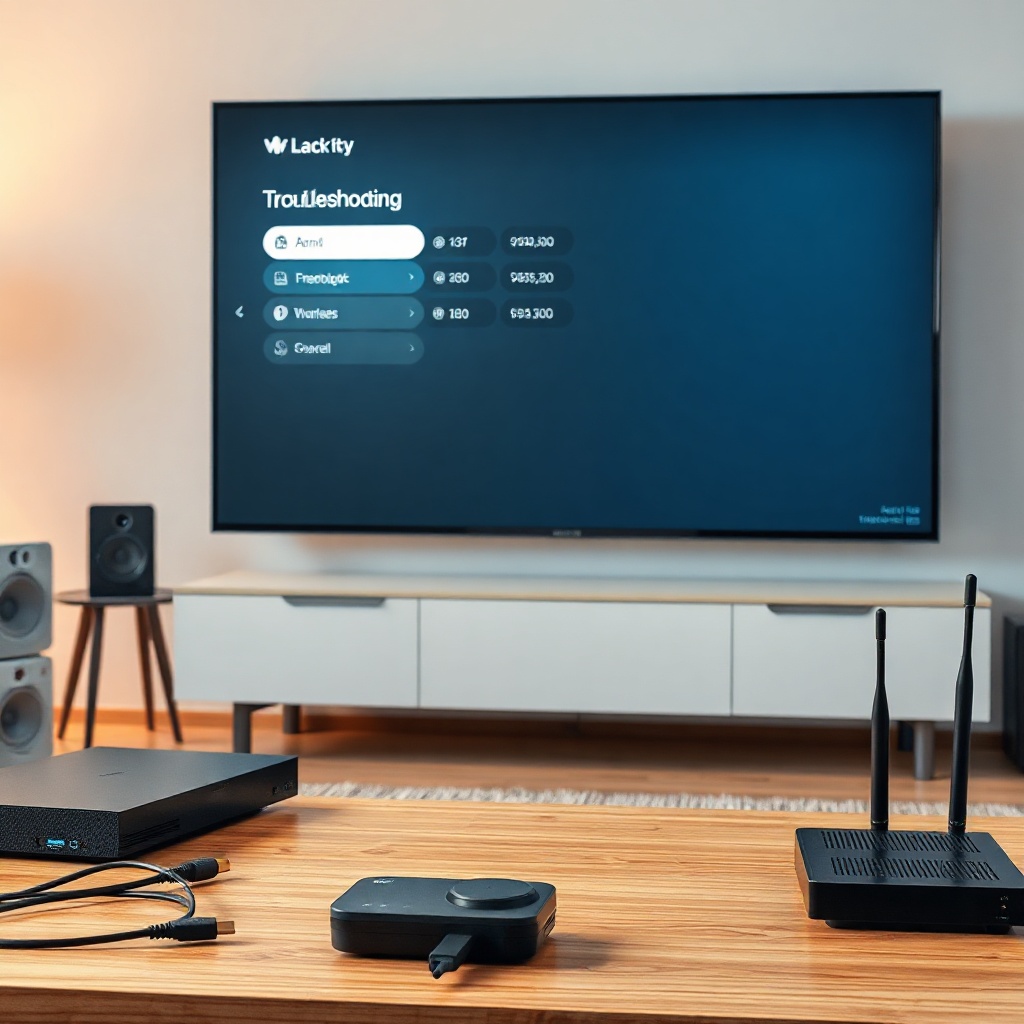
Der Smart-TV findet kein WLAN, obwohl Smartphone und Computer problemlos verbunden sind? Dieses häufige Problem entsteht meist durch eine falsche Netzwerkeinstellung, ein schwaches Funksignal oder eine nicht unterstützte WLAN-Frequenz.
Ein Defekt liegt nur selten vor. Mit einer systematischen Prüfung lässt sich die Verbindung oft innerhalb weniger Minuten wiederherstellen. Wichtig ist, Router, Fernseher und Heimnetz gemeinsam zu betrachten.
Auch ältere Geräte können weiterhin zuverlässig online gehen. Allerdings unterstützen sie moderne Router-Einstellungen nicht immer automatisch.
Grundbegriffe rund um WLAN und Smart-TV
Ein Smart-TV benötigt eine Netzwerkverbindung, um Streamingdienste, Mediatheken, Softwareupdates und weitere Onlinefunktionen zu nutzen. Die Verbindung erfolgt entweder drahtlos über WLAN oder per Ethernet-Kabel. Beim WLAN überträgt der Router Daten mithilfe von Funksignalen.
Viele Router arbeiten heute gleichzeitig mit 2,4 und 5 Gigahertz. Das 2,4-Gigahertz-Band bietet eine höhere Reichweite und durchdringt Wände meist besser. Das 5-Gigahertz-Band ermöglicht höhere Geschwindigkeiten, reagiert jedoch empfindlicher auf große Entfernungen und Hindernisse. Moderne Geräte können zusätzlich 6 Gigahertz über WLAN 6E verwenden, ältere Fernseher dagegen häufig nicht.
Die technische Entwicklung erklärt einige Kompatibilitätsprobleme. Frühe Smart-TVs unterstützten überwiegend WLAN nach älteren Standards wie IEEE 802.11n. Aktuelle Router verwenden zusätzlich 802.11ac oder 802.11ax, bekannt als WLAN 5 und WLAN 6. Normalerweise bleiben diese Standards abwärtskompatibel. Bestimmte Sicherheits- oder Frequenzeinstellungen können ältere Geräte dennoch ausschließen.
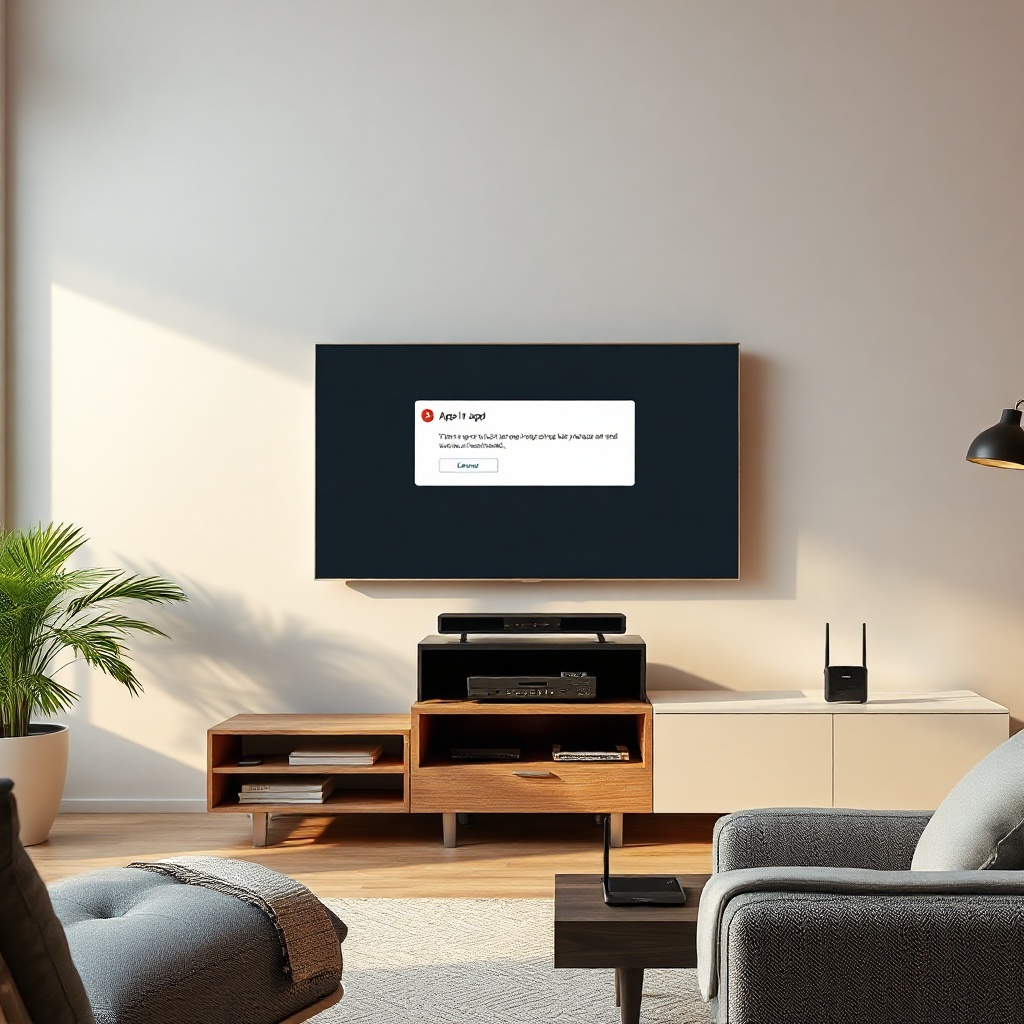
Wenn ein Netzwerkname in der Liste erscheint, aber keine Verbindung möglich ist, erkennt der Fernseher zumindest das Funksignal. Bleibt das WLAN vollständig unsichtbar, liegt die Ursache eher bei Reichweite, Frequenzband, Funkkanal oder Router-Konfiguration. Diese Unterscheidung erleichtert die Fehlersuche erheblich.
Eine schwache Signalstärke gehört zu den häufigsten Gründen. Dicke Betonwände, Metallflächen, Fußbodenheizungen und große Möbel können Funkwellen abschirmen. Steht der Router in einem Schrank oder auf einer anderen Etage, erreicht das Signal den Fernseher unter Umständen nicht zuverlässig. Ein Smartphone kann dort trotzdem Empfang anzeigen, weil dessen WLAN-Modul leistungsfähiger oder neuer sein kann.
Häufig unterstützt ein älterer Smart-TV ausschließlich 2,4 Gigahertz, während der Router das Netzwerk bevorzugt über 5 Gigahertz bereitstellt. Verwenden beide Frequenzbänder denselben Netzwerknamen, kann auch die automatische Bandsteuerung Schwierigkeiten verursachen. Eine vorübergehende Trennung der Namen zeigt, ob der Fernseher das 2,4-Gigahertz-Netz erkennt.
Daneben können ungeeignete Funkkanäle verantwortlich sein. Einige importierte oder ältere Fernsehmodelle erkennen bestimmte Kanäle im 5-Gigahertz-Band nicht. Auch automatische Kanalwechsel, die der Router zur Vermeidung von Störungen vornimmt, können eine bestehende Verbindung kurzfristig unterbrechen. Beim 2,4-Gigahertz-Band gelten die Kanäle 1, 6 und 11 häufig als sinnvolle Testoptionen, weil sie sich nicht überschneiden.
Sicherheitseinstellungen spielen ebenfalls eine Rolle. WPA2 wird von den meisten Smart-TVs unterstützt. Ausschließlich aktiviertes WPA3 kann dagegen ältere Geräte aussperren. Ein gemischter WPA2/WPA3-Modus schafft häufig Abhilfe. Veraltete Firmware, ein deaktivierter Netzwerkadapter, versteckte Netzwerknamen, MAC-Filter oder fehlerhaft gespeicherte Zugangsdaten kommen ebenfalls infrage.
Expertenempfehlungen zur schnellen Fehlerbehebung
Fachleute empfehlen eine feste Reihenfolge. Dadurch verändert der Nutzer nicht mehrere Einstellungen gleichzeitig und erkennt leichter, welcher Schritt das Problem gelöst hat.
– Fernseher vollständig neu starten: Der Smart-TV sollte ausgeschaltet und für etwa eine Minute vom Strom getrennt werden. Der Standby-Modus reicht oft nicht aus, weil der Netzwerkdienst dabei aktiv bleibt.
– Router kontrolliert neu starten: Auch der Router sollte kurz vom Strom genommen werden. Nach dem Einschalten benötigt er meist mehrere Minuten, bis Internetzugang und WLAN wieder vollständig verfügbar sind.
– Andere Geräte testen: Findet kein Gerät das Netzwerk, liegt die Ursache wahrscheinlich beim Router oder Internetanschluss. Betrifft das Problem nur den Fernseher, sollte die Suche auf dessen Einstellungen und Kompatibilität konzentriert werden.
– Entfernung vorübergehend verringern: Der Router kann testweise näher am Fernseher aufgestellt werden. Alternativ lässt sich ein mobiler Hotspot in unmittelbarer Nähe aktivieren. Erkennt der Fernseher dieses Netzwerk, deutet vieles auf ein Reichweitenproblem hin. Hinweise bietet auch der Beitrag [WLAN-Reichweite verbessern].
– Frequenzbänder getrennt prüfen: Für 2,4 und 5 Gigahertz können vorübergehend unterschiedliche Netzwerknamen vergeben werden. Ein älterer Smart-TV sollte zunächst mit dem 2,4-Gigahertz-Netz verbunden werden.
– WLAN-Namen sichtbar machen: Ein versteckter Netzwerkname erhöht die Sicherheit kaum, verursacht aber gelegentlich Erkennungsprobleme. Die SSID sollte testweise sichtbar ausgestrahlt und ohne ungewöhnliche Sonderzeichen benannt werden.
– Verschlüsselung anpassen: WPA2-Personal mit AES gilt als weitgehend kompatibel. Reiner WPA3-Betrieb oder ältere Mischformen mit TKIP können Schwierigkeiten bereiten. Eine unverschlüsselte Verbindung sollte aus Sicherheitsgründen nicht dauerhaft verwendet werden.
– Gespeichertes Netzwerk löschen: Erscheint das WLAN, scheitert aber die Anmeldung, sollte das Netzwerk im Fernseher entfernt und neu eingerichtet werden. Dabei ist auf Groß- und Kleinschreibung des Passworts zu achten.
– Software aktualisieren: Hersteller beheben Verbindungsfehler häufig durch Firmwareupdates. Falls der Fernseher offline ist, kann das Update je nach Modell über USB oder vorübergehend über ein Netzwerkkabel installiert werden.
– Ethernet als Gegenprobe verwenden: Funktioniert die Kabelverbindung, sind Internetzugang und zentrale Netzwerkfunktionen grundsätzlich verfügbar. Das Problem liegt dann wahrscheinlich beim WLAN-Modul, Funksignal oder Routerprofil.
Ein Zurücksetzen des Fernsehers auf Werkseinstellungen sollte erst am Ende erfolgen. Dabei können Senderlisten, App-Anmeldungen und individuelle Bildeinstellungen verloren gehen. Vorher empfiehlt sich eine Sicherung, sofern das Gerät diese Möglichkeit bietet.
Änderungen im Router sollten ebenfalls dokumentiert werden. Wer Kanäle, Verschlüsselung und Netzwerknamen gleichzeitig verändert, kann die eigentliche Ursache später kaum nachvollziehen. Eine Anpassung pro Testschritt ist effizienter und sicherer.
Warum findet der Smart-TV das WLAN nicht, obwohl das Smartphone verbunden ist?
Smartphones verfügen häufig über neuere und empfindlichere WLAN-Komponenten. Außerdem können sie andere Frequenzbänder und Funkkanäle unterstützen. Der erfolgreiche Empfang am Smartphone beweist daher nicht, dass das Signal für den Fernseher ausreichend stark oder technisch kompatibel ist.
Ein mobiler Hotspot liefert einen nützlichen Vergleich. Findet der Fernseher den Hotspot, arbeitet sein WLAN-Modul grundsätzlich. Dann sollten Standort, Frequenzband und Einstellungen des Routers geprüft werden.
Was ist zu tun, wenn das WLAN angezeigt wird, aber keine Verbindung entsteht?
Zunächst sollte das gespeicherte Netzwerk gelöscht und das Passwort neu eingegeben werden. Häufig befinden sich alte Zugangsdaten im Speicher, besonders nachdem das Router-Passwort oder die Verschlüsselungsart geändert wurde.
Danach empfiehlt sich eine Prüfung auf WPA2-Kompatibilität und aktive MAC-Filter. Auch eine falsche Uhrzeit am Fernseher kann bei einzelnen Onlinediensten Zertifikatsfehler verursachen, obwohl die lokale WLAN-Verbindung scheinbar besteht.
Ist 2,4 oder 5 Gigahertz für einen Smart-TV besser?
Das hängt vom Standort ab. Bei größerer Entfernung und mehreren Wänden bietet 2,4 Gigahertz meist die stabilere Verbindung. Befindet sich der Router im selben Raum, kann 5 Gigahertz höhere Datenraten und weniger Störungen ermöglichen.
Für hochauflösendes Streaming ist Stabilität wichtiger als die theoretische Höchstgeschwindigkeit. Selbst 4K-Videodienste benötigen in der Praxis gewöhnlich deutlich weniger Bandbreite, als ein gutes WLAN liefern kann. Kurze Aussetzer und Paketverluste wirken sich stärker aus als ein niedrigerer Spitzenwert.
Kann ein Repeater das Problem lösen?
Ein WLAN-Repeater kann die Reichweite erhöhen, wenn er an einem Ort mit noch gutem Ausgangssignal installiert wird. Direkt neben dem Fernseher hilft er wenig, wenn er dort selbst nur ein schwaches Signal empfängt.
Bei größeren Wohnungen sind Mesh-Systeme oft komfortabler, weil mehrere Zugangspunkte koordiniert arbeiten. Eine Ethernet-Verbindung bleibt jedoch die stabilste Lösung, sofern sich ein Kabel ohne großen Aufwand verlegen lässt.
Wann deutet das Problem auf einen Hardwaredefekt hin?
Ein Defekt ist denkbar, wenn der Fernseher weder den Router noch einen nahe gelegenen Hotspot erkennt und Neustart, Update sowie Zurücksetzen erfolglos bleiben. Auch eine dauerhaft ausgegraute WLAN-Funktion kann auf ein fehlerhaftes Funkmodul hinweisen.
Vor einer Reparatur sollte der Hersteller-Support kontaktiert werden. Er kann modellspezifische Tastenkombinationen, bekannte Firmwarefehler oder kompatible USB-Netzwerkadapter nennen. Das eigenständige Öffnen des Geräts ist wegen elektrischer Risiken und möglicher Garantieverluste nicht empfehlenswert.
Warum verliert der Fernseher nach dem Ausschalten die WLAN-Verbindung?
Mögliche Ursachen sind Energiesparfunktionen, fehlerhafte Schnellstart-Modi oder Probleme bei der automatischen Vergabe der Netzwerkadresse. Ein Neustart des Routers und eine Aktualisierung der TV-Software lösen solche Fehler häufig.
In manchen Fällen hilft eine feste IP-Adresse. Sie sollte jedoch außerhalb des automatisch vergebenen Adressbereichs liegen oder im Router fest reserviert werden. Andernfalls können doppelte IP-Adressen neue Verbindungsprobleme auslösen.
Hilft ein Zurücksetzen auf Werkseinstellungen immer?
Nein. Ein Zurücksetzen entfernt fehlerhafte Einstellungen, behebt aber weder ein schwaches Funksignal noch fehlende Unterstützung für Frequenzen oder Verschlüsselungsverfahren. Deshalb gilt es als letzter Software-Schritt.
Vorher sollten Netzwerkreset, Neustart, Firmwareupdate und Hotspot-Test durchgeführt werden. So lässt sich unnötiger Aufwand vermeiden.
Fazit
Wenn der Smart-TV kein WLAN findet, steckt meist kein schwerer Defekt dahinter. Reichweite, Frequenzband, Funkkanal, Verschlüsselung und veraltete Software sind die typischen Ursachen. Ein strukturierter Test beginnt mit Neustarts und endet erst bei Werkseinstellungen oder Kundendienst.
Besonders aussagekräftig sind der Hotspot-Test und die getrennte Prüfung von 2,4 und 5 Gigahertz. Bleibt die Funkverbindung instabil, bieten Ethernet, Repeater oder ein Mesh-System praktische Alternativen. So erhält der Fernseher dauerhaft einen zuverlässigen Zugang zu Streamingdiensten und Updates.