# Smartphone zeigt eine Fehlermeldung: Ursachen und Lösungen
Wenn ein Smartphone eine Fehlermeldung zeigt, steckt nicht automatisch ein schwerer Defekt dahinter. Häufig reagieren Betriebssystem oder App lediglich auf fehlenden Speicher, eine unterbrochene Internetverbindung oder beschädigte temporäre Dateien.
Trotzdem sollte die Meldung nicht vorschnell geschlossen werden. Ihr genauer Wortlaut, der Zeitpunkt und die betroffene Anwendung liefern wichtige Hinweise. Wer systematisch vorgeht, kann viele Smartphone-Probleme ohne Reparatur beheben.
Seit Smartphones immer komplexer geworden sind, haben sich auch ihre Warnsysteme weiterentwickelt. Moderne Android- und iOS-Geräte erkennen Sicherheitsrisiken, fehlerhafte Apps, überhitzte Bauteile und Netzwerkprobleme inzwischen deutlich früher als ältere Mobiltelefone.
Temel Kavramlar und Bedeutung von Fehlermeldungen
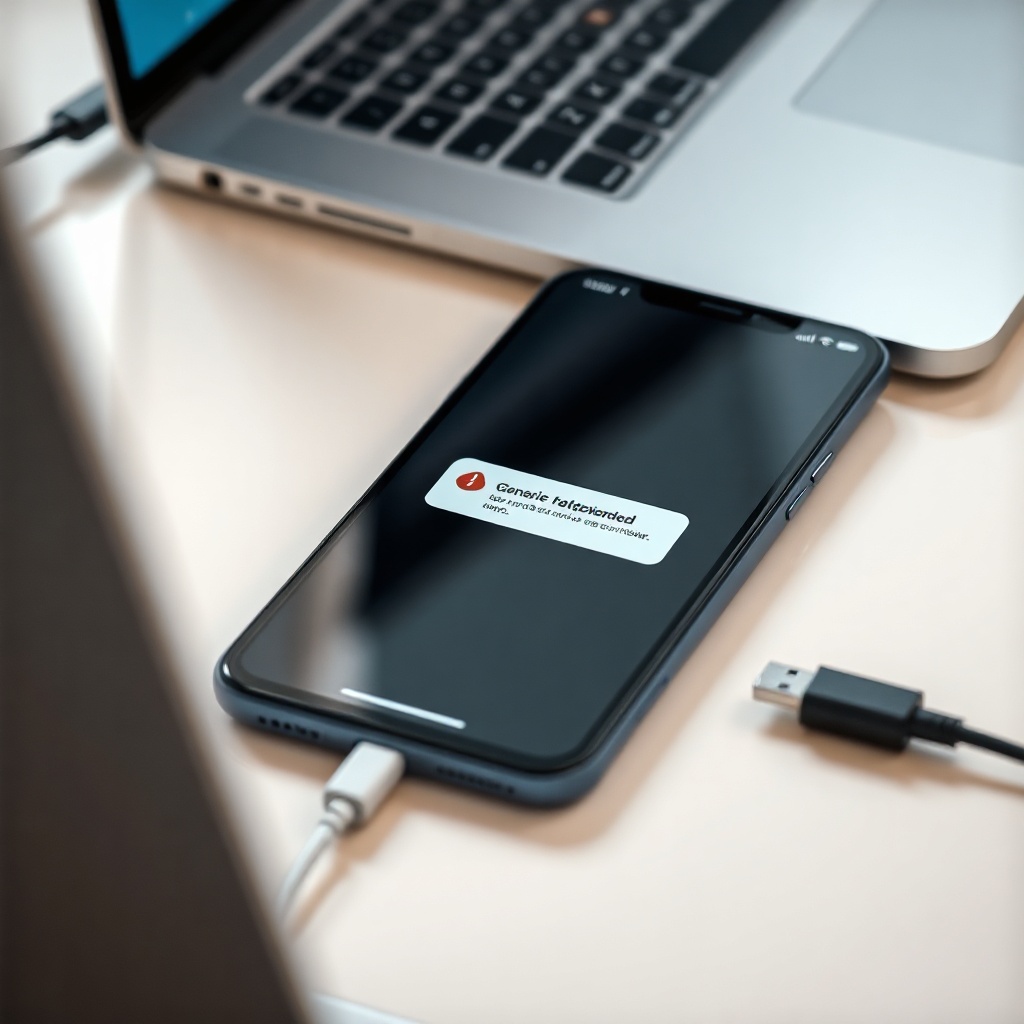
Eine Smartphone-Fehlermeldung ist ein Hinweis des Betriebssystems, einer App oder einer Hardwarekomponente. Sie erscheint, wenn ein Prozess nicht wie vorgesehen ausgeführt werden kann. Typische Beispiele sind „App wurde beendet“, „Keine Netzwerkverbindung“, „Speicher voll“ oder „SIM-Karte nicht erkannt“.
Grundsätzlich lassen sich solche Meldungen in Software-, Verbindungs-, Speicher-, Sicherheits- und Hardwarefehler einteilen. Diese Unterscheidung ist wichtig, weil nicht jede Lösung zu jedem Problem passt. Ein App-Absturz verlangt andere Maßnahmen als ein beschädigter Ladeanschluss oder eine überhitzte Batterie.
Frühere Mobiltelefone zeigten meist kurze Fehlercodes, die ohne Handbuch kaum verständlich waren. Aktuelle Systeme verwenden verständlichere Texte und verweisen teilweise direkt auf Einstellungen oder Hilfeseiten. Dennoch bleiben manche Meldungen allgemein, weil das System lediglich das Symptom und nicht die eigentliche Ursache erkennt.
Der exakte Wortlaut sollte deshalb notiert oder per Bildschirmfoto gesichert werden. Auch die Modellbezeichnung, die Betriebssystemversion und die zuletzt ausgeführte Aktion sind für die Fehlersuche relevant. Diese Informationen helfen ebenso, wenn später ein Kundendienst oder eine Fachwerkstatt eingeschaltet wird.
Eine der häufigsten Ursachen ist unzureichender Speicherplatz. Apps benötigen freien Speicher nicht nur für Fotos oder Downloads, sondern auch für Aktualisierungen, Zwischendateien und Datenbanken. Ist der interne Speicher nahezu vollständig belegt, können Anwendungen abstürzen, Kamerafunktionen ausfallen oder Systemupdates scheitern. Das Löschen unnötiger Downloads, alter Videos und nicht genutzter Apps schafft meist schnell Abhilfe. Persönliche Dateien sollten zuvor gesichert werden.
Auch beschädigte App-Daten führen regelmäßig zu Fehlermeldungen. Sie entstehen beispielsweise nach einem abgebrochenen Update, einem unerwarteten Neustart oder einem Synchronisationsproblem. Unter Android kann häufig zunächst der App-Cache geleert werden. Bleibt der Fehler bestehen, kommen das Zurücksetzen der App-Daten oder eine Neuinstallation infrage. Bei iOS kann die Anwendung ausgelagert oder vollständig entfernt und anschließend erneut installiert werden. Anmeldedaten und lokal gespeicherte Inhalte müssen dabei berücksichtigt werden.
Veraltete Software ist eine weitere typische Fehlerquelle. Apps werden laufend an neue Versionen von Android und iOS angepasst. Eine alte Anwendung kann deshalb Berechtigungsprobleme verursachen oder nicht mehr mit aktuellen Systemkomponenten funktionieren. Umgekehrt kann unmittelbar nach einem großen Betriebssystemupdate eine noch nicht angepasste App instabil reagieren. Aktualisierungen aus offiziellen Stores reduzieren dieses Risiko. Bei einer erst kürzlich aufgetretenen Störung lohnt sich außerdem ein Blick in die Versionshinweise des Herstellers.
Netzwerkfehler treten oft bei schwachem WLAN, gestörten Mobilfunkdiensten oder fehlerhaften DNS- und VPN-Einstellungen auf. Ein Wechsel zwischen WLAN und mobilen Daten zeigt, ob nur eine Verbindung betroffen ist. Kurzzeitiges Aktivieren des Flugmodus kann die Funkverbindungen neu aufbauen. Bleibt das Problem bestehen, sollten Router, Mobilfunkstatus und Netzwerkeinstellungen geprüft werden. Ein vollständiges Zurücksetzen der Netzwerkeinstellungen entfernt allerdings gespeicherte WLAN-Zugänge und gekoppelte Geräte.
Nicht jede Fehlermeldung entsteht durch Software. Eine nicht erkannte SIM-Karte kann verschmutzt, falsch eingesetzt oder defekt sein. Warnungen beim Laden weisen möglicherweise auf Feuchtigkeit, Schmutz im Anschluss, ein ungeeignetes Kabel oder ein beschädigtes Netzteil hin. Wird das Gerät ungewöhnlich heiß, sollte es ausgeschaltet und von direkter Sonne entfernt werden. Stark aufgeblähte Akkus, Brandgeruch und sichtbare Schäden erfordern sofort professionelle Hilfe; eigenständiges Öffnen wäre gefährlich.
Sicherheitsmechanismen können ebenfalls Meldungen auslösen. Moderne Geräte blockieren verdächtige Installationen, unsichere Zertifikate oder Anmeldeversuche. Solche Warnungen sollten nicht umgangen werden, nur damit eine Anwendung schneller startet. Bei auffälligen Weiterleitungen, unbekannten Apps oder unerwarteten Berechtigungsabfragen empfiehlt sich eine Kontrolle der [Smartphone-Sicherheit]. Besonders Anwendungen außerhalb offizieller Stores erhöhen das Risiko manipulierter Installationsdateien.
Manchmal liegt die Ursache nicht am Gerät, sondern beim Anbieter. Cloud-Dienste, Messenger, Spieleplattformen und Bankanwendungen können vorübergehend ausfallen. Wenn mehrere Nutzer gleichzeitig betroffen sind, bringen Neuinstallation oder Zurücksetzen des Smartphones wenig. In diesem Fall helfen die Statusseite des Dienstes, offizielle Supportkanäle oder seriöse Störungsmeldungen. Nach Wiederherstellung des Dienstes verschwindet der Fehler häufig von selbst.
Expertenempfehlungen für eine sichere Fehlersuche
Fachleute empfehlen ein schrittweises Vorgehen. Dadurch bleibt nachvollziehbar, welche Maßnahme tatsächlich geholfen hat. Gleichzeitig sinkt das Risiko, persönliche Daten unnötig zu löschen.
– Fehlermeldung vollständig dokumentieren: Der genaue Text sollte zusammen mit Uhrzeit und betroffener App festgehalten werden. Ein Bildschirmfoto verhindert, dass wichtige Fehlercodes oder Formulierungen verloren gehen.
– Auslöser eingrenzen: Nutzer sollten prüfen, ob die Meldung nach einer Installation, einem Update, einem Sturz oder dem Kontakt mit Wasser erstmals erschien. Ein klarer zeitlicher Zusammenhang verkürzt die Suche erheblich.
– Gerät kontrolliert neu starten: Ein Neustart beendet festgefahrene Prozesse und lädt Systemdienste neu. Er ist oft wirksamer als das wiederholte Schließen derselben Meldung, ohne dabei persönliche Inhalte zu entfernen.
– Freien Speicher überprüfen: Mehrere Gigabyte Reserve erleichtern Updates und temporäre Systemvorgänge. Große Videos, Offline-Inhalte und doppelte Dateien sind häufig die größten Speicherverbraucher.
– Updates einzeln installieren: Betriebssystem und Apps sollten nur über offizielle Quellen aktualisiert werden. Währenddessen braucht das Gerät ausreichend Akkuladung, freien Speicher und eine stabile Internetverbindung.
– App-Berechtigungen kontrollieren: Eine Kamera-App ohne Kamerazugriff oder ein Messenger ohne Dateiberechtigung kann nicht vollständig funktionieren. Erforderlich sind jedoch nur Berechtigungen, die zur jeweiligen Funktion passen.
– Verbindungen getrennt testen: WLAN, mobile Daten, Bluetooth und VPN sollten nacheinander geprüft werden. So lässt sich erkennen, ob der Fehler an einer bestimmten Funkverbindung oder einem externen Dienst liegt.
– Nur eine Änderung auf einmal durchführen: Werden gleichzeitig Cache, Netzwerkeinstellungen und mehrere Apps verändert, bleibt die wirksame Lösung unklar. Eine kurze Funktionsprüfung nach jedem Schritt schafft Übersicht.
– Vor tiefgreifenden Maßnahmen sichern: Vor dem Löschen von App-Daten oder dem Zurücksetzen auf Werkseinstellungen gehört ein aktuelles Backup zur Pflicht. Fotos, Kontakte, Authentifizierungsschlüssel und Messenger-Verläufe benötigen besondere Aufmerksamkeit.
– Warnzeichen ernst nehmen: Überhitzung, Akkuverformung, Rauch, Brandgeruch und Flüssigkeit im Gerät sind keine gewöhnlichen Softwarefehler. Das Smartphone sollte ausgeschaltet und nicht weiter geladen werden.
– Abgesicherten Modus nutzen: Viele Android-Modelle können vorübergehend ohne nachträglich installierte Apps starten. Verschwindet der Fehler dort, ist wahrscheinlich eine Drittanbieter-App verantwortlich. Der genaue Startweg hängt vom Hersteller ab.
– Werkseinstellungen als letzten Schritt betrachten: Ein Zurücksetzen entfernt lokale Daten und Einstellungen, behebt aber keinen mechanischen Defekt. Es ist erst sinnvoll, wenn Backup, Neustart, Updates und gezielte Prüfungen erfolglos geblieben sind.
Ein häufiger Fehler besteht darin, wahllos sogenannte Reinigungs- oder Reparatur-Apps zu installieren. Manche Programme zeigen dramatische Warnungen, obwohl kein ernstes Problem vorliegt. Andere verlangen weitreichende Zugriffsrechte oder blenden aggressive Werbung ein. Die integrierten Wartungsfunktionen des Betriebssystems sind in der Regel die sicherere Wahl.
Ebenso problematisch ist das Ignorieren wiederkehrender Meldungen. Ein einmaliger App-Absturz kann harmlos sein. Wiederholt sich derselbe Fehler jedoch täglich oder betrifft mehrere Anwendungen, sollte die Ursache untersucht werden. Besonders nach einem Sturz oder Wasserkontakt kann eine verzögerte technische Störung vorliegen.
Warum erscheint dieselbe Fehlermeldung immer wieder?
Meist bleibt die zugrunde liegende Ursache bestehen. Möglich sind beschädigte App-Daten, zu wenig Speicher, eine fehlerhafte Anmeldung oder ein nicht abgeschlossenes Update. Zunächst sollte festgestellt werden, ob nur eine App oder das gesamte System betroffen ist. Danach können Cache, Aktualisierungen, Berechtigungen und verfügbarer Speicher gezielt geprüft werden.
Was bedeutet „App reagiert nicht“?
Die Anwendung verarbeitet vorübergehend keine Eingaben. Ursache können hohe Systemauslastung, ein Softwarefehler oder fehlender Arbeitsspeicher sein. Die App lässt sich zunächst schließen und neu öffnen. Tritt die Meldung erneut auf, helfen häufig ein Neustart, ein Update oder eine Neuinstallation. Bei mehreren betroffenen Apps sollte zusätzlich der Gerätespeicher kontrolliert werden.
Kann eine Fehlermeldung auf einen Virus hinweisen?
Das ist möglich, aber nicht jede Warnung bedeutet Schadsoftware. Verdächtig sind Meldungen, die plötzlich im Browser erscheinen, Zeitdruck erzeugen oder zur Installation einer unbekannten App auffordern. Seriöse Systemwarnungen verlangen normalerweise keine Zahlung und keine telefonische Kontaktaufnahme. Unbekannte Anwendungen sollten entfernt, Browserdaten geprüft und Zugangsdaten bei konkretem Missbrauchsverdacht geändert werden.
Wann ist ein Zurücksetzen auf Werkseinstellungen sinnvoll?
Ein Zurücksetzen kommt infrage, wenn hartnäckige Softwarefehler trotz Updates, Neustart und App-Prüfung fortbestehen. Vorher muss eine vollständige Datensicherung erfolgen. Anschließend sollte das Gerät zunächst ohne automatische Wiederherstellung sämtlicher Apps getestet werden. Kehrt der Fehler sofort zurück, könnte ein Hardwareproblem oder ein Fehler in der Systemsoftware vorliegen.
Wann braucht das Smartphone eine Reparatur?
Eine Werkstatt ist ratsam, wenn das Gerät nach einem Sturz nicht mehr korrekt funktioniert, keine SIM-Karte trotz Gegenprobe erkennt oder wiederholt ohne erkennbaren Grund ausschaltet. Auch Ladeprobleme mit verschiedenen geprüften Kabeln und Netzteilen können auf einen defekten Anschluss hinweisen. Bei beschädigten oder aufgeblähten Akkus ist eine professionelle Reparatur besonders dringend.
Gehen durch einen Neustart Daten verloren?
Ein normaler Neustart löscht keine Fotos, Kontakte oder Apps. Nicht gespeicherte Eingaben können jedoch verloren gehen. Davon zu unterscheiden ist das Zurücksetzen auf Werkseinstellungen, bei dem lokale Inhalte vollständig entfernt werden. Die angezeigte Option sollte deshalb vor der Bestätigung genau gelesen werden.
Warum erscheint die Meldung nur unterwegs?
In solchen Fällen liegt häufig ein Verbindungsproblem vor. Die App erreicht möglicherweise über mobile Daten keinen Server, besitzt keine entsprechende Berechtigung oder wird durch einen Datensparmodus eingeschränkt. Auch Funklöcher, Roaming-Einstellungen und regionale Dienststörungen kommen als Ursachen infrage. Ein Vergleich mit einem anderen Netzwerk grenzt den Fehler ein.
Fazit
Wenn ein Smartphone eine Fehlermeldung zeigt, führen Ruhe und ein geordnetes Vorgehen meist schneller zum Ziel als spontane Eingriffe. Der Wortlaut der Meldung, ihr Auslöser und die betroffene Funktion bilden die Grundlage jeder Diagnose.
Neustart, Speicherprüfung, Updates und kontrollierte Verbindungstests lösen einen großen Teil der alltäglichen Probleme. Datenlöschung und Werkseinstellungen bleiben dagegen letzte Maßnahmen. Bei Hitze, Akkuschäden, Feuchtigkeit oder wiederkehrenden Systemausfällen ist fachkundige Unterstützung die sicherste Entscheidung.