# Windows 11 startet nicht: Ursachen und Lösungen
Windows 11 startet nicht – diese Meldung beschreibt ein Problem, das von einem harmlosen Updatefehler bis zu einem beschädigten Datenträger reichen kann. Manchmal bleibt der Bildschirm schwarz, manchmal endet der Startvorgang in einer automatischen Reparaturschleife.
Betroffene sollten zunächst ruhig bleiben und die sichtbaren Symptome beachten. Fehlermeldungen, ungewöhnliche Geräusche und zuletzt installierte Programme liefern wichtige Hinweise. Mit einer systematischen Diagnose lässt sich Windows häufig ohne vollständige Neuinstallation wiederherstellen.
Grundbegriffe und wichtige Startphasen
Beim Einschalten prüft zunächst die Firmware des Computers die vorhandene Hardware. Moderne Geräte verwenden in der Regel UEFI statt des älteren BIOS. Anschließend sucht die Firmware auf dem Systemlaufwerk nach dem Windows-Startmanager, der das Betriebssystem lädt.
Windows 11 setzt bei offiziell unterstützten Systemen unter anderem auf UEFI, Secure Boot und TPM 2.0. Falsche Firmware-Einstellungen können deshalb verhindern, dass das installierte System erkannt wird. Besonders nach einem BIOS-Update oder dem Zurücksetzen des Mainboards kann sich die Startreihenfolge verändern.
Der Begriff „Bootfehler“ umfasst mehrere Fehlerbilder. Ein Computer kann vollständig ohne Bild bleiben, eine Meldung wie „Kein startfähiges Gerät“ anzeigen oder erst beim Erscheinen des Windows-Logos hängen bleiben. Auch ein wiederkehrender Neustart gehört dazu.
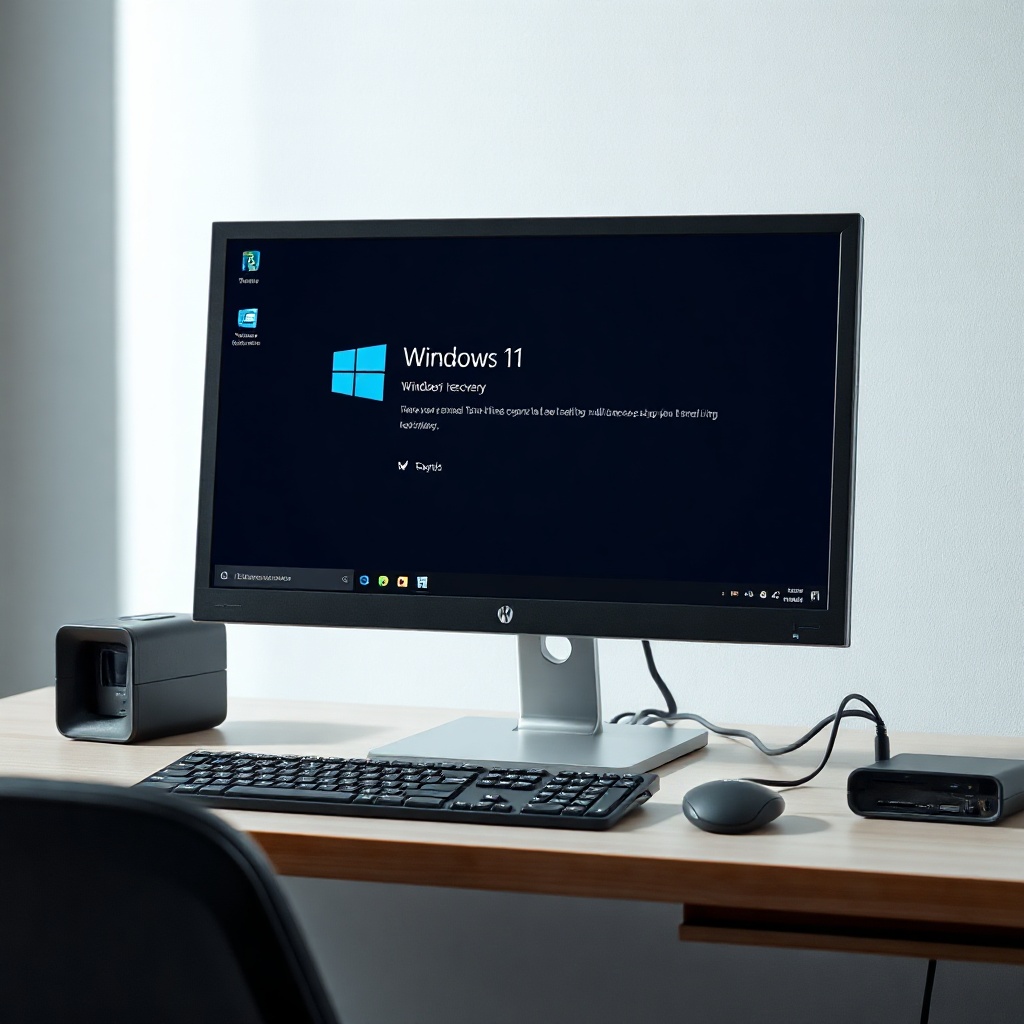
Für Reparaturen stellt Microsoft die Windows-Wiederherstellungsumgebung bereit. Sie enthält die Starthilfe, Wiederherstellungspunkte, Starteinstellungen, eine Eingabeaufforderung und Optionen zum Zurücksetzen. Weiterführende Informationen zur Nutzung finden sich im Bereich [Windows-Wiederherstellung].
Wenn Windows 11 nicht startet Ursachen und Reparaturwege
Zu den häufigsten Ursachen gehören fehlerhafte Updates, defekte Treiber und beschädigte Systemdateien. Auch ein plötzlich unterbrochener Schreibvorgang, beispielsweise durch einen Stromausfall, kann wichtige Startdaten beschädigen. Tritt der Fehler direkt nach einer Aktualisierung auf, lässt sich das zuletzt installierte Qualitäts- oder Funktionsupdate über die Wiederherstellungsumgebung entfernen.
Externe Geräte werden bei der Fehlersuche oft übersehen. USB-Sticks, Speicherkarten, Dockingstationen und externe Festplatten können die Startreihenfolge beeinflussen oder einen Treiberkonflikt auslösen. Deshalb sollten zunächst alle nicht benötigten Geräte getrennt werden. Bleibt das Problem bestehen, folgen die Kontrolle von Stromversorgung, Bildschirmkabeln und Laufwerkserkennung im UEFI.
Erscheint überhaupt kein Herstellerlogo, liegt die Ursache wahrscheinlich vor dem eigentlichen Windows-Start. Dann kommen Netzteil, Arbeitsspeicher, Grafikkarte, Mainboard oder Bildschirm infrage. Signal-LEDs und Pieptöne können auf einen Hardwarefehler hinweisen. Bei einem Notebook sollte zusätzlich geprüft werden, ob ein externer Bildschirm ein Bild ausgibt.
Wird das Laufwerk im UEFI erkannt, Windows aber nicht geladen, ist die automatische Starthilfe ein sinnvoller erster Schritt. Die Wiederherstellungsumgebung öffnet sich nach mehreren fehlgeschlagenen Starts häufig selbstständig. Alternativ kann der Startvorgang üblicherweise dreimal hintereinander unterbrochen oder ein Installationsmedium verwendet werden. Unter „Problembehandlung“ und „Erweiterte Optionen“ steht die Starthilfe bereit.
Der abgesicherte Modus lädt Windows mit einer begrenzten Auswahl an Diensten und Treibern. Startet das System dort, spricht vieles für einen fehlerhaften Treiber, ein Autostartprogramm oder eine kürzlich installierte Anwendung. Über die Starteinstellungen kann der abgesicherte Modus aktiviert werden. Danach lassen sich verdächtige Programme entfernen und Gerätetreiber zurücksetzen.
Beschädigte Windows-Dateien können über die Eingabeaufforderung repariert werden. Das Systemdatei-Überprüfungsprogramm untersucht geschützte Dateien, während DISM das Windows-Abbild wartet. In der Wiederherstellungsumgebung können sich die Laufwerksbuchstaben allerdings verschieben. Vor einem Reparaturbefehl muss daher geklärt werden, auf welchem Laufwerk der Windows-Ordner tatsächlich liegt.
Zeigt der Computer „Kein Betriebssystem gefunden“ oder „Kein startfähiges Gerät“, sollte die Startreihenfolge geprüft werden. Der Eintrag „Windows Boot Manager“ gehört bei einer üblichen UEFI-Installation an die erste Stelle. Ein unbeabsichtigter Wechsel zwischen UEFI und dem älteren Kompatibilitätsmodus kann ebenfalls dazu führen, dass das Systemlaufwerk nicht mehr startet.
Auch der Datenträger selbst kann die Ursache sein. Lange Ladezeiten, Lesefehler, Abstürze und klickende Geräusche bei mechanischen Festplatten sind Warnzeichen. Eine SSD fällt zwar oft geräuschlos aus, kann aber im UEFI verschwinden oder nur noch sporadisch erkannt werden. Bei Verdacht auf einen Defekt sollte die Datensicherung Vorrang vor umfangreichen Reparaturversuchen haben.
Die Systemwiederherstellung bietet sich an, wenn Windows 11 startet nicht, nachdem ein Treiber, Programm oder Update installiert wurde. Dabei werden Systemdateien und Einstellungen auf einen früheren Zustand zurückgesetzt. Persönliche Dokumente bleiben normalerweise erhalten, kürzlich installierte Anwendungen können jedoch entfernt werden.
Als letzte Softwarelösung bleibt das Zurücksetzen oder die Neuinstallation. Die Option „Eigene Dateien beibehalten“ schützt persönliche Daten nicht in jedem denkbaren Fehlerfall. Eine Sicherung auf einem externen Laufwerk ist deshalb sinnvoll. Bei aktivierter BitLocker-Verschlüsselung kann außerdem der Wiederherstellungsschlüssel erforderlich sein.
Expertenempfehlungen und praktische Tipps
– Fehlerbild genau dokumentieren: Ein Foto der Meldung hilft bei der späteren Recherche. Auch der Zeitpunkt des Stillstands ist wichtig: vor dem Herstellerlogo, beim Windows-Logo oder erst nach der Anmeldung.
– Änderungen zeitlich einordnen: Betroffene sollten überlegen, was unmittelbar vor dem Ausfall passiert ist. Ein Treiberupdate, neue Hardware oder ein Stromausfall grenzt die möglichen Ursachen deutlich ein.
– Externe Geräte entfernen: Nicht benötigte USB-Geräte, Speicherkarten und externe Laufwerke sollten getrennt werden. Tastatur, Maus und Bildschirm reichen für einen ersten Startversuch aus.
– UEFI-Einstellungen nicht wahllos ändern: Secure Boot, TPM und der Speichermodus sollten nur angepasst werden, wenn ihre bisherige Konfiguration bekannt ist. Unüberlegte Änderungen können zusätzliche Startprobleme verursachen.
– BitLocker-Schlüssel bereithalten: Bei verschlüsselten Systemlaufwerken verlangt Windows nach Firmware-Änderungen möglicherweise den Wiederherstellungsschlüssel. Dieser kann im Microsoft-Konto, in Unternehmensunterlagen oder auf einem gespeicherten Ausdruck liegen.
– Automatische Starthilfe zuerst testen: Dieses Werkzeug ist vergleichsweise risikoarm und repariert bestimmte Probleme mit Startdateien selbstständig. Es kann jedoch keinen physischen Defekt einer SSD oder Festplatte beheben.
– Abgesicherten Modus gezielt nutzen: Startet Windows dort, sollte nicht sofort alles deinstalliert werden. Sinnvoller ist es, mit dem zuletzt aktualisierten Treiber oder Programm zu beginnen und nach jeder Änderung neu zu testen.
– Wiederherstellungspunkte prüfen: Ein funktionierender Wiederherstellungspunkt kann eine schnelle Lösung bieten. Das Verfahren ersetzt allerdings keine Datensicherung und entfernt möglicherweise nachträglich installierte Anwendungen.
– Datensicherung priorisieren: Bei ungewöhnlichen Laufwerksgeräuschen, häufigen Lesefehlern oder einer nur zeitweise erkannten SSD sollten wichtige Dateien zuerst kopiert werden. Wiederholte Reparaturversuche können einen geschädigten Datenträger weiter belasten.
– Installationsmedium vorbereiten: Ein startfähiger USB-Stick mit Windows 11 ermöglicht den Zugriff auf Reparaturwerkzeuge, wenn die interne Wiederherstellungsumgebung nicht funktioniert. Das Medium sollte auf einem funktionsfähigen Computer mit einem offiziellen Microsoft-Werkzeug erstellt werden.
– Hardware fachgerecht testen lassen: Bleibt der Bildschirm schwarz oder verschwindet das Systemlaufwerk dauerhaft, ist professionelle Diagnose sinnvoll. Besonders bei verklebten Notebooks oder wichtigen Geschäftsdaten können eigenständige Eingriffe riskant sein.
Warum bleibt Windows 11 beim Logo hängen?
Ein Stillstand beim Windows-Logo deutet häufig auf einen Treiberfehler, ein unvollständig installiertes Update oder beschädigte Systemdateien hin. Auch angeschlossene USB-Geräte können den Vorgang blockieren.
Zunächst sollten externe Geräte entfernt und die automatische Starthilfe ausgeführt werden. Funktioniert der abgesicherte Modus, kann ein kürzlich installierter Treiber zurückgesetzt oder ein problematisches Programm deinstalliert werden.
Was hilft bei einem schwarzen Bildschirm?
Ein schwarzer Bildschirm kann verschiedene Ursachen haben. Erscheint kein Herstellerlogo, sollten Bildschirm, Kabel, Stromversorgung und Grafikausgang geprüft werden. Bei Notebooks kann ein externer Monitor Klarheit schaffen.
Ist ein Mauszeiger sichtbar oder reagiert der Computer auf Tastatureingaben, läuft Windows möglicherweise bereits im Hintergrund. Dann kommen ein fehlerhafter Grafiktreiber, ein nicht gestarteter Desktopprozess oder eine falsche Bildschirmausgabe infrage.
Löscht die automatische Reparatur persönliche Dateien?
Die Starthilfe untersucht und repariert vor allem Startkomponenten. Persönliche Dokumente werden normalerweise nicht gelöscht. Dennoch besteht bei einem beschädigten Datenträger oder unerwarteten Abbruch immer ein Restrisiko.
Beim Zurücksetzen oder bei einer Neuinstallation gelten andere Bedingungen. Selbst die Option zum Beibehalten eigener Dateien ersetzt keine vollständige Sicherung wichtiger Daten.
Wie gelangt ein Computer in die Wiederherstellungsumgebung?
Nach mehreren fehlgeschlagenen Startversuchen öffnet Windows die Wiederherstellungsumgebung häufig automatisch. Bei vielen Systemen lässt sie sich auch erzwingen, indem der Start während des Ladens mehrmals unterbrochen wird.
Schonender ist ein Windows-Installationsmedium. Nach dem Start vom USB-Stick wird nicht die Installation gewählt, sondern die Computerreparaturoption. Dort stehen Starthilfe, Systemwiederherstellung und weitere Werkzeuge zur Verfügung.
Kann ein Windows-Update den Start verhindern?
Ja. Ein unterbrochenes oder inkompatibles Update kann eine Startschleife auslösen. Das gilt ebenso für Treiber, die über Windows Update verteilt wurden.
In den erweiterten Optionen lässt sich das zuletzt installierte Qualitätsupdate entfernen. Bei größeren Versionswechseln kann zeitlich begrenzt auch die vorherige Windows-Version verfügbar sein.
Wann ist wahrscheinlich die Hardware defekt?
Ein Hardwaredefekt ist wahrscheinlicher, wenn das Laufwerk im UEFI nicht mehr erscheint, der Computer ungewöhnliche Geräusche erzeugt oder bereits vor dem Windows-Logo hängen bleibt. Auch spontane Abschaltungen können auf Stromversorgungs- oder Temperaturprobleme hinweisen.
Eine einzelne Fehlermeldung beweist jedoch noch keinen Defekt. Kabel, Steckverbindungen und UEFI-Erkennung sollten geprüft werden, bevor Komponenten ersetzt werden.
Ist eine Neuinstallation immer notwendig?
Nein. Wenn Windows 11 startet nicht, können Starthilfe, abgesicherter Modus, Update-Deinstallation oder Systemwiederherstellung ausreichen. Eine Neuinstallation sollte erst folgen, wenn weniger einschneidende Maßnahmen scheitern.
Vorher müssen wichtige Daten gesichert und Lizenz-, Konto- sowie BitLocker-Informationen geprüft werden. Auch benötigte Treiber und Programme sollten später wieder verfügbar sein.
Fazit
Wenn Windows 11 startet nicht, führt planloses Ausprobieren selten schnell zum Ziel. Entscheidend ist die Stelle, an der der Startvorgang abbricht. Kein Herstellerlogo spricht eher für Hardware oder Stromversorgung, während eine Reparaturschleife meist auf Windows, Treiber oder Startdateien hinweist.
Ein sinnvoller Ablauf beginnt mit dem Entfernen externer Geräte und der Prüfung des UEFI. Danach folgen Starthilfe, abgesicherter Modus, Update-Deinstallation und Systemwiederherstellung. Erst am Ende stehen Zurücksetzen oder Neuinstallation. Bei möglichen Laufwerksschäden sollten Datensicherung und fachkundige Hilfe immer Vorrang haben.