# Webseiten laden nicht trotz Internetverbindung
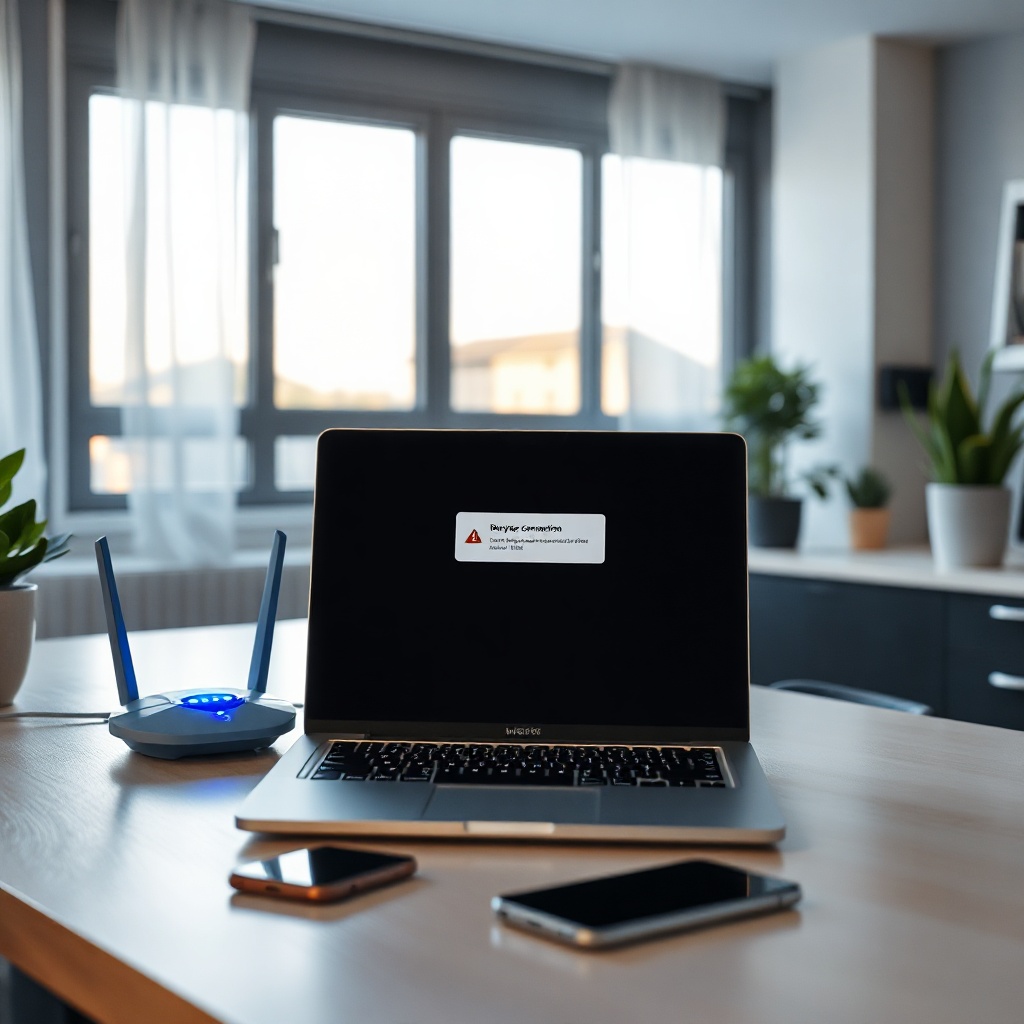
Webseiten laden nicht trotz Internetverbindung – dieses Problem wirkt zunächst widersprüchlich. Das WLAN-Symbol ist sichtbar, der Router meldet eine aktive Verbindung und vielleicht funktionieren sogar einzelne Apps. Trotzdem bleibt der Browser leer oder zeigt eine Fehlermeldung.
Häufig liegt die Ursache nicht am Internetanschluss selbst. Fehlerhafte DNS-Einstellungen, veraltete Browserdaten, Sicherheitssoftware oder eine Störung beim aufgerufenen Webserver können den Zugriff blockieren.
Eine strukturierte Prüfung hilft mehr als wahlloses Neustarten. Dabei sollte zuerst geklärt werden, ob das Problem nur eine Webseite, einen Browser, ein Gerät oder das gesamte Netzwerk betrifft.
Eine Internetverbindung besteht aus mehreren aufeinander aufbauenden Komponenten. Das Endgerät verbindet sich über WLAN oder ein Netzwerkkabel mit dem Router. Dieser leitet die Daten über den Internetanbieter an externe Server weiter. Eine sichtbare Netzwerkverbindung bestätigt daher lediglich den Kontakt zum Router, nicht den fehlerfreien Zugriff auf Webseiten.
Eine wichtige Rolle spielt das Domain Name System, kurz DNS. Es übersetzt leicht lesbare Adressen wie „beispiel.de“ in numerische IP-Adressen. Antwortet der eingestellte DNS-Server nicht, kann der Browser die Zieladresse nicht ermitteln. Die Verbindung erscheint aktiv, doch die gewünschte Seite öffnet sich nicht.
Auch HTTP und HTTPS sind entscheidend. Diese Protokolle regeln den Datenaustausch zwischen Browser und Webserver. Bei HTTPS wird die Verbindung zusätzlich verschlüsselt. Eine falsche Systemzeit, ein ungültiges Sicherheitszertifikat oder eine gestörte TLS-Verhandlung kann deshalb verhindern, dass eine grundsätzlich erreichbare Webseite angezeigt wird.
Früher entstanden viele Ladeprobleme durch langsame Einwahlverbindungen oder überlastete Leitungen. Heute sind die Ursachen vielfältiger. Moderne Browser verwenden verschlüsselte DNS-Abfragen, Erweiterungen, Caches und verschiedene Sicherheitsmechanismen. Gleichzeitig arbeiten viele Webseiten mit globalen Cloud- und Content-Delivery-Netzwerken. Das erhöht die Geschwindigkeit, schafft aber zusätzliche mögliche Fehlerstellen.
Wenn Webseiten laden nicht trotz Internetverbindung, sollte zunächst der Umfang der Störung geprüft werden. Öffnet nur eine bestimmte Seite nicht, liegt wahrscheinlich eine Störung beim Betreiber, ein regionales Routingproblem oder eine Blockierung vor. Sind alle Seiten betroffen, kommen der Browser, das Gerät, der Router oder der Internetanbieter als Ursache infrage.
Ein einfacher Gegenvergleich liefert schnell verwertbare Hinweise. Die betroffene Person kann eine bekannte Webseite in einem zweiten Browser öffnen und anschließend ein anderes Gerät im selben Netzwerk testen. Funktioniert die Seite auf dem Smartphone, aber nicht auf dem Computer, ist der Internetanschluss vermutlich intakt. Der Fehler befindet sich dann eher im Browser oder im Betriebssystem.
DNS-Probleme gehören zu den häufigsten Auslösern. Typische Browsermeldungen lauten etwa „DNS-Adresse konnte nicht gefunden werden“ oder „Server-IP-Adresse wurde nicht gefunden“. Ein Wechsel auf einen zuverlässigen DNS-Dienst kann helfen. Weitverbreitete Adressen sind beispielsweise 1.1.1.1 von Cloudflare und 8.8.8.8 von Google. In Unternehmensnetzen sollten solche Änderungen jedoch mit der zuständigen Administration abgestimmt werden.
Browser speichern Bilder, Skripte, Cookies und Weiterleitungen lokal. Dieser Cache beschleunigt den normalen Seitenaufruf, kann nach Aktualisierungen einer Webseite jedoch veraltete Dateien liefern. Ein privates Browserfenster ist ein sinnvoller Test, weil es viele vorhandene Sitzungsdaten umgeht. Funktioniert die Seite dort, sollten Cache, Cookies und Erweiterungen einzeln untersucht werden.
Auch Proxy- und VPN-Dienste verändern den Datenweg. Ein ausgefallener VPN-Server, eine falsche Proxy-Adresse oder eine regionale Zugriffsbeschränkung kann das Laden verhindern. Der vorübergehende Wechsel auf eine direkte Verbindung zeigt, ob einer dieser Dienste beteiligt ist. In geschäftlichen Umgebungen darf ein vorgeschriebener Sicherheitszugang allerdings nicht eigenmächtig deaktiviert werden.
Firewalls, Virenscanner und Jugendschutzfilter prüfen den Netzwerkverkehr. Fehlerhafte Regeln können einen Browser, eine Domain oder verschlüsselte Verbindungen blockieren. Sicherheitssoftware sollte deshalb nicht dauerhaft abgeschaltet werden. Besser ist es, das Ereignisprotokoll zu kontrollieren, die Anwendung zu aktualisieren und nur eine gezielte Ausnahme einzurichten.
Eine weitere Fehlerquelle ist eine unpassende IP-Konfiguration. Geräte erhalten ihre Netzwerkdaten normalerweise automatisch über DHCP. Doppelte IP-Adressen, ein fehlendes Standardgateway oder eine falsche Subnetzmaske führen dagegen zu eingeschränkter Erreichbarkeit. Meldet das Betriebssystem „Verbunden, kein Internet“, sollte die Netzwerkkonfiguration erneuert und der Router kontrolliert werden.
Nicht jeder Fehler befindet sich im eigenen Haushalt. Wartungsarbeiten, beschädigte Leitungen, gestörte DNS-Systeme des Providers oder fehlerhafte Routen können ganze Regionen betreffen. Statusseiten des Anbieters und ein Test über mobile Daten schaffen Klarheit. Lädt eine Webseite über das Mobilfunknetz, aber nicht über den Festnetzanschluss, deutet vieles auf ein lokales Netzwerk- oder Providerproblem hin.
Expertenempfehlungen für eine sichere Fehlerbehebung
Fachleute empfehlen eine schrittweise Diagnose vom einfachsten Test bis zur technischen Detailprüfung. So bleibt erkennbar, welche Maßnahme tatsächlich geholfen hat. Gleichzeitig sinkt das Risiko, funktionierende Einstellungen unnötig zu verändern.
1. Mehrere Webseiten testen: Eine einzelne nicht erreichbare Domain beweist keine allgemeine Internetstörung. Eine Suchmaschine, eine Nachrichtenseite und die Statusseite des betroffenen Dienstes liefern einen besseren Vergleich.
2. Andere Geräte vergleichen: Funktionieren Webseiten auf einem zweiten Gerät im gleichen WLAN, liegt der Fehler wahrscheinlich am ersten Gerät. Bleiben alle Geräte betroffen, sollte die Untersuchung beim Router oder Anbieter fortgesetzt werden.
3. Browser wechseln: Ein alternativer Browser trennt allgemeine Netzwerkprobleme von browserbezogenen Fehlern. Lädt die Seite dort, können Cache, Cookies, Erweiterungen oder ein beschädigtes Benutzerprofil verantwortlich sein.
4. Privates Fenster verwenden: Der private Modus reduziert den Einfluss gespeicherter Sitzungsdaten. Er ersetzt keine vollständige Diagnose, ist aber ein schneller Hinweis auf problematische Cookies oder Anmeldedaten.
5. Router kontrolliert neu starten: Das Gerät sollte ausgeschaltet und nach kurzer Wartezeit erneut gestartet werden. Ein Neustart kann festgefahrene Verbindungen lösen. Ein Zurücksetzen auf Werkseinstellungen ist dagegen nur mit vorhandenen Zugangsdaten ratsam.
6. DNS-Zwischenspeicher leeren: Betriebssysteme speichern bereits aufgelöste Domainnamen. Veraltete Einträge können auf eine falsche Serveradresse zeigen. Nach dem Leeren fragt das Gerät die aktuelle Adresse erneut beim DNS-Server ab.
7. VPN und Proxy überprüfen: Solche Dienste sollten testweise getrennt werden, sofern keine betrieblichen Sicherheitsregeln dagegen sprechen. Anschließend lässt sich feststellen, ob der alternative Datenweg die Verbindung blockiert.
8. Datum und Uhrzeit abgleichen: Eine deutliche Abweichung kann HTTPS-Zertifikate ungültig erscheinen lassen. Die automatische Zeitsynchronisierung verhindert viele scheinbare Sicherheitsfehler.
9. System und Browser aktualisieren: Veraltete Software unterstützt moderne Verschlüsselungsverfahren möglicherweise nicht vollständig. Updates schließen außerdem Sicherheitslücken und beheben bekannte Netzwerkfehler.
10. Fehlermeldungen dokumentieren: Exakte Meldungen, Uhrzeiten, betroffene Geräte und bereits ausgeführte Schritte erleichtern die Unterstützung durch den Anbieter. Screenshots sind hilfreicher als die allgemeine Aussage, das Internet funktioniere nicht.
Technisch erfahrene Personen können zusätzlich Diagnosewerkzeuge verwenden. Ein Ping-Test prüft grundsätzlich die Erreichbarkeit eines Zielsystems, wobei manche Server solche Anfragen absichtlich blockieren. Befehle wie `nslookup` zeigen, ob die Namensauflösung funktioniert. `traceroute` beziehungsweise `tracert` macht sichtbar, an welcher Station der Datenweg möglicherweise endet.
Für instabiles WLAN gelten ergänzende Maßnahmen. Ein Standortwechsel, die Nutzung des 5-GHz- oder 6-GHz-Bands und ein Test per Netzwerkkabel unterscheiden Funkstörungen von allgemeinen Internetproblemen. Weitere praktische Schritte finden sich unter [WLAN-Probleme beheben].
Warum funktionieren Apps, aber keine Webseiten?
Apps nutzen teilweise eigene Serveradressen, DNS-Verfahren oder dauerhaft aufgebaute Verbindungen. Deshalb kann ein Nachrichtendienst weiterhin Daten übertragen, obwohl der Browser keine Domainnamen mehr auflösen kann. Ebenso könnte eine fehlerhafte Browsererweiterung ausschließlich den Webverkehr beeinträchtigen.
Zunächst sollte ein anderer Browser getestet werden. Funktioniert auch dieser nicht, sind DNS, Proxy, VPN und Sicherheitssoftware zu prüfen. Läuft der Browser über mobile Daten problemlos, liegt die Ursache wahrscheinlich im lokalen Netzwerk oder beim Festnetzanbieter.
Was bedeutet „DNS-Server antwortet nicht“?
Die Meldung bedeutet, dass das Gerät keine verwertbare Antwort vom zuständigen Namensserver erhält. Ohne diese Übersetzung kennt der Browser die IP-Adresse der eingegebenen Domain nicht. Die Internetleitung selbst kann dabei weiterhin aktiv sein.
Ein Routerneustart, das Leeren des DNS-Caches oder ein seriöser alternativer DNS-Dienst kann das Problem lösen. Tritt der Fehler auf allen Geräten auf, sollte außerdem der Internetanbieter nach einer aktuellen Störung gefragt werden.
Hilft es, den Router auf Werkseinstellungen zurückzusetzen?
Ein vollständiges Zurücksetzen kann beschädigte Konfigurationen beseitigen, ist jedoch selten der beste erste Schritt. Dabei gehen WLAN-Namen, Kennwörter, Zugangsdaten, Telefonieeinstellungen und individuelle Freigaben verloren.
Vorher sollten ein normaler Neustart, ein Kabeltest und die Prüfung mehrerer Geräte erfolgen. Ein Werksreset ist erst sinnvoll, wenn die Zugangsdaten vorliegen und einfachere Maßnahmen erfolglos geblieben sind.
Warum lädt nur eine bestimmte Webseite nicht?
Die Webseite kann vorübergehend ausgefallen, überlastet oder wegen Wartungsarbeiten nicht erreichbar sein. Möglich sind außerdem regionale Sperren, fehlerhafte DNS-Einträge, Probleme beim Hostinganbieter oder eine Blockierung durch den eigenen Werbe- und Trackingfilter.
Ein Test über mobile Daten oder einen externen Statusdienst hilft bei der Einordnung. Bleibt die Seite auch in anderen Netzwerken unerreichbar, muss in der Regel der Betreiber reagieren. Lokale Änderungen am Router bringen dann keinen Nutzen.
Wann sollte der Internetanbieter kontaktiert werden?
Der Anbieter ist der richtige Ansprechpartner, wenn mehrere Geräte und Browser betroffen sind, der Router eine Leitungsstörung meldet oder auch direkte Kabelverbindungen nicht funktionieren. Gleiches gilt, wenn der Fehler regelmäßig zu bestimmten Zeiten auftritt oder Nachbarn mit demselben Anbieter betroffen sind.
Für eine schnelle Bearbeitung sollte die betroffene Person Kundennummer, Routermodell, Zeitpunkt, Fehlermeldungen und Ergebnisse der bisherigen Tests bereithalten. Der Support kann Leitungswerte prüfen, eine Verbindung neu aufbauen oder einen Technikertermin veranlassen.
Ergebnis
Webseiten laden nicht trotz Internetverbindung, wenn zwar eine Verbindung zum Netzwerk besteht, aber ein nachgelagerter Dienst versagt. Besonders häufig sind DNS-Störungen, beschädigte Browserdaten, fehlerhafte Erweiterungen, VPN- oder Proxy-Probleme sowie Ausfälle beim Anbieter oder Webserver.
Die effizienteste Lösung beginnt mit Vergleichen: mehrere Seiten, einen zweiten Browser, ein weiteres Gerät und bei Bedarf ein anderes Netzwerk testen. Danach lassen sich Browserdaten, DNS, Sicherheitssoftware und Router gezielt prüfen.
Wer Änderungen einzeln durchführt und Fehlermeldungen dokumentiert, findet die Ursache meist ohne riskante Eingriffe. Bleibt die Störung auf allen Geräten bestehen, sollte der Provider mit den gesammelten Ergebnissen kontaktiert werden.