# Drucker druckt leere Seiten: Ursachen und Lösungen
Wenn ein Drucker leere Seiten druckt, liegt nicht zwangsläufig ein schwerer Defekt vor. Häufig verhindern eingetrocknete Tinte, eine falsch eingesetzte Patrone oder ungeeignete Druckeinstellungen, dass Text und Bilder auf dem Papier erscheinen.
Das Problem betrifft Tintenstrahl- und Laserdrucker, hat jedoch je nach Technik unterschiedliche Ursachen. Eine systematische Prüfung spart deshalb Zeit, Material und unnötige Reparaturkosten.
Wichtig ist die Reihenfolge: Zuerst werden Verbrauchsmaterialien und Einstellungen kontrolliert. Danach folgen Reinigung, Treibertest und technische Prüfung.
Grundbegriffe und Funktionsweise des Druckers
Ein Drucker überträgt digitale Inhalte mithilfe von Tinte oder Tonerpulver auf Papier. Beim Tintenstrahldrucker bewegen sich feine Düsen über das Blatt. Sie geben winzige Tintentröpfchen ab und erzeugen daraus Buchstaben, Linien oder Bilder.
Laserdrucker arbeiten anders. Eine Bildtrommel wird elektrostatisch geladen, nimmt Toner auf und überträgt ihn auf das Papier. Anschließend fixiert eine beheizte Einheit das Pulver dauerhaft. Bleibt das Blatt weiß, wurde meistens kein Toner auf die Trommel oder von dort auf das Papier übertragen.
Historisch betrachtet waren verstopfte Farbbänder bei älteren Nadeldruckern eine typische Fehlerquelle. Moderne Geräte verfügen zwar über automatische Diagnose- und Reinigungsprogramme, reagieren dafür aber empfindlicher auf lange Standzeiten, inkompatible Patronen und fehlerhafte Software.
Eine leere Seite bedeutet außerdem nicht immer, dass das Gerät mechanisch versagt. Enthält eine Datei unsichtbare Schrift, falsche Seitenumbrüche oder ausschließlich nicht druckbare Ebenen, verarbeitet der Drucker den Auftrag korrekt und gibt dennoch weißes Papier aus.
Entscheidend ist daher, ob auch die interne Testseite leer bleibt. Wird die direkt am Gerät gestartete Testseite sauber gedruckt, funktioniert die Drucktechnik grundsätzlich. Der Fehler liegt dann eher am Computer, Dokument oder Treiber.
Bei Tintenstrahlgeräten stehen verstopfte Druckkopfdüsen an erster Stelle. Tinte enthält Flüssigkeit, die während längerer Nutzungspausen verdunsten kann. Zurückbleibende Farbreste blockieren anschließend die sehr kleinen Düsen. Besonders gefährdet sind Geräte, die mehrere Wochen ausgeschaltet bleiben.
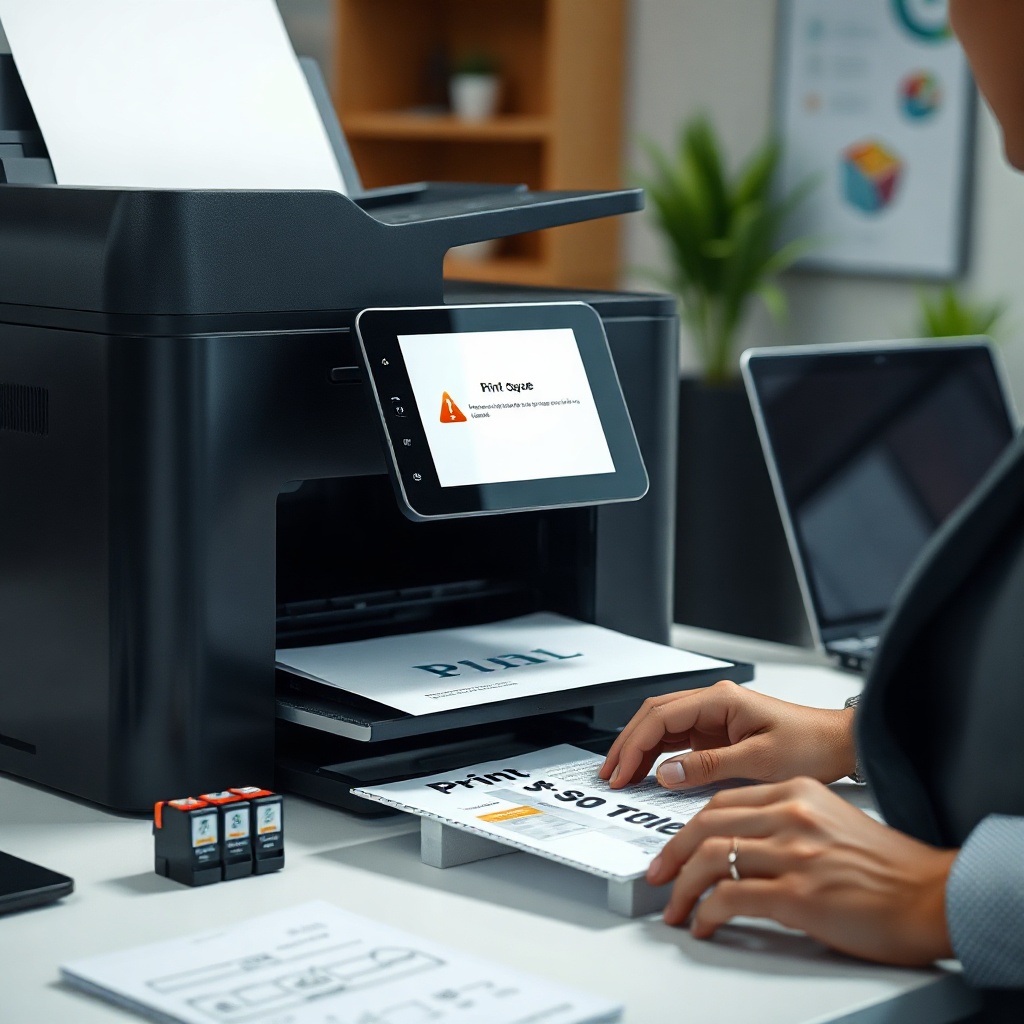
Auch volle Patronen können den Tintenfluss verhindern. Bei einer neuen Kartusche befindet sich häufig ein Schutzstreifen über der Belüftungsöffnung oder dem Tintenauslass. Wird er nicht vollständig entfernt, entsteht ein Unterdruck. Die Patrone erscheint in der Anzeige gefüllt, gibt aber keine Tinte ab.
Eine weitere Ursache ist der falsche Sitz der Kartusche. Bereits ein kleiner Abstand zwischen Patrone und Kontaktfläche kann die Erkennung stören. Verschmutzte oder beschädigte Kontakte führen ebenfalls dazu, dass das Gerät keine zuverlässigen Füllstandsinformationen erhält.
Bei Laserdruckern kommen ein leerer oder falsch eingesetzter Toner, eine blockierte Schutzklappe und Probleme mit der Bildtrommel infrage. Neue Tonerkartuschen besitzen häufig Transportsicherungen. Bleiben diese eingesetzt, gelangt kein Tonerpulver zur Entwicklereinheit.
Manche Tonerkartuschen zeigen einen ausreichenden Füllstand, obwohl das Pulver ungleichmäßig verteilt ist. Vorsichtiges horizontales Schwenken kann kurzfristig helfen. Starkes Schütteln ist dagegen ungeeignet, weil Toner austreten und das Geräteinnere verschmutzen kann.
Wenn der Drucker leere Seiten druckt, sollte auch die Papierwahl überprüft werden. Sehr glattes, beschichtetes oder feuchtes Papier kann die Farbübertragung beeinträchtigen. Für einen aussagekräftigen Test eignet sich trockenes Standardpapier im Format A4 mit etwa 80 Gramm pro Quadratmeter.
Softwarefehler sind ebenso verbreitet. Ein beschädigter Druckertreiber, eine blockierte Warteschlange oder ein ungeeignetes Seitenformat kann leere Blätter verursachen. Das passiert beispielsweise, wenn ein Dokument für A3 angelegt ist, der Drucker jedoch A4 verarbeitet und zusätzliche Leerseiten interpretiert.
Bestimmte PDF-Dateien enthalten Ebenen, Transparenzen oder eingebettete Schriftarten, die ältere Treiber nicht korrekt umsetzen. In diesem Fall hilft häufig die Option, das Dokument als Bild zu drucken. Alternativ kann eine Testdatei aus einem einfachen Textprogramm Klarheit schaffen.
Auch unnötige Seitenumbrüche sind möglich. In Textverarbeitungsprogrammen können unsichtbare Absatzmarken, leere Tabellenzeilen oder Druckbereiche außerhalb des sichtbaren Inhalts zusätzliche Blätter erzeugen. Die Druckvorschau zeigt meist, ob die Leerseite bereits in der Datei vorhanden ist.
Bleibt selbst die geräteinterne Status- oder Konfigurationsseite weiß, deutet das eher auf ein Hardware- oder Verbrauchsmaterialproblem hin. Bei Tintenstrahldruckern betrifft es häufig den Druckkopf. Bei Laserdruckern können Tonerzufuhr, Trommel, Transferwalze oder Hochspannungseinheit verantwortlich sein.
Empfehlungen zur systematischen Fehlerbehebung
Eine planvolle Diagnose verhindert, dass funktionierende Teile vorschnell ersetzt werden. Vor jedem Eingriff sollte das Gerät ausgeschaltet und bei mechanischen Arbeiten vom Stromnetz getrennt werden. Heiße Bauteile eines Laserdruckers benötigen zunächst ausreichend Zeit zum Abkühlen.
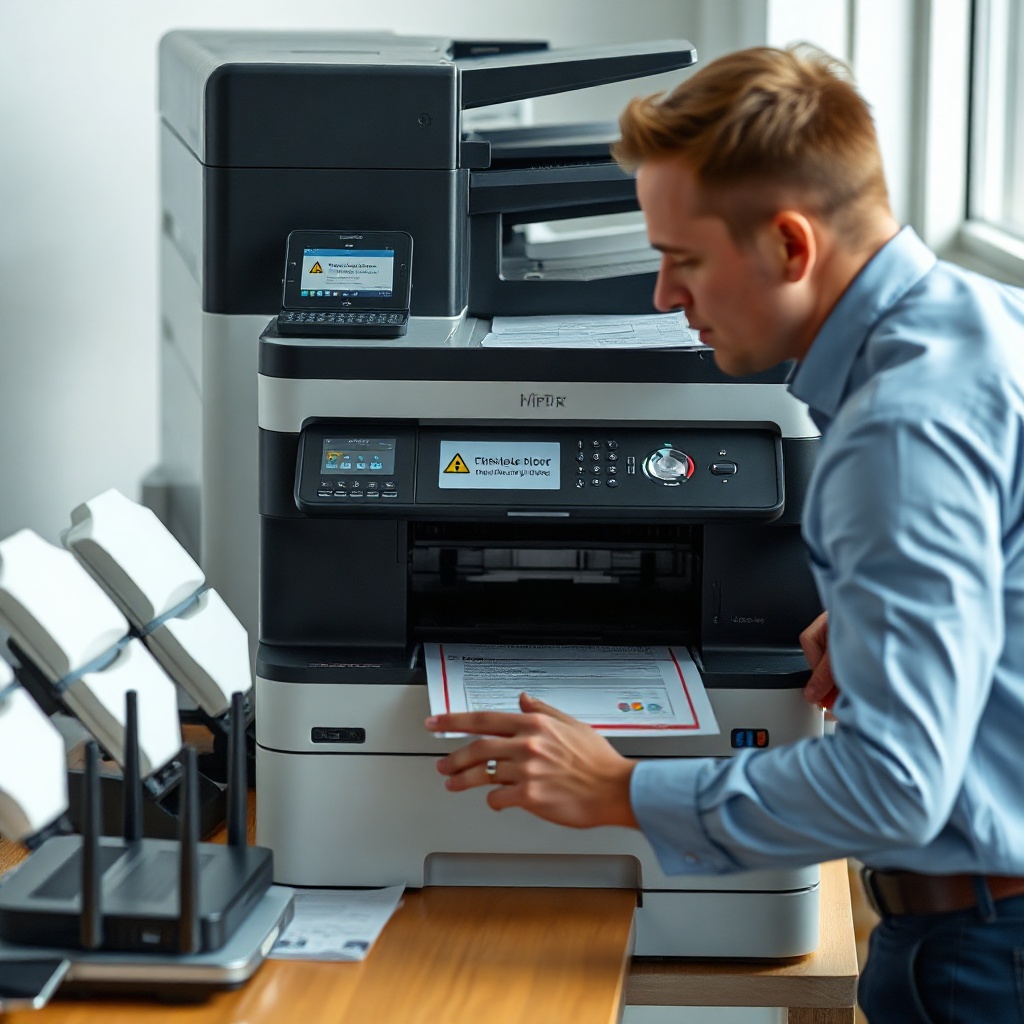
– Interne Testseite starten: Über das Bedienfeld wird eine Status-, Düsen- oder Konfigurationsseite gedruckt. Ist sie lesbar, liegt die Ursache wahrscheinlich beim Computer, Treiber oder Ausgangsdokument.
– Füllstände kontrollieren: Die Anzeige liefert einen ersten Hinweis, ist aber nicht immer exakt. Patronen und Toner sollten zusätzlich auf korrekten Sitz, sichtbare Schäden und ein realistisches Gewicht geprüft werden.
– Transportsicherungen entfernen: Neue Kartuschen besitzen Folien, Clips oder Zugstreifen. Die Bedienungsanleitung zeigt, welche Sicherungen vollständig entfernt werden müssen, ohne Kontakte oder Auslassöffnungen zu berühren.
– Patronen neu einsetzen: Die Kartusche wird herausgenommen und anschließend hörbar oder fühlbar eingerastet. Goldfarbene Kontakte dürfen nur vorsichtig mit einem fusselfreien, trockenen Tuch gereinigt werden.
– Düsentest ausführen: Das Testmuster macht fehlende Farben und unterbrochene Linien sichtbar. Bei Lücken kann das automatische Reinigungsprogramm einmal gestartet werden.
– Reinigung sparsam verwenden: Mehrere direkt aufeinanderfolgende Intensivreinigungen verbrauchen viel Tinte und füllen den Resttintenbehälter. Zwischen zwei Durchgängen ist eine Pause sinnvoll. Bleibt das Muster unverändert, sollte nicht endlos weitergereinigt werden.
– Anderes Dokument testen: Eine einfache Seite mit schwarzem Text grenzt Dateifehler ein. Funktioniert sie, werden Druckvorschau, Seitenumbrüche, Ebenen und Schriftfarben des ursprünglichen Dokuments kontrolliert.
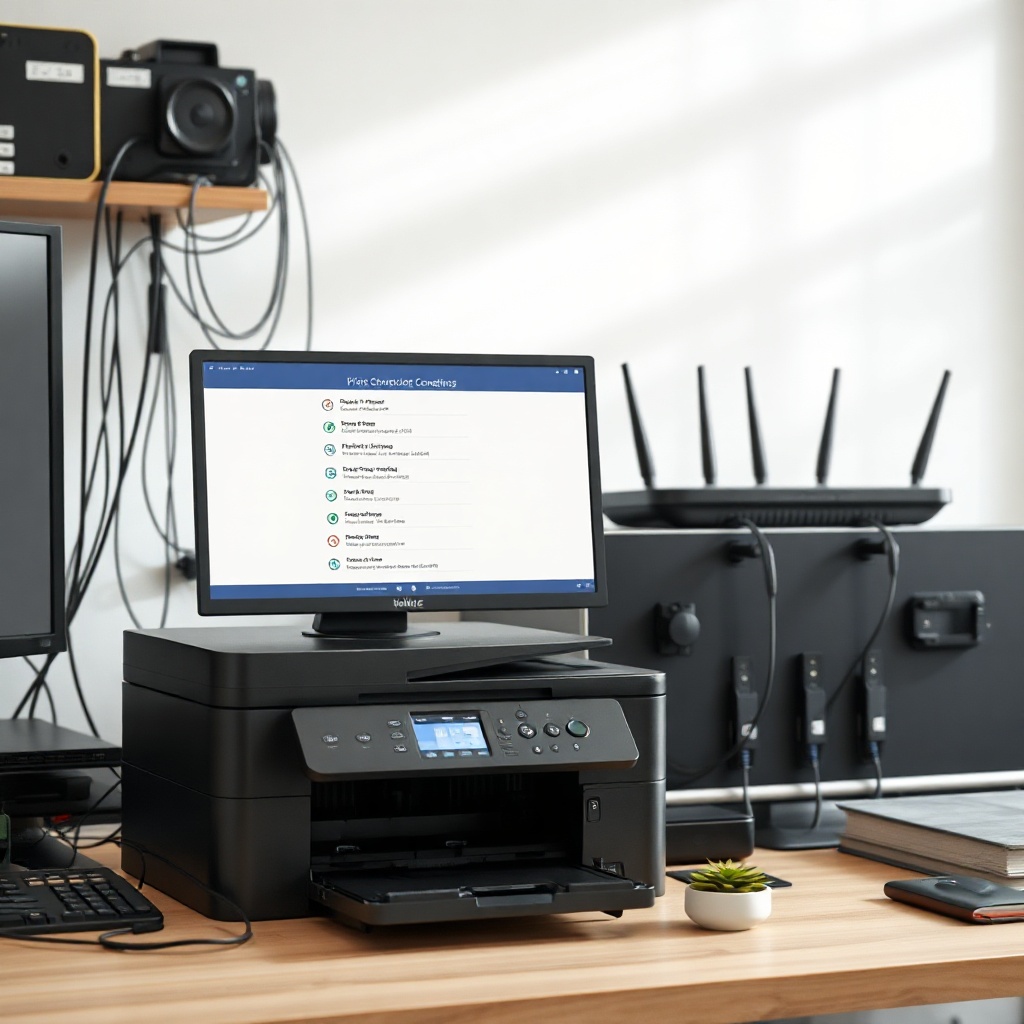
– Druckwarteschlange leeren: Hängende oder beschädigte Aufträge werden gelöscht. Danach können Computer und Drucker neu gestartet werden, damit beide Geräte ihre Verbindung frisch aufbauen.
– Treiber aktualisieren: Der passende Treiber sollte direkt zum Modell und Betriebssystem passen. Ein allgemeiner Systemtreiber stellt grundlegende Funktionen bereit, unterstützt aber nicht immer jede Drucksprache korrekt. Weitere Hinweise bietet die [Anleitung zur Druckerinstallation].
– Geeignetes Papier einsetzen: Trockenes, sauberes Standardpapier hilft bei der Diagnose. Die Führungsschienen sollten am Stapel anliegen, ohne ihn einzuklemmen oder zu verbiegen.
– Hardwaregrenzen erkennen: Ratternde Geräusche, Tonerstaub, Brandgeruch, Fehlermeldungen zur Trommel oder dauerhaft leere interne Testseiten sprechen für eine technische Störung. Dann ist ein Fachbetrieb die sicherere Wahl.
Von manuellen Experimenten mit aggressiven Reinigungsmitteln ist abzuraten. Alkohol, Leitungswasser oder spitze Gegenstände können Düsen, Dichtungen und Beschichtungen beschädigen. Ebenso sollte eine Laserkartusche nicht geöffnet werden, da feines Tonerpulver leicht verteilt wird.
Warum druckt der Drucker trotz voller Patronen leere Seiten?
Die Füllstandsanzeige bestätigt lediglich, dass rechnerisch oder sensorisch Tinte vorhanden ist. Sie beweist nicht, dass die Flüssigkeit den Druckkopf erreicht. Eine geschlossene Belüftung, eingetrocknete Düsen, verschmutzte Kontakte oder eine nicht vollständig eingerastete Patrone können den Fluss blockieren.
Zuerst sollte eine interne Testseite gedruckt werden. Danach folgen Sitzkontrolle, Düsentest und höchstens ein oder zwei Reinigungsdurchgänge mit angemessener Pause.
Kann eine eingetrocknete Patrone gerettet werden?
Bei leichter Austrocknung kann das integrierte Reinigungsprogramm helfen. Sitzt der Druckkopf direkt an der Patrone, ist gelegentlich eine fachgerechte Reinigung möglich. Unsachgemäßes Einweichen birgt jedoch das Risiko, Elektronik und Dichtungen zu beschädigen.
War die Patrone lange geöffnet oder ist ihr Haltbarkeitszustand unbekannt, ist ein Austausch häufig wirtschaftlicher. Regelmäßige kleine Testdrucke wirken vorbeugend.
Warum kommt Papier heraus, obwohl kein Inhalt sichtbar ist?
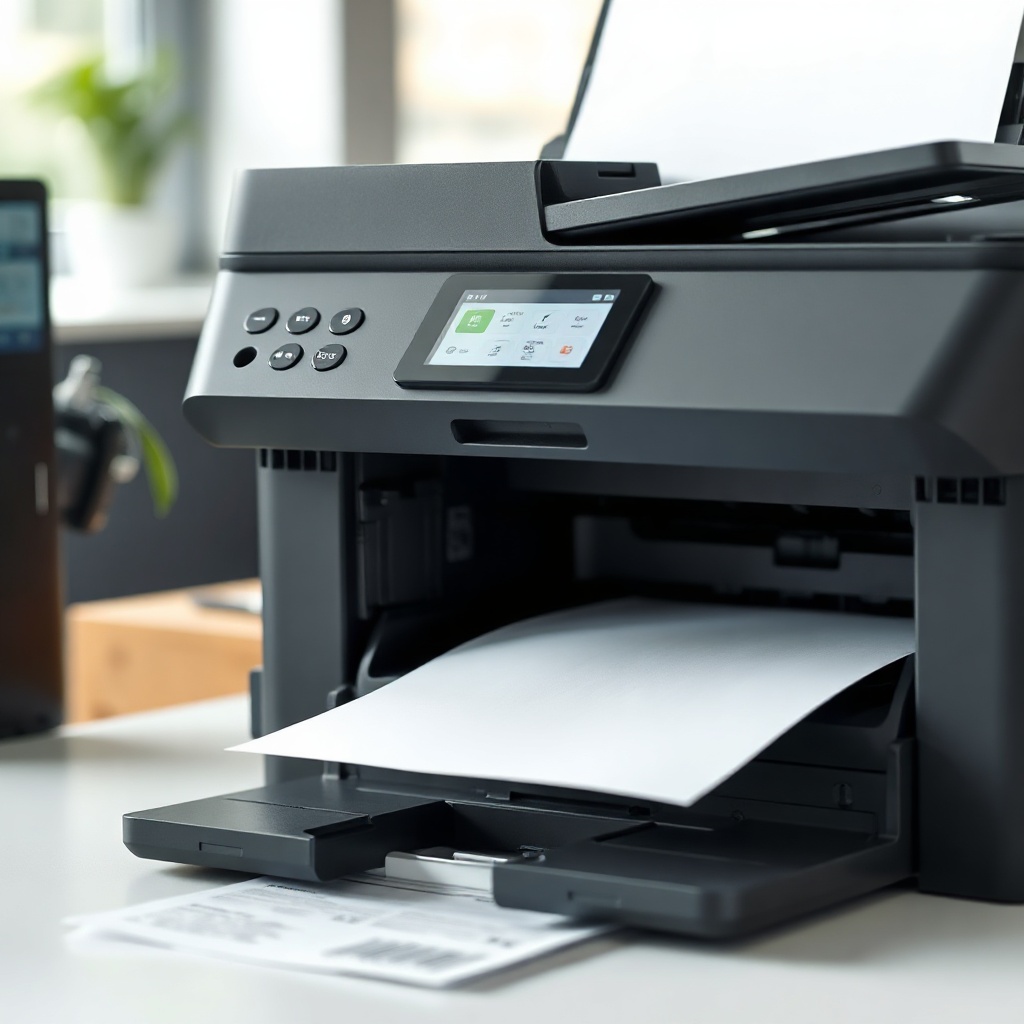
Der Papiereinzug arbeitet unabhängig von der eigentlichen Farbübertragung. Deshalb kann das Blatt korrekt transportiert werden, obwohl Tinte, Toner, Druckkopf oder Trommel nicht funktionieren. Auch ein leeres Dokument oder ein unsichtbarer Seitenbereich löst einen normalen Einzug aus.
Die Druckvorschau und eine geräteinterne Testseite zeigen, ob die Ursache in der Datei oder im Gerät liegt.
Weshalb druckt nur eine bestimmte Datei leere Seiten?
Dann ist der Drucker wahrscheinlich funktionsfähig. Häufig enthalten PDF- oder Office-Dateien fehlerhafte Ebenen, weiße Schrift, ungeeignete Transparenzen oder zusätzliche Seitenumbrüche. Das Speichern als neue PDF-Datei oder der Bilddruck kann die problematischen Elemente reduzieren.
Vor einer Änderung sollte geprüft werden, ob sensible Dokumente durch Online-Konverter verarbeitet würden. Bei vertraulichen Inhalten ist eine lokale Anwendung vorzuziehen.
Hilft ein Neustart wirklich?
Ein Neustart behebt keine eingetrockneten Düsen und keinen leeren Toner. Er kann jedoch blockierte Druckaufträge, temporäre Verbindungsfehler und fehlerhafte Speicherzustände beseitigen.
Sinnvoll ist ein vollständiger Neustart: Druckaufträge werden gelöscht, das Gerät wird regulär ausgeschaltet und nach kurzer Wartezeit wieder gestartet. Danach folgt ein einfacher Testdruck.
Wann sollte der Druckkopf ausgetauscht werden?
Ein Austausch kommt infrage, wenn korrekte Patronen eingesetzt sind, mehrere kontrollierte Reinigungsversuche keine Veränderung zeigen und die interne Testseite dauerhaft leer bleibt. Ein Fachbetrieb kann zusätzlich elektrische Kontakte und Tintenzufuhr prüfen.
Vor der Reparatur lohnt sich ein Kostenvergleich. Bei günstigen älteren Geräten kann ein neuer Druckkopf einschließlich Arbeitszeit mehr kosten als ein aktuelles Ersatzgerät.
Wie lässt sich das Problem künftig vermeiden?
Ein Tintenstrahldrucker sollte regelmäßig eine kleine farbige Seite ausgeben, damit alle Düsen genutzt werden. Das Gerät bleibt möglichst über den vorgesehenen Schalter ausgeschaltet, weil es den Druckkopf dabei in die geschützte Parkposition fährt.
Patronen werden originalverpackt, kühl und entsprechend der markierten Lage gelagert. Laserdrucker benötigen trockene Räume, sauberes Papier und gelegentliche Sichtkontrollen auf austretenden Toner.
Fazit
Wenn ein Drucker leere Seiten druckt, führen wenige Prüfungen meist schnell zur Ursache. Eine interne Testseite trennt Geräteprobleme von Fehlern in Datei, Treiber oder Betriebssystem. Danach werden Patronen beziehungsweise Toner, Schutzstreifen, Kontakte und Einstellungen kontrolliert.
Bei Tintenstrahldruckern dominieren eingetrocknete Düsen und unterbrochene Tintenzufuhr. Laserdrucker reagieren eher auf falsch eingesetzten Toner, blockierte Kartuschen oder verschlissene Trommeleinheiten.
Reinigungsprogramme sollten gezielt und nicht beliebig oft eingesetzt werden. Bleibt auch die interne Testseite vollständig weiß oder treten ungewöhnliche Geräusche und Gerüche auf, ist eine professionelle Prüfung die vernünftigste Lösung.